Asetukset

|
Building-sovellus > Building-välilehti > Projekti-ryhmä > Asetukset, TALOASETUS |
Tiedosto-valikko> Asetukset> Building-asetukset
Tällä toiminnolla voit asettaa oletusarvoja sovelluksen eri toiminnoille sekä hallita sovelluksen tekemien tekstitysten ja merkintöjen kokoja ja värejä.
Käyttäjän asetukset ovat käyttäjäkohtaisia järjestelmäasetuksia. Projektiasetukset taas ovat projektikohtaisia, eli ne tallennetaan kuvan kanssa samassa tallennuskansiossa olevaan Projektitiedot.ini-tiedostoon.
Asetukset on jaettu omille välilehdilleen.
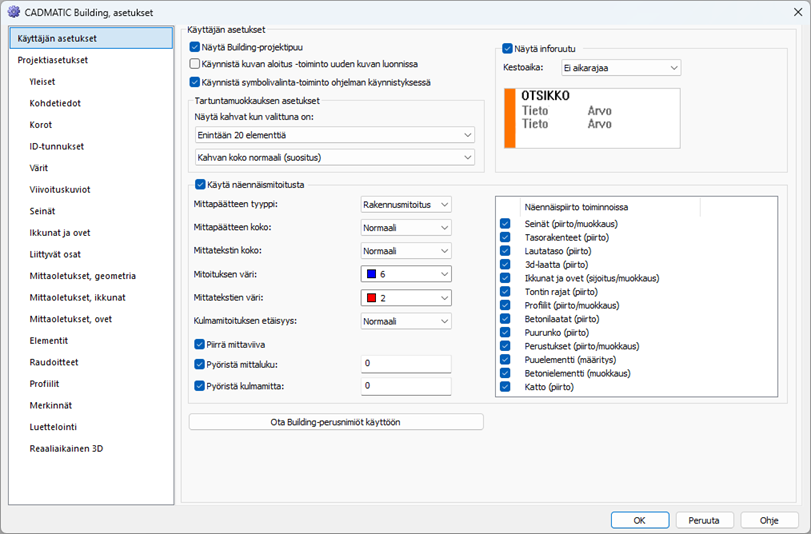
Asetukset löytyvät myös Projektipuu-ikkunasta.
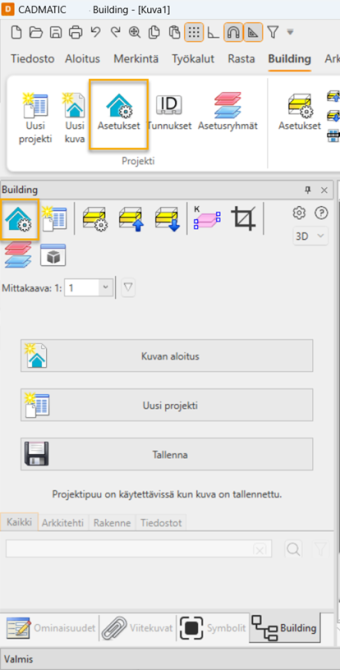
Käyttäjän asetukset
Tähän on sijoitettuna ohjelmiston perusasetuksia. Nämä asetukset ovat järjestelmäkohtaisia eli ne ovat kaikissa koneella käsiteltävissä projekteissa samat.
Toimi näin:
-
Valitse näytetäänkö projektipuu.
-
Valitse käynnistetäänkö Kuvan aloitus -toiminto aina kun avataan uusi tyhjä kuva.
-
Valitse käynnistetäänkö symbolivalinta-toiminto ohjelman käynnistyksessä.
Tartuntamuokkaus
Sovelluksessa on normaalien perusohjelman lisäämien tartuntakahvojen lisäksi omia Building-elementtien muokkaustoimintoja käynnistäviä tartuntakahvoja. Kahvat tulevat näkyviin, kun haluttu elementti valitaan kuvasta.
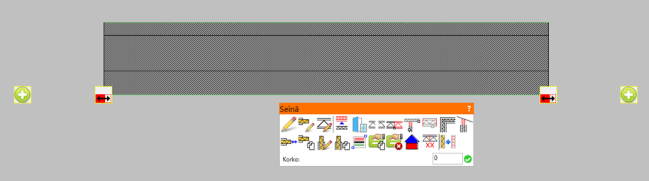
Esimerkki seinän tartuntakahvoista: Päädyissä olevilla kahvoilla voi venyttää seinää tai jatkaa seinän piirtoa. Kuvassa on myös valikko, josta löytyy valitun osan muokkaustoiminnot.
 Näytä/piilota ohjeet
Toimi näin:
-
Valitse elementtien maksimimäärä, joille kahvoja esitetään. Elementtien määrän voi käyttäjä itse määritellä välillä 1-100 elementtiä tai toiminto voi toimia perusohjelman tartuntapistemuokkauksen mukaisella asetuksella.
-
Valitse tartuntakahvan koko.
Tartuntamuokkauksessa esitetään myös muokkaustoiminnot eli tämä mahdollistaa helpon muokkauksen. Valikko avautuu aina valintapisteeseen ja se on siirrettävissä. Tämä valikko toimii ainoastaan yhden osan ollessa valittuna, joten jos valitset useampia elementtejä kerralla, esitetään vain elementin perusmuokkaustoiminnot.
Inforuutu
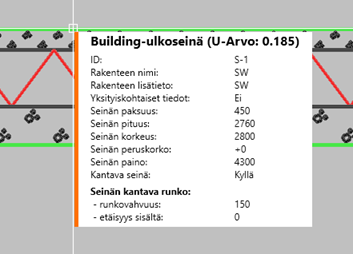
CADMATIC Building -sovellus kertoo ruudulle ilmestyvässä inforuudussa elementin tietoja, jos hiusristikko viedään sovellukselle oleellisen elementin päälle (esim. seinärakenne, ikkuna, ovi...) ja annetaan olla hetki paikallaan. Asetus voidaan kytkeä päälle/pois asetukset valikossa ja sille voidaan antaa kestoaika. Inforuutu katoaa aikaisemmin, jos osoitinta liikutetaan.
Näennäismitoitus
Näennäismitoituksella tarkoitetaan, että sovellus esittää piirronaikaisesti piirtoa helpottavaa tai informoivaa tietoa. Hyvä esimerkki on esimerkiksi seinien piirto, joka esittää piirrettävän, sekä samalla kerralla jo osoitettujen seinien mitat kuvasta. Kun piirto lopetetaan informaatio poistetaan kuvasta.
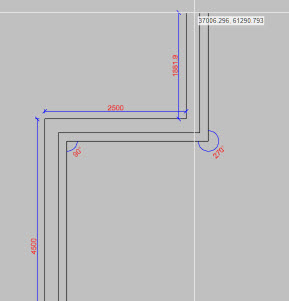
Näytä/piilota ohjeet
Toimi näin:
-
Valitse käytetäänkö näennäismitoitusta piirrossa.
-
Valitse näennäispiirron esitystavat.
-
Valitse pyöristetäänkö mittalukuja/kulmamittoja. Syötä tarvittaessa myös pyöristyksen tarkkuus.
-
Valitse lopuksi listasta, missä toiminnoissa näennäispiirtoa käytetään.
Mallinimiöt
Sovelluksen mukana tulee muutamia perusnimiöitä. Nämä nimiöt eivät kuitenkaan tule automaattisesti käyttöön, jottei itse tehtyä nimiövalikkoa kirjattaisi asennuksessa ylitse. Saat mallinimiöt käyttöön Ota Building-perusnimiöt käyttöön -painikkeella.
Tärkeää! Toimintoa ei tule käyttää mikäli olet määritellyt käyttöön omia nimiöitä. Mikäli toimintoa käytetään kirjoittuvat omat määrittelyt ylitse.
Projektiasetukset
Projektiasetukset ovat projektikohtaisia asetuksia, eli ne tallennetaan kuvan kanssa samassa tallennuskansiossa olevaan Projektitiedot.ini-tiedostoon.
Valitse lisätäänkö/päivitetäänkö ID-tunnukset automaattisesti. ID-tunnusten asetus voi olla järkevintä pitää pois päältä, jos tiedosto on suurikokoinen. Katso ID-tunnusten osatyyppikohtaiset muotoilut kohdasta: ID-tunnukset
Lomaketiedostot -valinnalla on mahdollista luoda erilliset lomaketiedostot mm. elementti- ja/tai ontelolaattalomakkeille. Lomakkeellisia toimintoja käytettäessä, aukeaa automaattisesti uusi tiedosto, johon lomakeet sijoitetaan. Lomake tallentuu pohjakuvan kanssa samaan kansioon Kuvan nimi_$LOMAKE$ -nimisenä. Toiminnon toimimisen edellytyksenä on, että kerrostiedostotoiminnot ovat käytössä ja että pohjakuva on tallennettuna. Jos pohjakuvaa ei ole tallennettu, ohjelma varmistaa tallennussijainnin. Lomakkeet linkkiytyvät kerrostiedostojen kanssa niin, että jokainen lomaketiedosto kytkeytyy tiettyyn kerrokseen. Lomakkeita pystyy siirtämään lomaketiedoston ja päätiedoston välillä niin, ettei toimintojen käytettävyys kärsi.
Kerrosviitekuvat
Tässä voit määritellä kuvaan tuotavien kerrosviitekuvien esitystavan ja suunnittelualasuodatuksen. Kerrosviitekuvat tuodaan kuvaan toiminnolla: Lisää kerrosviitekuva.
Näytä/piilota ohjeet
Toimi näin:
-
Valitse kerrosviitekuvioiden väri.
-
Valitse kerrosviitekuvien himmennys.
-
Suunnittalualasuodatus tuo kuvaan kerrosasetuksissa määritetyt suunnittelualat. Esimerkiksi: A* suodatin tuo kuvat, joiden suunnittelualue on: ARK, ark, Aluesuunnittelu jne.
Toimintojen tekstitykset sekä värit
Käyttäjällä on mahdollisuus asettaa erilaiset tekstikoot varsinaisille teksteille, luetteloteksteille, merkintäteksteille sekä tunnusteksteille.
Asetuksella Ohita perusohjelman aktiivinen tekstikoko ja -tyyli voidaan asettaa kullekin tekstityypille (tekstitykset, luettelotekstit, merkintätekstit ja tunnustekstit) omat yksilölliset tekstikoot ja -tyylit, jotka eivät ole riippuvaisia perusohjelmassa käytössä olevasta tekstikoosta ja -tyylistä. Jos asetusta ei käytetä piirtyvät tekstit aktiivisen tekstikoon ja -tyylin mukaisina.
Värien osalta voidaan halutessa ohittaa asetustiedoston määräämä tekstien piirtoväri asettamalla rasti ruutuun Ohita asetustiedoston väri ja asettamalla haluttu tekstin väri dialogissa.
Näytä/piilota lisätiedot
Tekstitystyyppien asetukset vaikuttavat seuraaviin toimintoihin:
Tekstitykset:
-
RTEKSTIT eli toiminto, jolla tehdään ns. valmiita tekstejä esim. julkisivutekstejä, leikkaustekstejä jne.
Luetteloteksti:
-
Seinätunnustoiminnon luettelo-osio
-
Seinämateriaaliluettelo
-
Kalusteiden naamakuvien luettelon luettelo-osio
-
Ontelolaattaluettelo
-
Puutavaraluettelo
-
Puuelementin luettelointi -toiminnon luettelo-osio
-
Puuelementin paneleiden luettelo -toiminnon luettelo-osio
-
Paneleiden luettelointi
-
Kattoristikoiden luettelointi
Tunnusteksti:
-
Seinätunnustoiminnon tunnus-osio
-
Kalusteiden naamakuvien luettelon tunnusosio
-
Osasuurennos ympyrällä toiminnon tunnukset
-
Osasuurennos suorakaiteella toiminnon tunnukset
-
Osasuurennos tulostustilaan toiminnon tunnukset
-
Moduuliverkon moduulitunnukset
-
Puuelementin luettelointi -toiminnon tunnukset
-
Puuelementin paneleiden luettelointi -toiminnon tunnukset
-
Puuelementin aukko -toiminnon aukkotunnukset
-
Raudoiteverkko -toiminnon raudoitetunnus
-
Kattoristikoiden ristikkotunnukset
Merkintäteksti:
-
Pinta-alan laskenta
-
Huonetietojen lisäys
-
Korkeuskäyrän piirto, korkeusasematekstit
-
Leikkaus, leikkausmerkinnät
-
Raudoitusluettelon luonti, viitetekstit
-
Laattaraudoitus, raudoitemerkintäteksti
-
Naulaus, viitemerkintä
-
Numeroidut viitteet, viiteteksti
-
Aluemerkintä, merkinnän teksti
Tuo projektitietoja toisesta projektista
Toiminnolla voidaan tuoda projektiasetuksia toisesta projektista.
Toimi näin:
-
Valitse haluttu Projektitiedot.ini-tiedosto.
-
Valitse käyttöliittymästä ne asetukset, jotka haluat tuoda käynnissä olevaan projektiin. Vaihtoehtoja ovat kaikki Building-asetusten välilehtien sisällöt, käyttäjän omat laatta- ja profiilimääritykset sekä projektin detaljimääritykset.
-
Kuittaa OK.
-
Varmista vielä, tuodaanko muutokset. Mahdolliset muut muutokset, joita asetuksiin on tehty saman käyttökerran aikana, menetetään. Huomioi, että asetustietojen tuontia ei voi kumota!
-
Asetustoiminto sulkeutuu.
Kohdetiedot
Tällä välilehdellä voidaan määrittää projektiin kohdetiedot. Kohdetiedot tallennetaan Projektitiedot.ini-tiedostoon, joka sijaitsee kuvan kanssa samassa tallennuskansiossa. Kaikki samassa kansiossa olevat kuvat käyttävät samoja kohdetietoja. Kohdetietoja käytetään hyväksi monissa ohjelman toiminnoissa, kuten luettelointitoiminnoissa.
Lue lisää: Kohdetiedot
Projektin korot
Tällä välilehdellä voidaan liittää kuvaan vakioituja korkotietoja. Nimettyjä korkoja voidaan hyödyntää useimmissa muissa ohjelman toiminnoissa, joissa kysytään korkoarvoa. Nimettyä korkoarvoa voidaan käyttää toiminnoissa korkomääritysten jälkeen.
Nimettyjä korkoja voidaan hyödyntää esimerkiksi seinän piirrossa. Tällöin seinän alareuna sidotaan osoitettuun korkoon. Jos korkoa muutetaan, myös seinän korko muuttuu. Korko esitetään alasvetovalikoissa muodossa Korkonimitys [korkoarvo].
-
Koron voi ilmoittaa seinälle valitsemalla alasvetovalikosta sopivan koron, esim. 1.krs seinät ap [15].
-
Korkoja voi hyödyntää myös sitomalla seinän valmiin pinnan korkoon, esim. 2.krs vp [3000]-20 (=2. kerroksen seinän alareuna 20mm valmista pintaa alempana). Korkoihin voi siis lisätä tai vähentää lukuja eli lisätä poikkeamia (+/-).
-
Jos seinä on sidottu nimettyyn korkoon ja korkomääritystä muutetaan, poikkeama pysyy samana, joten vain alkuperäinen korko muuttuu, esim. 2.krs vp [3100]-20.
Koron voi syöttää myös entiseen tapaan, huomioimatta projektin korkoja, vaikka sellaisia olisi määritetty.
Lue lisää: Projektin korot
ID-tunnukset
Tällä välilehdellä voidaan määritellä muotoilut, joilla ID-tunnukset muodostuvat.
Lue lisää: ID-tunnukset
Värit
Tällä välilehdellä määritellään projektissa käytettävät värit. Nämä asetukset vaikuttavat julkisivu- ja 3D-generointiin. Värit on jaettu kahteen listaan, joissa erotellaan ns. arkkitehti- ja rakenneosat.
Luodut väripaketit voi tallentaa ja hakea Pakettitallennus -toiminnoilla.
Viivoituskuviot
Tällä välilehdellä määritellään projektissa käytettävät viivoituskuviot ja niiden värit. Nämä asetukset vaikuttavat julkisivu- ja 3D-generointiin.
Luodut paketit voi tallentaa ja hakea Pakettitallennus -toiminnoilla.
Seinät
Tällä välilehdellä on seinien piirtoon vaikuttavia asetuksia.
Seinän esitystapa piirrettäessä määrittää, millaisella oletusesitystavalla seinät piirretään kuvaan. Asetusta on mahdollisuus muuttaa myös piirtovaiheessa sekä jälkikäteen. Joissakin esitystavoissa voidaan valita myös väri.
Kaarevan seinän piirtoon vaikuttavalla kaaritarkkuudella voidaan vaikuttaa, kuinka moneen segmenttiin seinä jaetaan kaarevassa seinässä. Kaareva seinä ei siis ole oikeasti kaari, vaan se koostuu useasta suorasta seinänpätkästä.
Asetuksella Piirrä seinän päätyviivat kaikilla esitystavoilla... voidaan päätyviivojen piirtologiikka ohittaa. Tällöin seinän päätyviiva piirretään esimerkiksi jopa kaksiviivaesitettyihin seiniin, jos niihin on vain valittu päätyviiva piirrettäväksi.
Rakenneseinän oletusesitystavalla valitaan miltä arkkitehtiseinästä (pohjakuvaseinä) luotu rakenneseinä näyttää pohjakuvassa. Valitse tarvittaessa myös väri.
Piirtäessä seiniä ne yhdistetään nurkissa aina oletuksena jiiriliitoksella toisiinsa, mutta tällä asetuksella ohjataanYhdistä seinä kulmaan ja Yhdistä seinät kulmaan -toimintojen tapaa yhdistää seinät nurkassa.
Näytä/piilota kuvat
-
Seinät jiiriliitoksella: Tässä vaihtoehdossa seinät yhdistetään sisä- ja ulkopinnat leikkauspisteisiinsä ja rakennekerrokset näiden väliin jäävään linjaan.
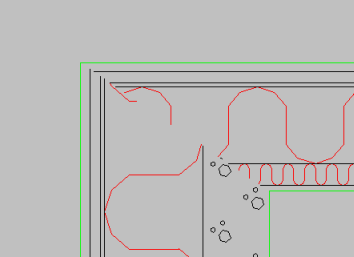
-
Seinän rakennekerrokset jiiriliitoksella: Tässä vaihtoehdossa ensin yhdistettävien seinien sisä- ja ulkopinnat yhdistetään leikkauspisteisiinsä. Sitten kerroskohtaisesti ulkopinnasta lähtien jokainen rakennekerros toisen yhdistettävän seinän rakennekerroksen kanssa sisä- ja ulkopinnan mukaiseen jiiriin. Jos toisessa yhdistettävässä seinärakenteessa on enemmän kerroksia yhdistetään nämä toisen seinän viimeisen kerroksen sisäpintaan.
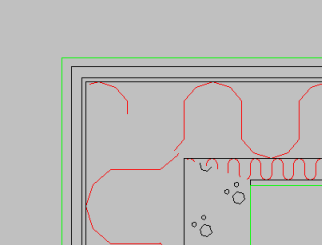
-
Seinän rakennekerrokset jiiriliitoksella: Tässä yhdistämistavassa kaikki seinän rakennekerrokset yhdistetään toisen yhdistettävän seinärakenteen rakennekerroksiin puskuliitoksella, niin että ensimmäiseksi osoitetun seinän kerros piirretään 'yli'. Yhdistäminen suoritetaan ulkoa sisällepäin.
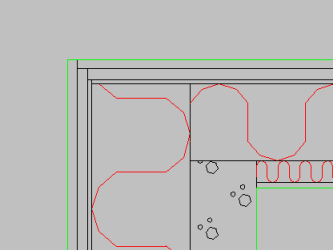
Pakota seinän rakennekerroksen pääty suoraksi kerrosta venytettäessä -asetuksella valitaan, suoristetaanko pääty jiiristä suoraksi, kun yksittäistä rakennekerrosta venytetään Venytä rakennekerros -toiminnolla.
Valitse, sallitaanko seinärakenteiden käyttö sekaisin väliseinien ja ulkoseinien välillä.
Pyöröhirsien piirtotarkkuus -kohdassa valitaan tarkkuus, jolla hirsien halutaan generoituvan 3D-malleihin.
Ikkunat ja ovet
Ikkunat ja ovet-välilehdellä on asetuksia ikkunoiden sekä ovien esitystapaan.
Tunnusten koko on poikkeuksellisesti annettava piirustusyksikköinä (eli tulostuskoko saadaan laskettua jakamalla annettu koko kuvan mittakaavalla). Tunnuksen koko annetaan erikseen ikkunoiden sekä ovien tunnukselle sekä lisätietokentille.
Oven kohdalla valitaan myös tunnuksen sijoituskohta.
Päivitä valittujen ikkunoiden ja ovien tunnukset asetuksien mukaisiksi... -painikkeella voidaan myös päivittää kuvasta valitut ikkunat ja ovet asetusten mukaisiksi.
Ikkunoiden ja ovien automaattitunnusten muotoilu -kohdassa valitaan ikkunoille ja oville automaattisen tunnuksen muotoilu. Tunnuksille voidaan syöttää haluttu alkuosa ja valita esitetäänkö mitat modulimittoina vai millimetreinä. Oletusarvoina käytetään I, O ja Moduli -arvoja.
Esitystavat
Käytä ikkunassa ja ovessa leveää vesipeltimerkintää: Tällä asetuksella valitaan sijoitetaanko ikkunoihin ja oviin pohjakuvassa seinän levyinen (väliseinät) vai hieman seinään paksumpi vesipeltimerkintä (ulkoseinät). Jos ikkunalle tai ovelle on määritelty asennusvara, näytetään asennusvara vesipellissä.
Valitse myös kehyksen esitystapa. Jos valittuna on väritäyttö, tulee valita myös käytettävä väri.
Päivitä valittujen ikkunoiden ja ovien esitystavat asetuksien mukaisiksi... -painikkeella voidaan päivittää valittujen ikkunoiden ja ovien esitystavat muutosten mukaisiksi.
Käytä julkisivulinkkiautomatiikkaa: Valitse päivitetäänkö julkisivut automaattisesti ikkuna- ja ovimuutosten jälkeen.
Osoita oven aukeamissuunta sijoituksen aikana: Tällä asetuksella voidaan oven aukeamissuunta esittää kuvasta heti sijoituksen päätteeksi.
Piirrä julkisivuikkunoiden ja -ovien vuorilaudat täyttövärillä: Tällä asetuksella voidaan asettaa julkisivussa esitettävien ikkunoiden/ovien vuorilautojen täyttöväriin.
Liittyvät osat
Tällä välilehdellä määritetään seiniin, ikkunoihin, oviin ja kattoihin liittyvien osien tietoja, joita ei määritellä muualla.
Mittatietoja käytetään hyödyksi mm. julkisivu- ja 3D-toiminnoissa, materiaalitieto kirjataan IFC-malliin tekstimuodossa.
Huom! Seinien nurkkalaudat piirretään vain, jos seinärakenteen uloin kerros on puuta.
Mittaoletukset, geometria
Tällä välilehdellä kerrotaan projektin mittatietojen oletusarvot. Näitä arvoja pääsee muokkaamaan myös toiminnoissa, mutta oletusarvot tulevat täältä. Nämä oletusarvot ovat projektikohtaisia ja ne tallennetaan kuvatiedostoon, jolloin ne astuvat aina voimaan kun kuva avataan.
Kattoasetuksissa valitaan kuvan kattojen oletustyyppi sekä oletuskaltevuus.
Kaivon sakkapesän syvyys -asetuksella voidaan vaikuttaa IFC:hen sekä 3D-malliin piirtyvien salaojakaivojen pituuteen.
Mittaoletukset, ikkunat
Ikkunoiden mittaoletukset käsittävät pohjakuvaan, julkisivuun sekä 3D-malliin piirtyvien ikkunoiden yleismittatiedot (kuten karmien ja puitteiden leveydet, lasimäärät jne.) Syötetyt arvot ovat oletusarvoja kaikille sijoitettaville ikkunoille, joten niitä voidaan muokata myös ikkunakohtaisesti.
Mittaoletukset, ovet
Ovien mittaoletukset käsittävät pohjakuvaan, julkisivuun sekä 3D-malliin piirtyvien ovien yleismittatiedot. Syötetyt arvot ovat oletusarvoja kaikille sijoitettaville oville, joten niitä voidaan muokata myös ovikohtaisesti. Myös ovien vetimet, lukot ja painikkeet voidaan asettaa asetuksissa.
Elementit
Tällä välilehdellä määritellään elementteihin liittyviä asetuksia.
Betonielementit
Asetuksissa voidaan vaihtaa betonielementin painon laskennassa käytettävää betonin kuutiopainoa. Oletuksena ohjelmalla on 2500kg/m³.
Nostolenkkien vähimmäisetäisyyden kertoimella voidaan säätää nostolenkkien oletussijoituspistettä. Oletuksena ohjelmalla on 0.2, jolloin lähempänä reunaa sijaitseva nostolenkki sijaitsee elementin viidesosapisteessä.
Raudoitteiden asetusten muokkaus tehdään valitsemalla ensin haluttu raudoitekoko sekä sitten syöttämällä oma arvo pituus-kenttään. Tieto tallentuu automaattisesti levylle. Asetukset sijatsevat tiedostossa: BETONIELEMENTTI.DAT. Taivutussäteitä käytetään elementin perusraudoitteiden piirross (automaattiset raudoitteet). Oletusarvot on laskettu käyttäen terästen laatuna A500H sekä betonina K30-2:sta.
Tätä mittakaavaa käytetään elementtitunnusten kirjaamisessa, koska yleensä elementtien mittapiirustukset muuttavat mittakaavaa alkuperäisen plaanikuvan mittakaavasta.
Lisäksi asetuksissa voidaan valita elementtitunnuksen sijoituspuoli automaattisessa elementin sijoituksessa pohjakuvaa. Ruksittamalla ko. kohdan sijoittuu elementtitunnus elementin sisäpuolelle. Myös lisätietotarran paikka voidaan valita tässä.
Muut
Asetuksissa voidaan valita elementtitunnuksen sijoituspuoli automaattisessa elementin sijoituksessa pohjakuvaa. Ruksittamalla ko. kohdan sijoittuu elementtitunnus elementin sisäpuolelle.
Lisäksi voidaan valita, päivitetäänkö elementtilomakkeen päivämäärä aina muokkauksen yhteydessä.
Raudoitteet
Tällä välilehdellä ohjataan raudoitteiden ulkoasua raudoiteväkästen, poikkileikkausten sekä muiden vastaavien merkintöjen kokojen osalta. Myös raudoiteteräksen laatu määritetään tällä asetustoiminnolla.
Lue lisää: Raudoitteet
Profiilit
Tällä välilehdellä valitaan päältäkatsottujen profiilien esitystapa ja puupoikkileikkausten esitystapa. Päivitä esitystapa -painikkeella voidaan päivittää valittujen profiilien esitystapa asetusten mukaisiksi.
Päältäkatsottujen profiilien esitystapa
Tällä toiminnolla voidaan muuttaa profiileiden piirtotapaa rakenne-esityksen mukaiseksi.
Profiilien päältäkuvanto piirretään oletuksena ylhäältä katsottuna (arkkitehtiesitys), mutta asetuksella profiilit esitetään alapuolelta katsottuna (rakennekuvaesitys). Toiminnolla on vaikutusta ainoastaan viivojen esitystapaan (ehjä viiva / katkoviiva). Tällöin profiili kuitenkin piirtyy siten päin, kuten käyttöliittymässä on valittu.
Puupoikkileikkausten esitystapa
Puutavaran poikkileikkaukselle (sahatavara, mitallistettu sekä höylätty) on valittavissa viisi erilaista esitystapaa. Asetus vaikuttaa Määritä profiili -toiminnolla piirrettyjen puupoikkileikkausten esitykseen.
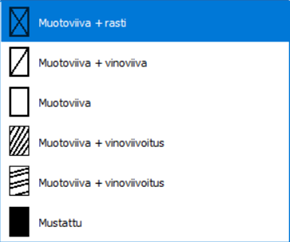
Merkinnät
Tällä välilehdellä määritellään merkintöihin liittyviä asetuksia.
Korkomerkintöjen tyyppi mm. elementtikuvissa voidaan valita kohdassa Korkomerkinnät, yksiköt. Millimetreinä korko merkitään esim. +10 ja metreinä esim. +0.010. Elementtien korkomerkinnän yhteyteen on lisättävissä myös absoluuttinen korko silloin, kun käytössä on Kerrosasetukset. Tällöin suhteellisen koron yhteyteen merkitään suluissa absoluuttinen korko tai suhteellinen korko korvataan kokonaan absoluuttisella korolla.
Raudoiteviitemerkinnät
Raudoiteviiteasetuksissa määritellään miten raudoitteiden viitemerkinnät piirretään. Asetuksista määritetään myös raudoitteen ulosvedon asetukset. Raudoitemerkinnällä on kaksi erilaista mallia.
Näytä/piilota kuva
-
Viitemäisessä merkinnässä käytetään perusohjelman viitemerkintää.
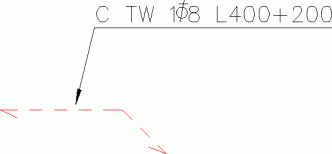
-
Teksti voidaan sijoittaa joko manuaalisesti haluttuun kohtaan tai automatiikkaa käyttäen raudoitteen viereen.
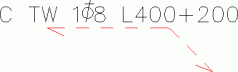
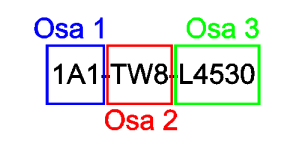
Raudoitteelle kirjataan luettelointivaiheessa aina vähintään lukumäärä, taivutustyyppi sekä positiotieto (osa 1). Lisäksi voidaan viitteeseen voidaan kirjata materiaalitieto (osa 2) sekä kokonaispituus (osa 3). Asetuksissa määritellään viitetekstin rakenne.
Profiiliviitemerkinnöissä valitaan profiileille piirrettävien viitemerkintöjen formatointi.
Salaojien korkomerkintöjen merkintätapa valitaan alasvetovalikosta (putkien päälle tai omana merkintänä). Asetuksissa voidaan myös asettaa merkitäänkö kaivon kannen korko kaivomerkintään. Asetuksista voidaan valita, kirjataanko korot absoluuttisina korkoina.
Perustusviitemerkinnöissä voidaan asettaa merkitäänkö anturan alapinnan korko yläpinnan sijaan. Asetuksista voidaan valita, kirjataanko korot absoluuttisina korkoina.
Luettelointi
Määräluettelointi -kentässä valitaan luettelon viivatyyppi ja viivojen väri. Asetuksilla voidaan myös säädellä mitkä viivat taulukoissa näkyvät. Muutokset vaikuttavat kaikkiin uusiin taulukoihin, joita asetusten muuttamisen jälkeen tehdään. Kentässä voidaan valita myös mihin asentoon luettelo sijoitetaan jos käytössä on käännetty koordinaatisto.
Raudoitemittojen pyöristys vaikuttaa raudoitteiden mittojen ilmaisuun luetteloissa ja raudoiteviitemerkinnöissä. Esim. Raudoitteen mitat piirrettäessä ovat 123+456 ja pyöristyksen ollessa 10, kirjataan luetteloihin ja viitteisiin 120+460 -kokoisena.
Numerointijärjestyksellä on mahdollista vaikuttaa paalujen uudelleennumeroinnin, sokkelipalkkien lomakkeisiin luetteloinnin ja laattalomakeluetteloinnin numerointijärjestykseen. Asetukset vaikuttavat aluevalinnalla tehtävään järjestykseen. Numerointi voidaan edelleen tehdä manuaalisesti, jolloin numerointijärjestys on sama kuin valintajärjestys.
Raudoiteluettelo esitetään oletuksena nykystandardien mukaisesti siten, että luettelossa on taivutustyypit näkyvissä. Asetuksella voidaan kuitenkin valita vanhanmallinen luettelo, jossa taivutuksia ei esitetä.
Reaaliaikainen 3D
Tältä välilehdeltä valitaan, käytetäänkö piirron yhteydessä reaaliaikaista 3D:tä, jolloin osat generoidaan suoraan 3D:ksi. 3D-osat saa kuvasta pois kun käy laittamassa tämän asetuksen pois päältä.
Jos asetus on päällä, voidaan valita myös tehdäänkö generointi automaattisesti kun kuvaa avataan/vaihdetaan.
Välilehdellä valitaan myös mitkä osat halutaan generoida. Samalla voidaan valita generointiväri.