Määritä tasorakenne

|
Building-sovellus > Arkkitehti-välilehti > Taso-ryhmä > Määritä, TASORAKENNEMAARITA |
|
|
Building-sovellus > Rakenne-välilehti > Taso-ryhmä > Määritä, TASORAKENNEMAARITA |
Tämän toiminnon avulla voidaan pohjakuvaan määritellä tasoja.
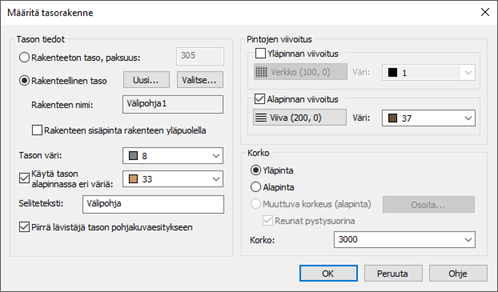
Tasorakenne luodaan kuvaan ryhmänä, jonka muokkaus jälkikäteen onnistuu joko toiminnolla Tasorakenteen muokkaus tai ohjelman perusmuokkaustoiminnoilla (tason nurkkapisteet). Poikkeuksena tästä on rakenteelliset tasorakenteet eli tasorakenteet, joihin on annettu monta erilaista rakennekerrosta. Tälläisten tasorakenteiden geometrian muokkaukseen käytetään toimintoa Tasorakenteen kerrosten muokkaus, silloin kun tasorakenteen eri kerrokset halutaan erikokoisiksi. Tasorakenne sisältää kaikki tarvittavat tiedot 3D-generointia sekä leikkauksia varten. Tason tietojen määrittely tehdään dialogissa.
Toimi näin:
-
Valitse tasorakenteen tyyppi.
-
Syötä rakenteettomalle tasolle paksuus.
-
Rakenteellinen tasorakenne eroaa rakentettomasta tasosta siten, että se koostuu erilaisesta määrästä kerroksia, jotka jokainen piirretään kuvaan omina kehinään. Vain kantavaksi rakenteeksi valittu kerros esitetään kuvassa.
-
Uusi-painikkeella voidaan määritellä taso, joka tallentuu kirjastoon. Tallennettuja tasoja voi myöhemmin hakea käyttöön painikkeella Valitse. Tasorakenne tehdään samalla toiminnolla kuin seinien Määritä uusi rakenne. Tasorakenteet tallennetaan tiedostoon Tasorakenteet.dat, joka voidaan siirtää järjestelmästä toiseen.
-
Painamalla painiketta Valitse avautuu Tasorakenteen valinta-dialogi, jossa haluttu rakenne voidaan valita. Dialogissa on myös mahdollisuus poistaa valittu tasorakenne Poista-painikeella. Poistaminen on lopullinen toimenpide ja sitä ei voi peruuttaa. Suodatus -kentän avulla voidaan esitettävää listaa suodattaa avainsanalla. Suodatus poistetaan kentän lopussa olevalla painikkeella.
-
-
Valitse Rakenteen sisäpinta rakenteen yläpuolella, jos haluat kääntää määritetyn rakenteen toisinpäin.
-
Syötä tason väri 3D-generointia varten. Tätä väriä käytetään myös pohjakuvassa.
-
Valitse käytetäänkö tason alapinnassa eri väriä. Väri näkyy 3D-mallissa.
-
Syötä haluttu seliteteksti tasolle. Kentän voi myös jättää tyhjäksi. Käyttämällä makroja, saat helposti näkymään valitun tiedon.
 Näytä/piilota lisätiedot
- $KORKO_AP$ - alapinnan korko [mm]
- $KORKO_YP$ - yläpinnan korko [mm]
- $KORKO_AP_ABS$ - absoluuttinen alapinnan korko [m]
- $KORKO_YP_ABS$ - absoluuttinen yläpinnan korko [m]
- $BRUTTOALA$ - bruttoala [m2]
- $PAKSUUS$ - tasorakenteen paksuus [mm]
Huom! Vinoilla tasorakenteilla koroista toimii ainoastaan alapinta-makro!
-
Valitse piirretäänkö tasoon lävistäjäviiva. Lävistäjä piirretään erillisenä viivana tasomäärityksen ensimmäisestä osoitetusta pisteestä kyseistä pistettä sijaitsevaan kauimmaiseen pisteeseen. Lävistäjää voidaan siirtää esimerkiksi tartuntamuokkauksella.
-
Valitse ylä- ja alapinnan viivoitus.
-
Valitse tason korkeusaseman määräytymistapa. Valitse piirretäänkö leikkauksiin ja 3D-malliin kyseisen tason reunat pystysuorina.
-
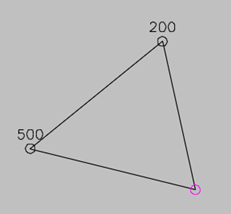
Syötä korko. Vinoilla tasorakenteilla käytetään Osoita -painiketta, joilla osoitetaan kuvasta ensin kolme pistettä, joiden avulla tason asento määräytyy. Nämä pisteet voivat olla eri pisteitä, kuin varsinaiset tason määräävät reunapisteet.
Näytä/piilota ohjeet
-
Osoita-painikkeen jälkeen dialogi sammuu osoituksen ajaksi.
-
Osoita ensimmäinen piste ja anna sille korko.
-
Osoita toinen piste ja anna sille korko.
-
Osoita kolmas piste ja anna sille korko. Dialogi avautuu uudestaan.
-
-
Kuittaa OK.
-
Osoita tasomäärityksen ensimmäinen nurkkapiste.
-
Osoita tasomäärityksen muut pisteet järjestyksessä.
-
Lopeta pisteiden osoitus ENTERin avulla.
Huom! Vinoa tasorakennetta ei voida muokata jälkikäteen (esim. vaihtaa rakennetta tai muuttaa asentoa), joten se täytyy piirtää uudestaan.
Huom! Vinon rakenteellisen tason reunat ovat aina kohtisuorassa tasoa vasten (ei luotisuorat).
Toiminnossa käytettävät asetustiedoston asetukset
-
Tason reunaviiva, A3TASO_REUNAVIIVA
-
Tason lävistäjä sekä seliteteksti, A3TASO_LAVISTAJA