Aseta viivatyyppi
Aloitus-valilehti > Ominaisuudet-ryhmä>  (Viivatyyppi) -valikko > Viivatyyppi
Jokainen elementti piirretään aina jollain viivatyypillä. Halutun viivatyypin voi asettaa käyttöön Ominaisuudet-ikkunasta silloin, kun yhtään elementtiä ei ole kuvasta valittuna. Elementin viivatyypin vaihtaminen on nopeaa kun elementin valitsee ensin esimerkiksi tartuntamuokkauksella ja valitsee sitten viivatyypin suoraan valintanauhan alasvetovalikosta tai Ominaisuudet-ikkunasta.

Viivatyyppi-dialogin kautta voit ladata viivatyyppejä kuvaan, asettaa viivatyypin käyttöön sekä määrittää kaikille kuvan viivatyypeille viivatyyppikertoimen.
Lataa viivatyyppi kuvaan
Mikäli viivatyyppiä ei ole käytetty vielä kuvassa, sitä ei näy valintanauhan alasvetovalikossa, Viivatyyppi-dialogin listassa eikä Ominaisuudet-ikkunan valikossa – tällöin sitä ei voi myöskään asettaa käyttöön vaan se pitää ensin ladata kuvaan.
Toimi näin:
-
Napsauta dialogin Lataa-painiketta. Lataa viivatyyppi -dialogi avautuu.
-
Valitse viivatyyppitiedosto, josta viivatyyppi ladataan.
 -painikkeella voit etsiä tiedostoja levyltä. Valitun tiedoston viivatyyppimääritykset näkyvät listassa.
 -
Valitse viivatyyppi. Käyttämällä Ctrl- tai Shift-näppäimiä voit valita useamman viivatyypin kerralla.
-
Napsauta OK-painiketta. Nyt viivatyyppi on valittavissa ja sen voi asettaa käyttöön.
Aseta viivatyyppi käyttöön
Voit asettaa viivatyypin käyttöön, kun se on ensin ladattu kuvaan.
Oletusarvoisesti kuvaan on ladattu kolme viivatyyppiä: EHYT, SYMBOLI ja TASO.
-
SYMBOLI-viivatyyppiä käytetään symboleja luotaessa. Mikäli symboli piirretään jollakin tietyllä viivatyypillä (esim. PISTEKATKO) ei kuvaan haetun symbolielementin viivatyypin vaihtaminen vaikuta näytettävään elementtiin, vaan se näytetään aina luontivaiheessa määritetyllä kiinteällä viivatyypillä (esim. PISTEKATKO). Mikäli symbolielementin viivatyyppiä kuvassa halutaan vaihtaa samoin kuin muidenkin elementtien viivatyyppiä, tulee symbolin ne osat piirtää luontivaiheessa viivatyypillä SYMBOLI.
-
TASO-valintaa käytettäessä elementin viivatyyppi määräytyy sen tason mukaan, jolla se sijaitsee. Tälläisessä tapauksessa tasolta määräytynyt elementin viivatyyppi vaihtuu automaattisesti, mikäli tason viivatyyppiä vaihdetaan.
Toimi näin:
-
Valitse listalta haluamasi viivatyyppi.
-
Mikäli haluat, että viivatyyppiä skaalataan automaattisesti niin, että näyttöikkunan zoomaus suhteessa tulostustilaan muuttaa viivatyyppikerrointa, valitse Skaalataan tulostustilan mukaan. Näin esimerkiksi katkoviivat näkyvät aina katkoviivoina zoomauksesta huolimatta.
-
Napsauta Aseta käyttöön -painiketta.
Määritä viivatyyppikerroin
Viivatyyppikertoimella määritellään viivatyypin "koko". Käytännössä tämä tarkoittaa sitä, kuinka pitkiä esim. katkoviivan viivakohdat ja tyhjät välit ovat. Mikäli viivatyyppikerroin on liian pieni, kauemmaksi zoomattaessa katkoviiva alkaa näyttää ehyeltä, koska katko- ja väliosat eivät enää erotu toisistaan. Asettamalla viivatyyppikertoimeksi esimerkiksi 2 skaalautuvat viivatyypit kaksinkertaisiksi:
|
Alkuperäinen: |
Skaalattu kertoimella 2: |
|
|
|
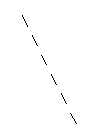
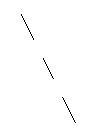
Kerroin vaikuttaa kaikkiin kuvan viivatyyppeihin.
Määritä viivatyyppikerroin Viivatyyppi-dialogissa tai Ominaisuudet-ikkunassa.