Cabinet Layout -välilehti > Laitteet-ryhmä >  Symbolit-valikko > Tallenna oma symboli Symbolit-valikko > Tallenna oma symboli |
| Cabinet Layout -välilehti > Laitteet-ryhmä > Symbolit-valikko > Omat symbolit |
Tällä toiminnolla voit luoda omia symboleitasi.
Tärkeää! Omat symbolit tulisi aina tehdä sovelluksen valikoista löytyvillä symbolin luonti -toiminnoilla. CADMATIC Draw'n symbolinluontitoimintoja ei tulisi käyttää CADMATIC Electrical -sovelluksiin liittyvissä symboleissa.
Toimi näin:
-
Valitse elementit, joista symboli muodostetaan. Jos valituilta elementeiltä löytyy tunnusattribuutti (E_ID), jatka ohjeen kohdasta 3.
-
Jos valituilla elementeillä ei ole tunnusattribuuttia (E_ID), osoita piste johon tämä attribuutti sijoitetaan.
-
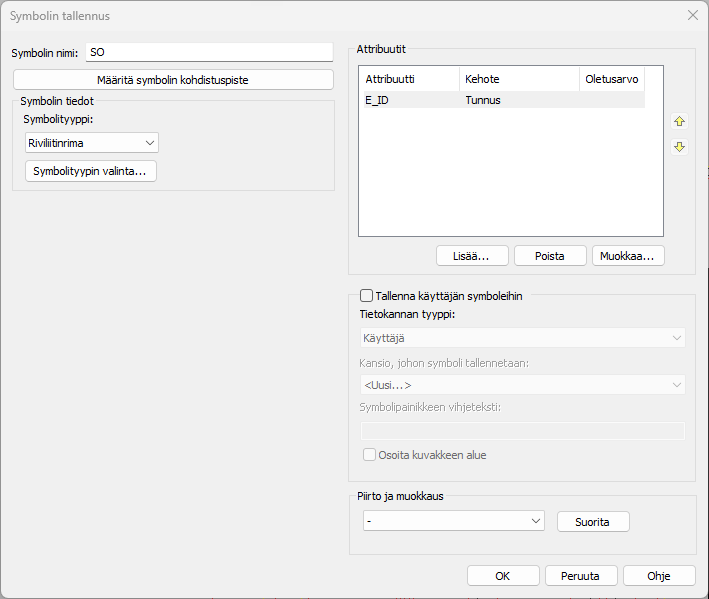
Osoita symbolin kohdistuspiste. Symbolin tallennus -dialogi avautuu.
-
Syötä symbolin tiedot:
-
Symbolin nimi – Tallennettavan symbolin nimi. Toiminto tarjoaa symbolin nimen alkuun SO -liitettä, mutta voit määrittää nimen täysin itse.
-
-
Määritä symbolin kohdistuspiste – Määritä symbolin sijoituspiste.
-
Symbolin tiedot
-
Symbolityyppi – Symbolityypistä sovelluksen toiminnot tunnistavat symbolin tietynlaiseksi sähkösymboliksi. Oletusarvoisesti tyyppi on Laite.
-
Symbolityypin valinta – Valitse symbolityypille yksi tai useampi alityyppi.
-
-
Attribuutit – Jokaiselta symbolilta täytyy löytyä vähintään E_ID -attribuutti (Tunnus). Lisää attribuutteja symbolille napsauttamalla Lisää-painiketta, valitsemalla attribuutti ja antamalla sille mahdollinen oletusarvo. Osoita sitten attribuutin sijoituspiste.
-
Tallenna käyttäjän symboleihin
-
Tietokannan tyyppi – Valitse, tallennetaanko symboli käyttäjän symboleihin vai jaettuun tietokantaan.
-
Kansio, johon symboli tallennetaan – Valitse kuvakevalikko alasvetovalikosta.
-
Symbolipainikkeen vihjeteksti – Kentän teksti näytetään vihjetekstinä, kun hiiren osoitin on symbolin hakupainikkeen päällä. Jos sijoitettavan laitteen kuvaus on tyhjä, haetaan kuvaus tästä kentästä.
-
Osoita kuvakkeen alue – Symbolin hakupainikkeen kuva.
-
-
Piirto ja muokkaus – Voit tehdä symbolin grafiikalle yksinkertaisia muokkauksia valitsemalla toiminnon alasvetovalikosta ja napsauttamalla Suorita. Kun tarvittava muutos on suoritettu, palataan automaattisesti takaisin oman symbolin tallennukseen.
-
Napsauta OK-painiketta.
Ohjelma tallentaa symbolin omaan symbolivalikkoosi. Sijoita symboli kuvaan näin:
-
Valitse Symbolit-valikosta Omat symbolit. Kuvakevalikko avautuu.
-
Sijoita haluamasi symboli kuvaan kaksoisnapsauttamalla sitä ja osoittamalla kuvasta sijoituskohta.
-
Lopeta symbolien sijoittaminen painamalla Esc-näppäintä.