Electrical-ikkunat ja projektipuu
Electrical-ikkunan projektipuu näyttää aktiivisen kuvan sijainnit, keskukset ja ryhmät, laitteet, kaapelit johtimineen sekä sisäiset johdotukset. Alasvetovalikosta voit valita, mitä objekteja haluat puussa tarkastella. Aktiivisen kuvan laitteiden tunnukset on lihavoitu.
Projektipuun yläpuolella olevilla painikkeilla voit päivittää projektipuun ja avata projektin asetukset:
-
Päivitä projektipuu napsauttamalla
 (Päivitä projektipuu) -painiketta.
 -
Avaa projektin asetukset napsauttamalla
 (Projektin tiedot/asetukset) -painiketta. Vaihtoehtoisesti voit napsauttaa kuvatiedoston nimeä hiiren kakkospainikkeella ja valita Projektin tiedot/asetukset.
 -
Kutista projektipuu napsauttamalla
 (Kutista puu) -painiketta.
Lue lisää:
Avaa Electrical- tai Electrical 2 -ikkuna
Projektipuun sisältävät Electrical- ja Electrical 2 -ikkunat avautuvat oletusarvoisesti ruudun vasemmalle puolelle. Jos olet sulkenut ikkunan, saat sen auki esimerkiksi Ominaisuudet-ikkunan kautta napsauttamalla otsikkoriviä hiiren kakkospainikkeella ja valitsemalla Electrical- tai Electrical 2 -vaihtoehdon.
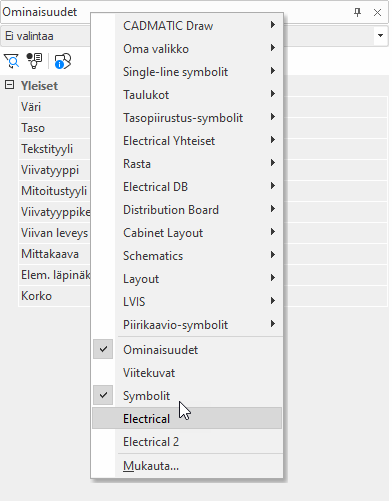
Voit telakoida ikkunan haluamaasi kohtaan ruudulle.
Tarkastele projektipuun tietoja
Ikkunan välilehdet ja alasvetovalikot määrittävät, mitä projektipuussa näkyy.
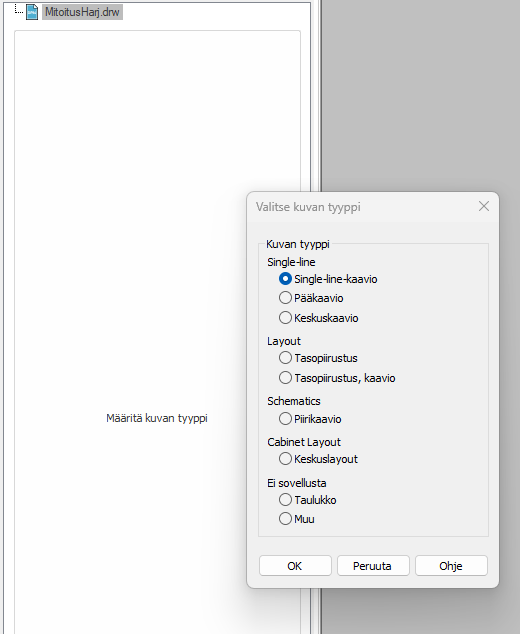
Jos kuvatiedostolle ei ole määritetty kuvatyyppiä, projektipuun tilalla näkyy Määritä kuvan tyyppi -linkki, jota napsauttamalla voit määrittää kuvatyypin. Kuvatyypin määrityksen jälkeen projektipuu aktivoituu.
Painikkeiden alapuolella olevasta alasvetovalikosta voit valita objektit, joita haluat tarkastella projektipuussa.
Voit lisätä uuden välilehden  (Lisää uusi välilehti) -painikkeella
ja sulkea haluamasi välilehden X-painikkeella. -painike sekä
(Lisää uusi välilehti) -painikkeella
ja sulkea haluamasi välilehden X-painikkeella. -painike sekä  (Näyttää kuvaan liittyvät ilmoitukset ja mahdolliset virheet)- ja
  (Etsi) -välilehdet ovat aina näkyvissä eikä niitä voi sulkea.
Etsi tietoja
Projektipuun (Etsi) -välilehti sisältää erilaisia haku-, valinta-
ja tarkistustoimintoja projektin tiedoille.
Projektipuun alasvetovalikosta löytyy erilaisia valinta- ja tarkistustoimintoja. Toiminnot lisäävät niiden mukaiset laitteet Etsi-puuhun jatkokäsittelyä varten. Käytettävissä olevat toiminnot riippuvat käynnissä olevasta sovelluksesta.
- Käyttäjän valintalista – Käyttäjän vapaasti muodostama lista projektin objekteista.
- Laitteiden kytkemättömät esiintymät – Laitteet, joilla on esiintymä kuvassa mutta sen johdotuspisteeseen ei ole kytketty johdinta tai kaapelia
-
Kytkemättömät kaapelit – Kaapelit, joiden päätä ei ole yhdistetty minkään laitteen johdotuspisteeseen
-
Kytkemättömät johdinesiintymät – Kaapelin johtimet, johdinsarjan johtimet ja sisäiset johtimet tai kiskot, joiden esiintymän jompikumpi pää on kytkemättä ja joiden Mistä- tai Mihin-tieto on tyhjä
- Vain riviliittimet – Projektin riviliittimet
-
Vain laitteet, joilla on positio – Positioidut laitteet
-
Vain laitteet, joilla ei ole positiota – Positioimattomat laitteet
-
Vain johdotukset, joilla on johdotustiedot – Johdotustiedolliset johdotukset
-
Vain johdotukset, joilla ei ole johdotustietoja – Johdotustiedottomat johdotukset
- Vain laitteet, jotka ovat tuotemallin mukaisia – Laitteet, joille on määritetty tuotemalli
- Vain laitteet, jotka eivät ole tuotemallin mukaisia – Laitteet, joille ei ole määritetty tuotemallia
Alasvetovalikon alapuolella on seuraavat toiminnot:

|
Vie tartuntamuokkauksen valinnaksi – Valitse kaikki puussa olevat objektit nykyisestä kuvasta. |

|
Näytä kuvassa – Näytä puussa olevat objektit kuvassa. |

|
Vie käyttäjän valintalistaan – Lisää puussa sillä hetkellä olevat objektit valintalistallesi. Toiminto on käytettävissä silloin, kun alasvetovalikosta on valittu jotain muuta kuin Käyttäjän valintalista. |
Jos haluat poistaa puusta muut kuin nykyisessä dokumentissa esiintyvät projektin objektit, valitse Vain aktiivisen dokumentin objektit.
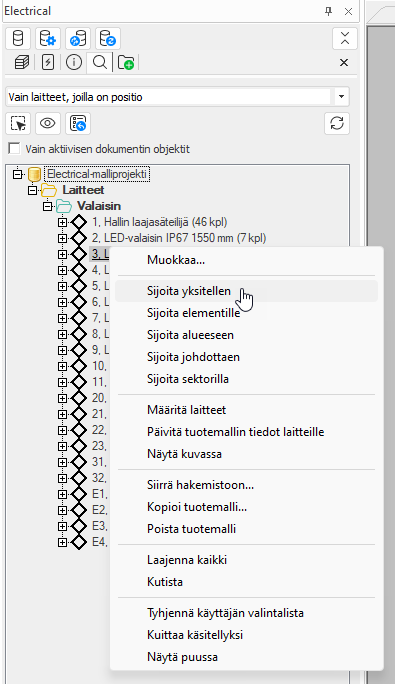
Kun napsautat hiiren kakkospainiketta Etsi-puun haaran päällä, saat näkyviin kyseiseen haaraan liittyvät toiminnot. Toiminnot ovat valitusta haarasta riippuen samat kuin esimerkiksi laite-, johdotus- ja tuotemallipuissa; voit esimerkiksi sijoittaa laitteen esiintymän kuvaan helposti tai muokata laitetta.
-
Voit etsiä tunnuksia projektipuusta hakutoiminnolla: kirjoita ensin hakusana kenttään, ja napsauta sitten nuolipainiketta.
-
Voit käynnistää monia erilaisia toimintoja projektipuun eri osista valitsemalla osan puusta ja napsauttamalla hiiren kakkospainiketta. Tällöin avautuu valikko, jossa on ko. osaan liittyviä toimintoja.
-
Näytettävät tiedot -valikosta voit valita näytettävän tunnustyypin sekä tuoda puuhun näkyviin kuvaustekstin Näytä kuvaus -toiminnolla. Keskukset ja ryhmät -puussa on vain Näytä kuvaus -toiminto.
Tarkastele ilmoituksia ja virheitä
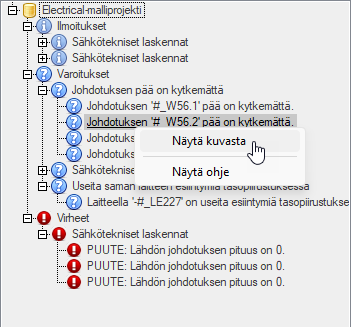
Projektipuun (Näyttää kuvaan liittyvät ilmoitukset ja mahdolliset virheet) -välilehdellä näkyvät projektin ilmoitukset,
varoitukset ja virheet eli ne asiat, joita ohjelma ei pysty automaattisesti
korjaamaan tai jotka voivat aiheuttaa ongelmia.
Saat ongelmakohdan kuvasta näkyviin Näytä kuvasta -toiminnolla.
 Varoitukset
- Tuntematon kaapelityyppi – Kuvan kaapelille on määritetty kaapelityyppi, jota ei löydy kaapelitietokannasta tai projektitietokannasta. Määritä puuttuva kaapelityyppi tai lisää se tuontitoiminnolla.
- Tuntematon tuotenimike – Kuvan laitteelle on määritetty tuotenimike, jota ei löydy tuotetietokannasta tai projektitietokannasta. Määritä puuttuva tuotetieto tai lisää se tuontitoiminnolla.
- Esiintymän symbolityyppi tuntematon – Laitteen symbolilta puuttuu symbolityyppi. Symbolityyppi voidaan määrittää oman symbolin tallennustoiminnolla.
- Johdotusviittauksesta puuttuu johdotuspiste – Johdotusviittaussymboli on vanha tai viallinen. Päivitä symboli symbolin vaihtotoiminnolla tai tee viittaus uudelleen.
- Useita saman laitteen esiintymiä tasopiirustuksessa – Sama laite esiintyy tasokuvassa monta kertaa. Tämä on yleensä virhetilanne. Poista tai vaihda laite tai muuta sen tunnus (E_ID -attribuutti) yksilölliseksi.
- Johdotuksen pää on kytkemättä – Kuvasta löytyy kaapeli tai kaapelipaketti, jonka toinen tai molemmat päät ovat kytkemättä mihinkään sähköpisteeseen.
- Lisätietorajaus ei luo lisätietoa yhdellekään objektityypille – Lisätietorajauksen määrityksessä ei ole määritelty yhtään objektityyppiä, joille lisätieto lisätään. Muokkaa lisätietomäärityksen ominaisuuksia ja lisää sille halutut objektityypit.
Virheet
- Symbolin johdotuspisteattribuuttia ei löytynyt – Symboli on vanha tai viallinen ja siitä puuttuu attribuutti tai attribuutteja. Päivitä symboli symbolin vaihtotoiminnolla tai korjaa symboli.
- Viittauksella ylimääräisiä esiintymiä – Viittaus on oltava pari (2), jotta se toimii oikein. Poista ylimääräiset viittaukset kuvasta.
- Usealla kaapelilla on sama kaapelitunnus – Projektissa usealla kaapelilla on sama kaapelitunnus (E_ID -attribuutti). Muuta kaapeleiden tunnukset yksilöllisiksi DB-työkalussa ja avaa projekti uudelleen.
- Useita saman ryhmän esiintymiä tasopiirustuksessa – Sama ryhmä esiintyy tasopiirustuksessa monta kertaa. Tämä virhetilanne estää ryhmien sähköteknisten laskentojen toteutumisen luotettavasti.
Ristiriidat
- Esiintymä väärässä sijainnissa/piirissä – Samasta laitteesta on useampi esiintymä, jonka sijainnit/piirit poikkeavat toisistaan ja tietokannan tiedoista.
- Esiintymän tunnus väärin – Samasta laitteesta on useampi esiintymä, jonka tunnukset poikkeavat toisistaan. Korjaa esiintymien tunnukset.
- Esiintymän osanumero on väärin – Laitteen esiintymän osanumero on väärin. Korjaa osanumero laitesymbolin kontekstivalikon (oikea hiiren painike) toiminnolla Aseta esiintymän osanumero.
- Esiintymän mistä-/mihin-tieto on väärin – Johtimesta tai kaapelista on useampi esiintymä, jonka alku- ja loppupään sijainnit poikkeavat toisistaan. Poista toinen esiintymä tai korjaa sen mistä-mihin -tiedot.
- Esiintymän symboli on määritetty vaihdettavaksi – Esiintymän symboli on muutettu, mutta symbolin vaihto automaattisesti ei ole onnistunut. Vaihda symboli käsin.
- Laitteen lisätieto eroaa lisätietorajauksen arvosta – Laite on lisätietorajauksen sisällä, mutta laitteen lisätieto poikkeaa rajauksen lisätiedoista. Poista laitteen lisätiedot tai korjaa rajauksen tiedot.
- Ryhmän johdotuksen mistä-/mihin -tieto on väärin – Ryhmän johdotuksen mistä/mihin -tieto ei vastaa sähköpositiota (keskusta), josta ryhmän johdotuksen pitäisi lähteä. Piirrä ryhmän johdotus uudelleen tai korjaa johdotuksen mistä-mihin -tiedot DB-työkalun avulla.
Ilmoitukset
- Poistettavaksi merkitty sijainti/piiri – Sijainti/piiri on merkitty poistettavaksi mutta se esiintyy edelleen kuvassa. Poista kuvassa oleva esiintymä käsin.
- Poistettavaksi merkityn laitteen/kaapelin/johtimen esiintymä – Laite/kaapeli/johdin on merkitty poistettavaksi mutta se esiintyy edelleen kuvassa. Poista kuvassa oleva esiintymä käsin.
- Johdotusviittauksella ei ole paria – Kuvasta löytyy pariton johdotusviittaus. Poista johdotusviittaus käsin. Projektin asetuksista löytyy asetus Parittomat viittaukset, jonka avulla ne voidaan poistaa tai merkitä automaattisesti.
- Dokumentin tiedostonimi on muuttunut – Avoinna olevan dokumentin nimi ei vastaa projektikannassa olevaa nimeä. Dokumentti on mahdollisesti nimetty toisen käyttäjän toimesta. Sulje kaikki projektin dokumentit ja avaa uudelleen.
- Laitteen esiintymän symboli vaihdettiin laitteen mukaiseksi – Laitteen symboli on vaihdettu esimerkiksi tuotemallin tietoihin ja uusi symboli on vaihdettu kuvaan automaattisesti.