Tarkastele kuvaa visualisointi-ikkunassa
Layout-välilehti > 3D ja näkymä -ryhmä >  (Avaa visualisointi-ikkuna), EVWINDOW
Voit käyttää visualisointi-ikkunaa kahden näkymän tarkasteluun yhtä aikaa. Voit myös tehdä visualisointi-ikkunassa joitakin perusmuokkauksia elementeille.
Toimi näin:
-
Valitse Layout-välilehti > 3D ja näkymä -ryhmä >
(Avaa visualisointi-ikkuna). Electrical visualisointi -ikkuna -dialogi avautuu. -
Valitse Käytä visualisointi-ikkunaa. Visualisointi-ikkuna avautuu omaksi, päänäkymästä irralliseksi ikkunakseen, ja voit siirtää sen haluamaasi kohtaan näytöllä.
-
Säädä tasojen tiloja asetusryhmien avulla:
-
Valitse alasvetovalikosta, haluatko käyttää Electricalin asetusryhmiä vai omia asetusryhmiäsi.
-
Valitse haluamasi asetusryhmä. Voit myös valita useita asetusryhmiä Ctrl- ja Shift-näppäimien avulla.
-
Näytä, piilota, sytytä tai sammuta valitsemasi asetusryhmän mukaiset tasot.
-
Napsauta Sulje-painiketta.
Toiminto muistaa edellisellä käyttökerralla valittuina olleet asetusryhmät.
-
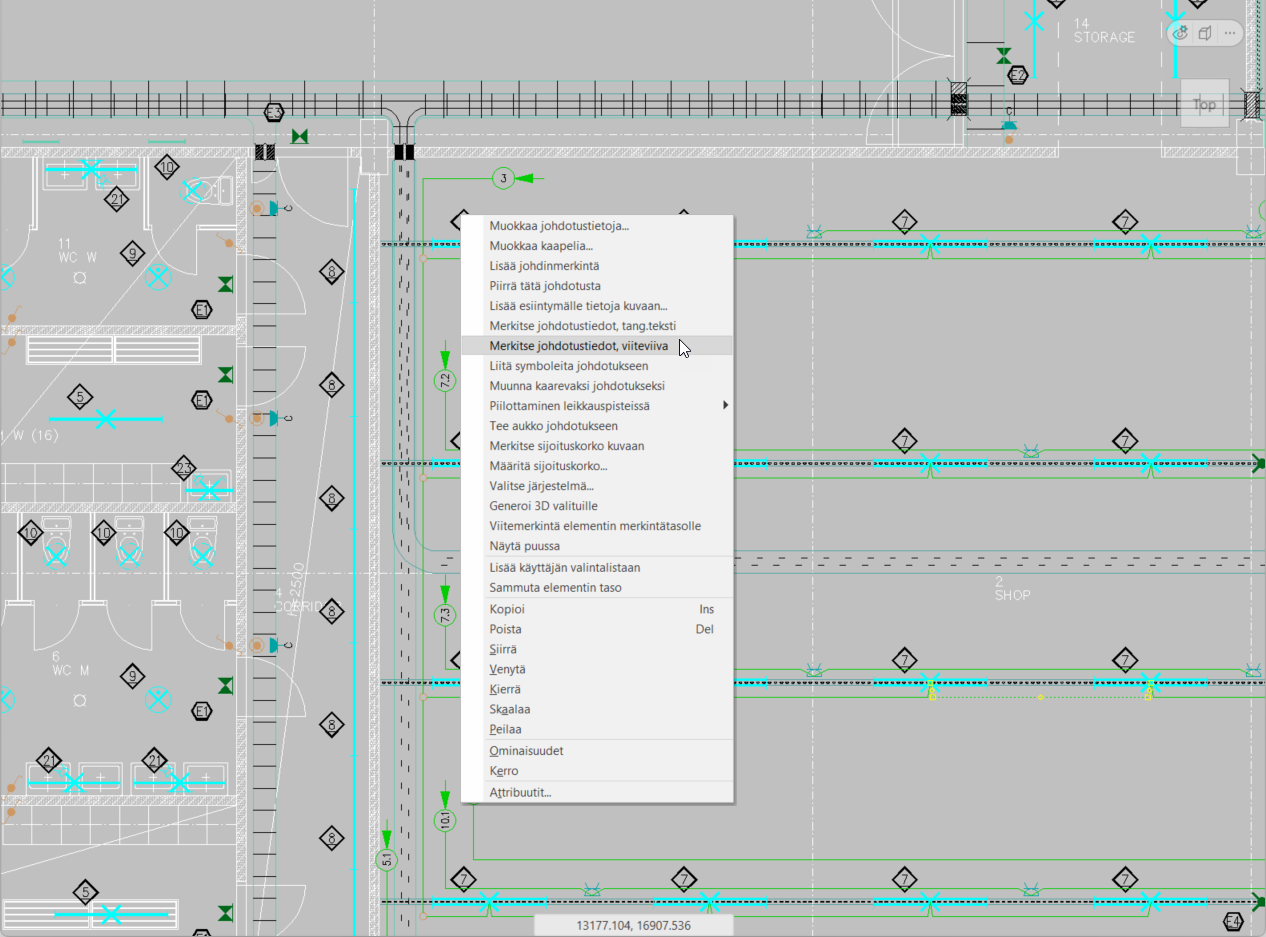
Visualisointi-ikkunassa voit muokata elementtejä samalla tavalla kuin päänäkymässä: valitse elementti, napsauta hiiren kakkospainiketta ja valitse haluamasi toiminto:
Zoomaa visualisointi-ikkunan näkymää rullaamalla hiiren rullalla, ja panoroi napsauttamalla hiiren rulla pohjaan ja raahaamalla kuva haluamaasi kohtaan.
Näkymäkuution avulla voit muuttaa tarkastelusuuntaa. Voit vaihtaa näkymän suuntaa johonkin vakiokatselusuunnista napsauttamalla jotakin näkymäkuution sivuista, kulmista tai kuution ympärillä olevista nuolista.
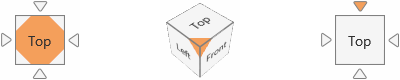
Voit ohjata visualisointi-ikkunaa oikean yläreunan työkalurivin toiminnoilla.
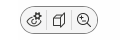
Työkalurivissä on seuraavat toiminnot:
-
 -painike avaa valikon, jossa on varjostukseen ja perspektiiviin liittyviä toimintoja:
-
Varjostus päälle/pois – Napsauta asettaaksesi varjostuksen vuorotellen päälle ja pois. Valitse haluamasi varjostustapa toisesta valikosta. Katso lisätietoja kohdasta Varjosta.
-
Perspektiivi päälle pois – Napsauta asettaaksesi perspektiivin vuorotellen päälle ja pois.
-
-
 -painike avaa valikon, jossa on näkymän rajaukseen liittyviä toimintoja:
-
Näkymän rajaus päälle/pois – Napsauta asettaaksesi näkymän rajauksen vuorotellen päälle ja pois.
-
Näkymän rajauksen muokkaus – Avaa näkymän rajauksen muokkaustoiminnot. Katso lisätietoja kohdasta Rajaa näkymää.
-
-
Kolmas painike avaa valikon, jossa on seuraavat toiminnot:
-
Zoomaa – Avaa valikko, josta voit muuttaa kuvan zoomausta. Voit zoomata kuvassa kaikkiin elementteihin, valitsemiisi elementteihin, osoittamaasi ikkunaan tai piirustuksen rajoihin. Katso lisätietoja kohdasta Zoomaa näkymää.
-
Vaihda näkymä – Vaihda päänäkymän ja visualisointi-ikkunan näkymiä.
-
Avaa tallennetut suunnittelunäkymät – Avaa ja tallenna kuvasta suunnittelunäkymiä ja liiku niiden välillä. Katso lisätietoja kohdasta Suunnittelunäkymät.
-
Visualisointi-ikkunan tasot – Avaa lista kuvassa olevista tasoista. Voit sammuttaa, sytyttää, lukita ja vapauttaa tasoja napsauttamalla listan painikkeita.
-