
|
Electrical-välilehti > Piirustuspohjat ja nimiöt -ryhmä > Täyttö |
|
|
Layout -välilehti > Pohjat ja lehdet -ryhmä > Täyttö |
Single-line-välilehti > Pohjat ja lehdet -ryhmä >  (Muokkaa pohjan/nimiön tietoja) (Muokkaa pohjan/nimiön tietoja) |
|
| Distribution Board -välilehti > Pohjat ja lehdet -ryhmä > (Muokkaa pohjan/nimiön tietoja) |
|
| Schematics-välilehti > Pohjat ja lehdet -ryhmä > (Muokkaa pohjan/nimiön tietoja) |
Lehtienhallintatyökalulla voit lisätä, poistaa ja järjestellä kaaviokuvan lehtiä sekä muokata piirustuspohjien tietoja.
Avaa piirustuspohjan tiedot tarkasteltavaksi ja muokattavaksi napsauttamalla rivin +-merkkiä.
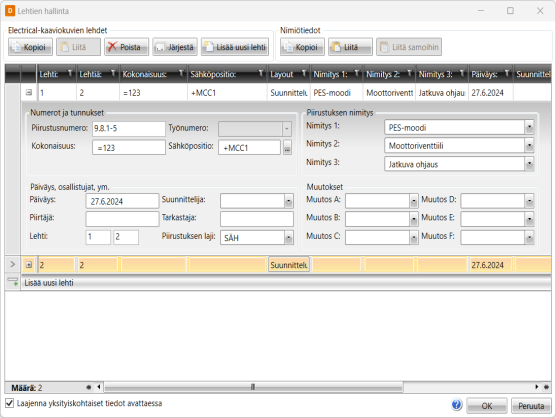
Voit valita useita lehtiä kopioitavaksi pitämällä Shift- tai Ctrl-näppäintä alaspainettuna.
Electrical-kaaviokuvien lehdet
- Kopioi/Liitä – Kopioi lehti/lehdet leikepöydälle kaikkine tietoineen. Liitä-toiminto liittää lehdet alkuperäisillä lehtinumeroilla. Jos liitettävä lehtinumero on jo olemassa, lehti lisätään loppuun.
- Poista – Poista valittu lehti.
- Järjestä – Numeroi lehdet uudelleen listan nykyisen järjestyksen mukaisesti sekä aseta lehtien kokonaismäärä (Lehtiä).
- Lisää uusi lehti – Lisää uusi lehti viimeiseksi. Voit siirtää lehden haluttuun väliin antamalla uudet lehtinumerot.
Nimiötiedot
- Kopioi/Liitä – Kopioi valitun lehden nimiötiedot leikepöydälle. Liitä-toiminto liittää nimiötiedot valitulle lehdelle.
- Liitä samoihin – Liitä tiedot leikepöydältä kopioinnissa valittuja vastaaviin kenttiin.
Muuta
- Järjestystä voidaan muuttaa antamalla lehdille uudet lehtinumerot.
- Laajenna yksityiskohtaiset tiedot avattaessa – Avataanko valitun lehden tiedot dialogin avauksessa.
- Lehdet voidaan järjestää tietyn sarakkeen mukaan klikkaamalla otsikkonauhaa.
- Otsikkonauhan suppilosta voidaan asettaa suodatusehto riveille.
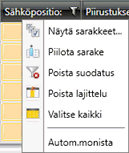
- Otsikkonauhan kontekstivalikosta löytyy taulukon ulkoasuun, täyttöön, suodatukseen ja lajitteluun liittyviä toimintoja:
- Näytä sarakkeet – Valitse taulukossa näytettävät sarakkeet.
- Piilota sarake – Piilota valittu sarake. Sarake saadaan uudelleen näkyviin Näytä sarakkeet -toiminnosta.
- Poista suodatus / lajittelu – Tyhjennä taulukkoon asetetut suodatukset / palauta oletuslajittelu (lehtinumero).
- Valitse kaikki – Valitse kaikki taulukon solut.
- Autom. monista – Monista kyseisen sarakkeen soluun syötetyt tiedot automaattisesti kaikille riveille (lehdille).
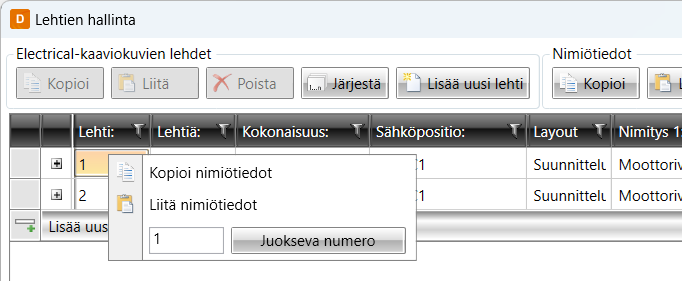
- Napsauttamalla Lehti-sarakkeen solua hiiren kakkospainikkeella löydät Juokseva numero -toiminnon, jolla voit siirtää lehden haluttuun väliin ja tarvittaessa kasvattaa seuraavien lehtien numerot.
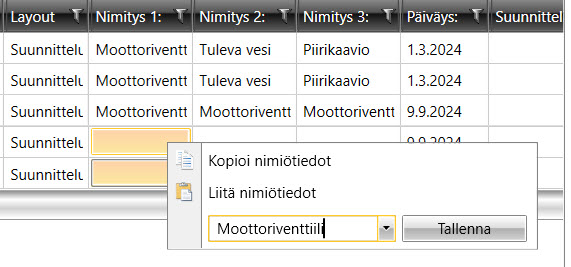
- Aseta useaan soluun sama arvo: valitse solut, napsauta hiiren kakkospainiketta, kirjoita arvo tyhjään kenttään ja napsauta Tallenna-painiketta.
Vinkki: Lehtien kopiointi ja liittäminen voidaan suorittaa myös eri kuvien välillä.