|
chematics-välilehti > Johdotus ja merkinnät -ryhmä > Kiskon piirto |
|
|
Distribution Board -välilehti > Johdotus-ryhmä > Kiskon piirto |
Tällä toiminnolla voit piirtää jännitesyöttö- ja ohjauskiskoja. Lisäksi voit piirtää normaalia, tunnuksetonta 3-vaihepiirtoa.
Jos olet aiemmin tallentanut kiskonpiirtoasetuksia, voit ladata ne näkyviin Hae-painikkeella.

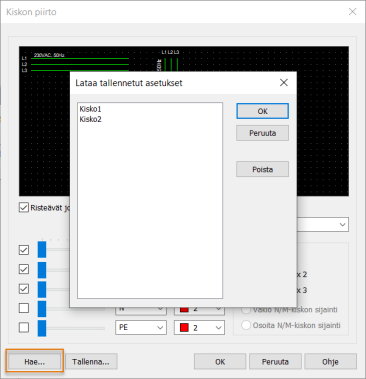
Jos lataat asetukset ja teet sitten muutoksia, muutokset eivät tallennu automaattisesti; napsauta tarvittaessa Tallenna-painiketta ja ylikirjoita vanhat tallennetut asetukset uusilla.
Piirrä kisko näin:
-
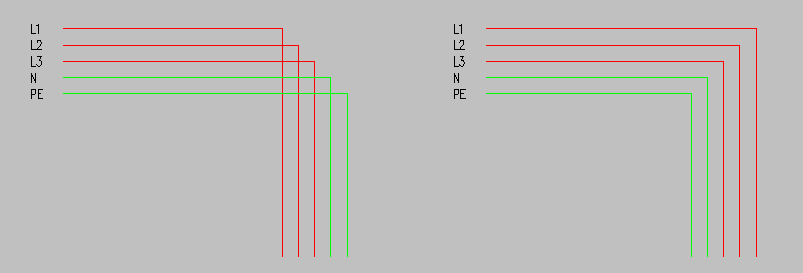
Valitse, risteävätkö johdot kulmissa vai eivät.
-
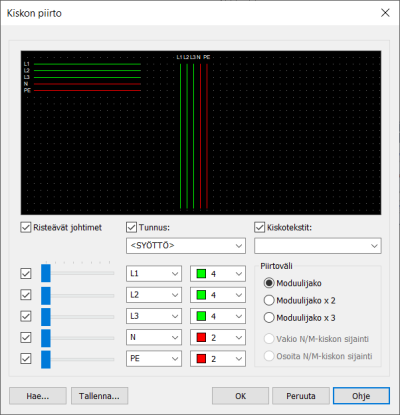
Jos haluat merkitä kiskoihin tunnukset, valitse Tunnus. Valitse tarvittaessa laitteelle haluamasi tunnus alasvetovalikosta tai syötä se kenttään.
-
Laitteen tunnus on oletusarvoisesti <SYÖTTÖ>.
-
Tunnus-alasvetovalikossa listataan kaikki laitteet, joiden laitetyyppi on Virtakisko.
-
Jos Tunnus jätetään valitsematta, kuvaan ei sijoiteta Virtakisko-laitteen esiintymiä eikä kiskoille tunnuksia.
-
-
Jos haluat määrittää kuvaan tulevan kiskotekstin, valitse Kiskotekstit ja valitse sitten haluamasi teksti alasvetovalikosta tai syötä se kenttään. Teksti asetetaan kuvaan laitesymbolina.
-
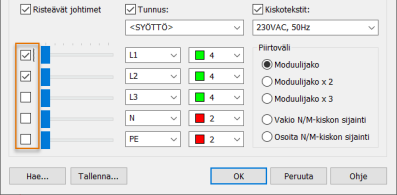
Valitse, montako kiskoa haluat piirtää.
-
Määritä valitsemiesi kiskojen alkupisteet liukusäätimillä.
-
Valitse tarvittaessa kiskoille tunnus ja väri. Tunnus on valittavissa vain, jos valitsit Tunnus-vaihtoehdon kohdassa 2.
-
Määritä piirtoväli:
-
Moduulijako – 3,5 mm (asetusten mukainen vakiopiirtoväli)
-
Moduulijako x 2 – 7,0 mm:n piirtoväli
-
Moduulijako x 3 – 10,5 mm:n piirtoväli
-
Vakio N/M-kiskon sijainti – Jos valitsit piirrettäväksi kaksi kiskoa, ohjelma asettaa N/M-kiskon vakiosijaintiin.
-
Osoita N/M-kiskon sijainti – Jos valitsit piirrettäväksi kaksi kiskoa, voit osoittaa N/M-kiskon sijainnin.
-
-
Jos haluat tallentaa asetukset myöhempää käyttöä varten, toimi näin:
-
Napsauta Tallenna-painiketta. Tallenna asetukset -dialogi avautuu.
-
Syötä asetukselle nimi.
-
Napsauta OK-painiketta.
Tallennetut asetukset voi myöhemmin hakea dialogiin Hae-painikkeella.
-
-
Napsauta OK-painiketta.
-
Osoita kiskon alkupiste. Piirtolinja seuraa ylintä kiskoa silloinkin, kun valitsit jättää sen piirtämättä.
-
Osoita kiskon seuraavat pisteet.
-
Voit lisätä viisteitä johtojen kulmiin painamalla Tab-näppäintä.
-
Voit vaihtaa piirtoväliä näppäinyhdistelmällä Shift + Tab.
-
-
Lopeta kiskon piirtäminen painamalla Esc- tai Enter-näppäintä.