Tuotemallit
Yksi tuotemalli sisältää kattavan määrän tietoa projektin laitteesta. Näitä tietoja ovat mm. laitetta kuvaavat 2D- ja 3D-symbolit, kokotiedot, sähkötekniset tiedot, positiot jne. Tuotemalli voidaan luoda myös olemassa olevan laitteen pohjalta.
Projektin tuotemallit löytyvät Tuotemallit-projektipuusta. Tuotemallien hallinnan voi avata valitsemalla Schematicsissa Symbolitoiminnot > Projektin tuotemallit ja positiot.
Luo tuotemalli
Luodaan uusi tuotemalli kuvassa E-0-Schematics-01-501.drw.
Toimi näin:
-
Valitse projektipuun alasvetovalikosta Tuotemallit.
-
Aloita mallin luonti napsauttamalla puussa hiiren kakkospainikkeella ja valitsemalla Luo uusi tuotemalli.
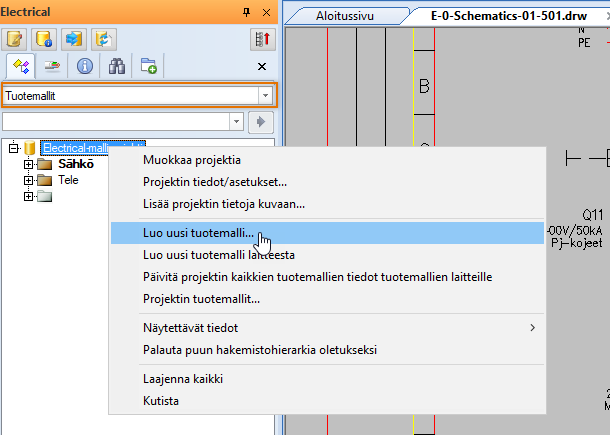
- Määrittele Tuotemalli-dialogiin seuraavat tiedot:
Nimi – Kontaktori 5.5kW
Laitetyyppi – Kontaktori
X-koko – 45
Y-koko – 91.5
-
Lisää tuotemalliin symboli:
-
Napsauta Lisää symboli -painiketta, ja valitse Uusi Schematics-symboli > Kontaktorit.
-
Valitse valikosta 3-vaihekontaktorin symboli.
-
Napsauta Lisää symboli -painiketta, ja valitse Uusi Schematics-symboli > Koskettimet.
-
Valitse valikosta sulkukoskettimen symboli.
-
-
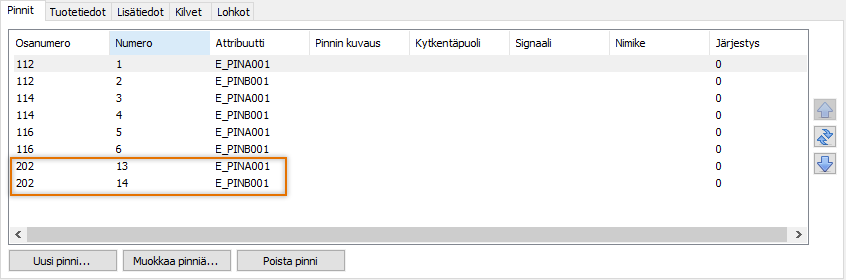
Lisää Pinnit-välilehdellä pinninumerot 13 ja 14.
-
Napsauta Lisätiedot-välilehdellä Lisätietojen valinta -painiketta ja määrittele lisätiedot kuvan mukaisesti:

- Napsauta OK-painiketta. Tuotemalli on nyt käytettävissä projektipuussa:
- Siirry lehdelle 3.
- Napsauta tuotemallia projektipuussa hiiren kakkospainikkeella ja valitse Luo uusi laite tuotemallista ja sijoita sen symboli. Symbolin sijoitus -dialogi avautuu.
- Valitse Jatka saman laitteen symboleiden sijoituksella ja napsauta OK-painiketta.
- Sijoita ensimmäinen symboli lehdelle, anna tunnukseksi K01 ja sijoita toinen symboli.
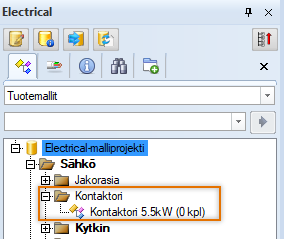
Symbolien sijoituksen jälkeen tuotemallien määrä päivittyy projektipuussa yhdeksi. Projektipuu päivittyy automaattisesti myös silloin, kun tuotemalleja sijoitetaan, muutetaan tai poistetaan.
Muokkaa tuotemallia
Toimi näin:
-
Napsauta tuotemallia Kontaktori 5.5kW hiiren kakkospainikkeella ja valitse Muokkaa tuotemallia.
-
Muuta lisätiedon tyypiksi AF09ZB-3.
-
Varmista, että Automaattinen päivitys laitteille -kohtaan on määritetty Kyllä.
-
Napsauta Sulje-painiketta. Kontaktori K01 päivittyy automaattisesti.
-
Sijoita uusi kontaktori valitsemalla Symbolit > Kontaktorit.
-
Anna tunnukseksi K02.
-
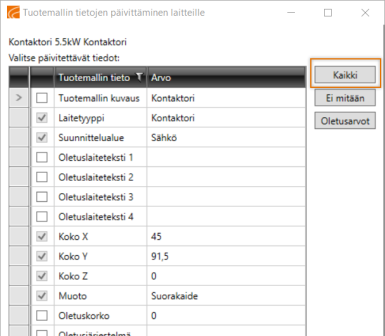
Napsauta Tuotemallit-puussa Kontaktori 5.5kW-kontaktoria hiiren kakkospainikkeella ja valitse Muuta tuotemallin laitteeksi.
-
Napsauta ensin Kaikki-painiketta ja sitten OK-painiketta.
-
Valitse K02-kontaktori, ja paina Enteriä. K02 on nyt muutettu tuotemallin laitteeksi, ja määrä projektipuussa on päivitetty kahdeksi.
-
Tallenna kuva
 -painikkeella.
 -
Siirry tuotemallien hallintaan.
-
Siirrä Kontaktori 5.5kW jaetusta tietokannasta projektiin.
Malli on nyt kaikkien projektien ja käyttäjien käytettävissä tarpeen mukaan.