Esimerkki I/O-toimintatavasta
Toimi näin:
-
Avaa DB Työkalu, ja valitse Hallinta > Tuotemallit.
-
Lisää projektissa käytettävät I/O-korttituotemallit projektille valitsemalla haluamasi tuotemallit vakiotietokannasta ja napsauttamalla sitten Lisää projektiin -painiketta.
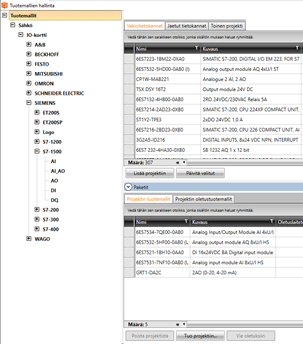
Voit suodattaa ja hakea kortteja valmistajien, korttisarjojen ja korttityyppien avulla Tuotemallit-projektipuun kautta tai perinteisillä sarakesuodatusvaihtoehdoilla taulukossa.
Vakiotuotemallit sisältävät kaikki entisen I/O-konfiguraattorin vakiokortit. Jos haluttua korttia ei löydy vakiotietokannasta, voit luoda uuden tuotemallin projektin tuotemalleissa.
-
Toimi ennen uuden kortin luontia näin:
-
Päivitä tietokannan muutokset kuvaan napsauttamalla projektipuun
 (Tuo tietokannassa tehdyt muutokset kuvaan) -painiketta.
 -
Sijoita piirustuspohja, ja määrittele sille kokonaisuus =123 ja sähköpositio +MCC1.
-
Tallenna kuva.
-
-
Luo uusi I/O-kortti:
-
Avaa kuvasta Luo uusi I/O-korttilaite -toiminto:
-
Anna kortille tarvittavat tiedot. Esimerkiksi:
-
Syötä sijainti =123+MCC1.
-
Luo uusi I/O-räkki antamalla tunnus A01. Voit myös valita olemassa olevan I/O-räkin alasvetovalikosta.
-
Sötä tunnus A1.
-
Valitse tuotemallien hallinnasta lisätty tuotemalli alasvetovalikosta. Kortin kuvaus ja kanavatiedot täyttyvät automaattisesti tuotemallin mukaisiksi.
-
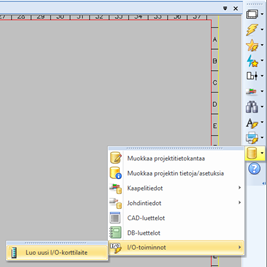
-
-
Anna luodulle I/O-kortille tarvittavat tiedot. Kortin tiedot voi antaa esimerkiksi seuraavasti:
-
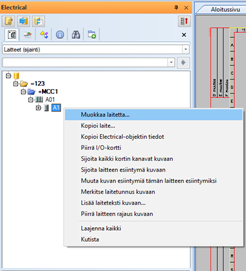
Valitse projektipuusta Laitteet (sijainti).
-
Paina hiiren kakkospainiketta muokattavan kortin päällä ja valitse Muokkaa laitetta.
-
Syötä kortille tarvittavat tiedot.
I/O-kortin ominaisuudet -osiosta löytyy vain I/O-kortille ominaisia tietoja. Kun kortille antaa Alkuosoite IN- tai Alkuosoite OUT -tiedon, kortin kanaville syntyy automaattisesti osoitteet.
-
Kun olet antanut haluamasi tiedot, hyväksy ne napsauttamalla OK . Muokkausikkuna sulkeutuu.
I/O-korttikohtaisia tietoja voi syöttää ja muokata myös DB Työkalun I/O-kortit-välilehdellä.
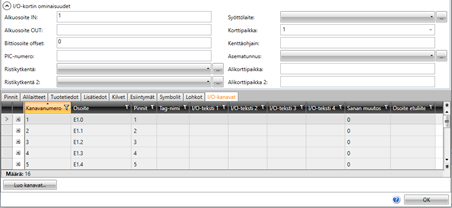
Vakiotietokannan tuotemalleille on määritetty valmistajakohtaiset säännöt, joiden mukaan I/O-kanavien osoitteet syntyvät.
-
-
Luo ja sijoita I/O:ita kuvaan ja luo samalla I/O:ita, jotka kytkeytyvät näihin.
-
Valitse projektipuusta Laitteet(sijainti) ja etsi I/O-kortti, jonka I/O-kanavan esiintymiä haluat sijoittaa.
-
Paina I/O-kortin sijoitettavan kanavan päällä hiiren kakkospainiketta, ja valitse I/O-symbolin sijoitus kuvaan.
-
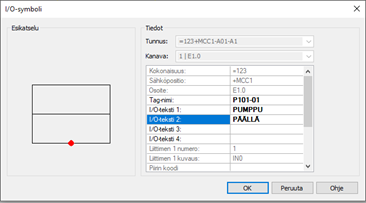
Anna I/O:lle tarvittavat tiedot.
I/O saa automaattisesti I/O-kortille määritettyjä tietoja, jotka ovat:
-
Kokonaisuus
-
Sähköpositio
-
Osoite
-
Liittimen/liittimien numerot
-
Liittimen/liittimien kuvaukset
-
Piirin koodi
-
Piirin numero
Nämä tiedot on lukittu I/O sijoituksessa, koska nämä periytyvät I/O-kortilta.
-
-
Anna kortille sopiva tag-nimi ja I/O-tekstit.
-
Napsauta OK-painiketta.
Kytkettyjen I/O-kanavien vieressä oleva vihreä pallo tarkoittaa sitä, että se on kytketty I/O:hon oikein. Punainen pallo tarkoittaa sitä, että samalle kanavalle on kytketty useampi I/O.
-
Toista edellisiä toimenpiteitä useammalle I/O-kanavalle. Voit myös luoda useamman kortin, joiden I/O-kanavia sijoittaa kuvaan.
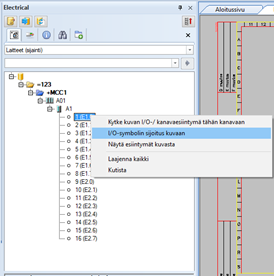
Koska kyseisellä I/O-kortilla on tuotemallitieto, se saa automaattisesti tuotemallilla I/O-kanavalle määritetyn symbolin. Jos tuotemallin kanavalle ei ole määritetty symbolia tai tuotemallia ei käytetä, se pitää antaa sijoituksen yhteydessä.
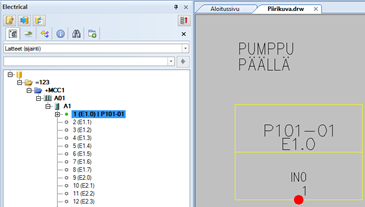
Kun I/O:t on luotu, voidaan niistä tehdä Excel-raportti.
-
-
Luo Excel-raportti:
-
Valitse Schematics > Electrical DB -tietokantatoiminnot > DB-luettelot.
-
Valitse luettelon tyypiksi I/O-luettelo.
-
Valitse pohjaksi (Yleiset) I/O-luettelo.xls.
-
Valitse tiedostotyypiksi Excel ja kansioksi projektikansio, ja valitse Lisää projektin dokumentiksi.
-
Napsauta Seuraava.
Voit tarkastella luotua raporttia avaamalla sen projektikansiosta tai projektipuun Dokumentit-lehden kautta. Napsauta
(Tuo tietokannassa tehdyt muutokset kuvaan) -painiketta, jotta luotu Excel päivittyy projektipuuhun.
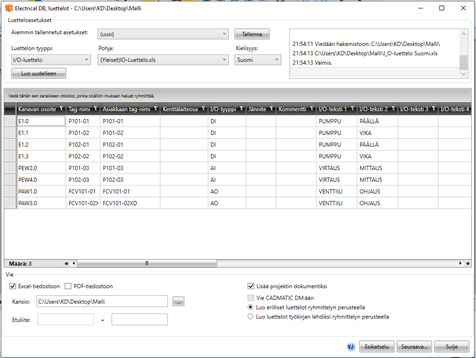
Voit päivittää Excel-raportin automaattisesti projektipuusta valitsemalla Päivitä luettelo, koska se lisättiin projektin dokumentiksi.
-