Symbolit-ikkunan  (Symbolien sijoitus elementille) -painikkeella voit sijoittaa symboleita
elementille haluamallasi välillä tai haluamasi määrän.
(Symbolien sijoitus elementille) -painikkeella voit sijoittaa symboleita
elementille haluamallasi välillä tai haluamasi määrän.
Mikäli elementillä on sijoituskorkeustieto, kopioi toiminto tarvittaessa tämän tiedon myös sijoitettaville elementeille.
Toimi näin:
-
Valitse symboli Symbolit-ikkunasta, valikosta tai kuvasta. Jos aloitit toiminnon projektipuun kautta, symboli tulee tuotemallista.
-
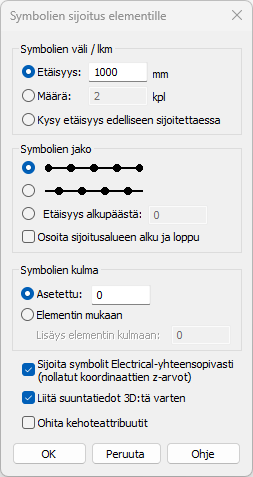
Määrittele symbolien sijoituksen asetukset:
-
Symbolien väli / lkm:
-
Etäisyys – Sijoitettavien elementtien lukumäärä määräytyy sen mukaan, montako symbolia elementin pituudelle mahtuu annetulla välillä.
-
Määrä – Elementin pituudelle sijoitetaan annettu lukumäärä symboleita tasavälein.
-
Kysy etäisyys edelliseen sijoitettaessa – Kunkin elementin sijoituksen jälkeen kysytään seuraavan elementin etäisyys edelliseen.
-
- Symbolien
jako – Asetus määrittää, mistä kohtaa elementtiä symboleita lähdetään
sijoittamaan:
- Ensimmäinen vaihtoehto aloittaa sijoituksen symbolin päästä, eli ensimmäinen ja viimeinen symboli ovat elementin päissä.
- Toinen vaihtoehto sijoittaa symboleita siten, että elementin alku- ja loppupäähän jää saman verran tyhjää (0,5 x symbolien väli).
Etäisyys alkupäästä – Valinnalla voidaan antaa etäisyys elementin alkupäästä.
Osoita sijoitusalueen alku ja loppu – Valinnalla voidaan osoittaa vain osa elementistä, jolle symbolit sijoitetaan määritysten mukaisesti.
- Symbolien kulma
-
Asetettu – Kaikki symbolit sijoitetaan kiinteästi määritetyssä kulmassa.
-
Elementin mukaan – Symbolin kulma määräytyy elementin sijoituspisteen tangentin mukaisesti.
-
Lisäys elementin kulmaan – Edellä olevien valintojen mukaiseen kulmaan lisätään vielä annettu astemäärä.
- Sijoita symbolit Electrical-yhteensopivasti – Asetus nollaa sijoitettavien symbolien Z-koordinaatin. Jos asetus ei ole valittuna, symbolit sijoitetaan elementin sijoituspisteen mukaiseen Z-korkoon.
-
Liitä suuntatiedot 3D:tä varten – Asettaa 3D-kiertoattribuutit Electrical-sovelluksen 3D-generointia varten.
-
Ohita kehoteattribuutit – Asetus ohittaa sijoitettavilla symboleilla mahdollisesti olevan kehoteattribuuttien arvojen kysymisen.
-
-
Napsauta OK-painiketta.
-
Valitse elementti, jolle symbolit sijoitetaan. Valitse mistä korko otetaan -dialogi avautuu.
-
Valitse, otetaanko korko yläreunasta, keskeltä, alareunasta vai oman arvon mukaan.