Layout-välilehti > 3D ja näkymä -ryhmä >  (Asetusryhmien käsittely)
Tällä toiminnolla voit käsitellä tasoja ryhmittäin, eli voit sammuttaa/sytyttää, jäädyttää/sulattaa jne. useita tasoja kerrallaan.
Asetusryhmät perustuvat käytettäviin järjestelmiin. Esimerkiksi Valaistusjärjestelmät-asetusryhmä pitää sisällään useita tasoja (valaisimet, johdot, merkinnät, turvavalaistus, merkkivalaistus jne.) – kun sammutat Valaistusjärjestelmät-asetusryhmän, kaikki ryhmään liittyvät tasot sammuvat.
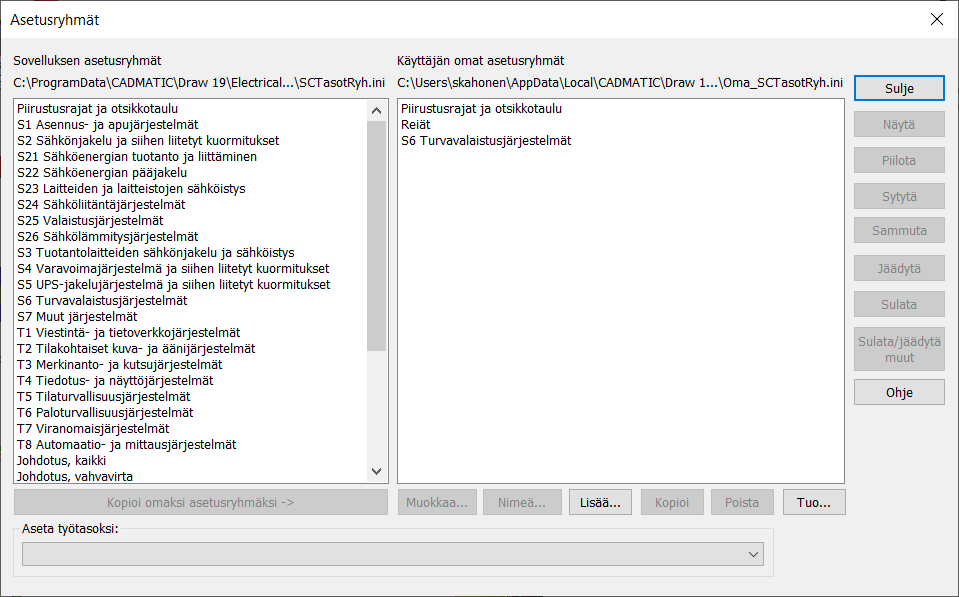
Dialogin oikean reunan painikkeet vaikuttavat Sovelluksen asetusryhmät -listasta valittuun asetusryhmään:
-
Näytä (myös asetusryhmän kaksoisnapsautus) – Aseta työtasoksi asettaa valitun järjestelmän mukaisen tason työtasoksi Näytä-toiminnossa.
-
Piilota – Painike sammuttaa asetusryhmän tasot ja sytyttää muut tasot, jotka on määritetty käytössä olevaan asetustiedostoon.
-
Sytytä – Painike sytyttää asetusryhmän tasot.
-
Sammuta – Painike sammuttaa asetusryhmän tasot.
-
Jäädytä – Painike jäädyttää asetusryhmän tasot. Tasot häviävät näkyvistä näyttöikkunassa mutta eivät sammu suunnittelutilassa. Käytetään vain layoutien näyttöikkunoissa (näyttöikkunan sisällä).
-
Sulata – Painike sulattaa asetusryhmän tasot. Jäädytetyt tasot tulevat näkyviin näyttöikkunassa. Käytetään vain layoutien näyttöikkunoissa (näyttöikkunan sisällä).
-
Sulata/jääd. muut – Layoutien näyttöikkunoissa (näyttöikkunan sisällä) tehdään valinta tulostettavista tasoista Sulata / jääd.muut -painikkeella. Toiminto sulattaa valitut ryhmät ja jäädyttää muut. Toimintoa tulee käyttää vain layoutien näyttöikkunoissa (näyttöikkunan sisällä).
Huom! Jos toiminto sammuttaa tason, joka on ollut aktiivinen taso, vaihdetaan aktiiviseksi tasoksi 0-taso, jotta sammutus voidaan suorittaa.
Hallitse omia asetusryhmiäsi
Sovelluksen asetusryhmien muokkaus ei ole mahdollista. Jos haluat muuttaa olemassa olevaan asetusryhmään kuuluvia ryhmiä, lisää se ensin käyttäjän omiin asetusryhmiin painamalla Kopioi omaksi asetusryhmäksi. Tämän jälkeen muokkaus on mahdollista valitsemalla asetusryhmä Käyttäjän omat asetusryhmät -ikkunasta.
-
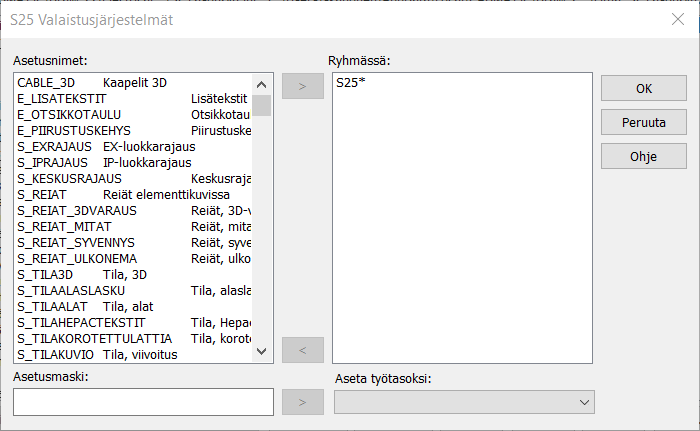
Muokkaa – Määritä, mitä järjestelmiä/tasoja asetusryhmään kuuluu. Järjestelmä lisätään ryhmään valitsemalla se Asetusnimet-listalta ja painamalla >-painiketta.
Asetusnimissä voidaan käyttää myös maskia, esimerkiksi S25*-maski koskee kaikkia S25-alkuisia valaisinjärjestelmiä. Jos haluat käyttää maskia, lisää haluamasi järjestelmä maskilla Asetusmaski-kenttään ja paina kentän vieressä olevaa >-painiketta.
-
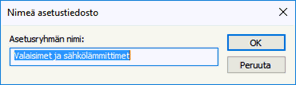
Nimeä – Nimeä itse luomasi tai sovelluksen asetusryhmistä kopioitu ryhmä uudelleen. Anna uusi nimi ja paina OK.
-
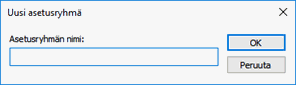
Lisää – Luo uusi asetusryhmä. Anna asetusryhmälle kuvaava nimi ja paina OK.
-
Kopioi – Kopioi valittu asetusryhmä uudelle nimelle.
-
Poista – Poista valittu asetusryhmä. Ohjelman omia asetusryhmiä ei voi poistaa.
-
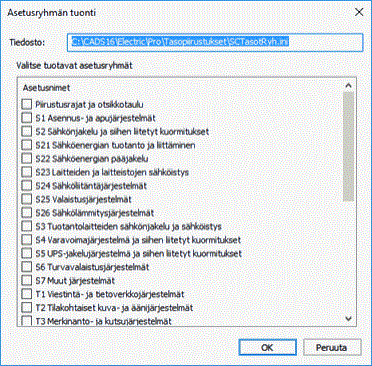
Tuo – Tuo asetusryhmät tiedostosta, esimerkiksi vanhemman version asetustiedostosta tai toisen käyttäjän tiedostosta.
Valitse tuotava INI-tiedosto levyltä ja valitse tuotavat asetusryhmät.
Painike sytyttää kaikki asetusryhmän tasot ja sammuttaa muut tasot, jotka on määritetty käytössä olevaan asetustiedostoon.