Konfiguroi palvelin
SQL Server -instanssin käyttämä portti vaikuttaa yrityksen palomuuriasetuksiin ja siihen, miten SQL Server -tietokantaan yhdistetään. Portti on joko kiinteä tai vaihtuva:
-
Staattinen eli kiinteä portti:
-
Jos määrität oletusportin 1433 tai muun kiinteän portin, kyseisen portin avaaminen palomuuriin riittää.
-
Jos määrität oletusportin 1433, yhdistät tietokantaan käyttäen vain palvelimen nimeä, esim. SERVER01.
-
Jos määrität muun staattisen portin kuin 1433, yhdistät tietokantaan käyttäen palvelimen nimeä ja porttia muodossa [palvelin], [portti], esim. SERVER01,1910.
-
-
Dynaaminen eli vaihtuva portti (0 tai ei määriteltyä TCP-porttia):
-
Koska portti muuttuu joka käynnistyksen yhteydessä, koko dynaamisten porttien joukko on avattava palomuuriin.
-
Palomuuriin on avattava UDP-portti 1434, jonka kautta käytettävä TCP-portti kysytään.
-
Palvelimella on oltava käynnissä SQL Server Browser.
-
Yhdistät tietokantaan käyttäen sekä palvelimen että instanssin nimeä muodossa [palvelin]\[instanssi], esim. SERVER01\MSSQLSERVER.
-

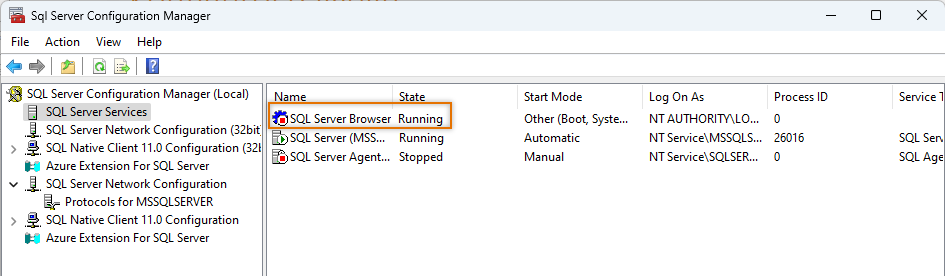
Toimi näin:
-
Käynnistä SQL Server Configuration Manager.
-
Valitse dialogin vasemmasta reunasta SQL Server Network Configuration > Protocols for [instanssin nimi]. Tässä esimerkissä instanssin nimi on MSSQLSERVER.
-
Napsauta TCP/IP-vaihtoehtoa hiiren kakkospainikkeella ja valitse Properties.
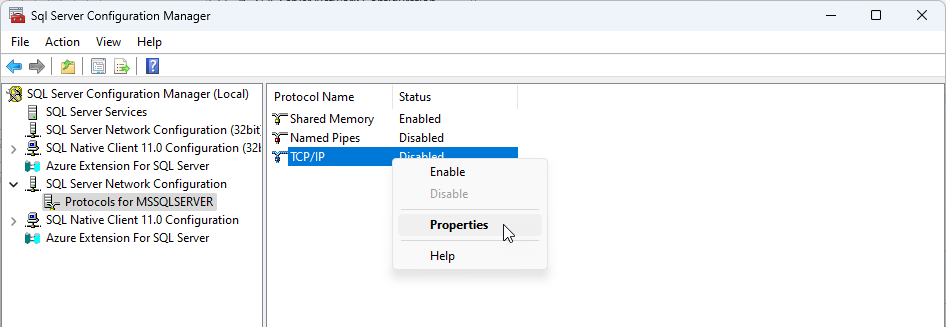
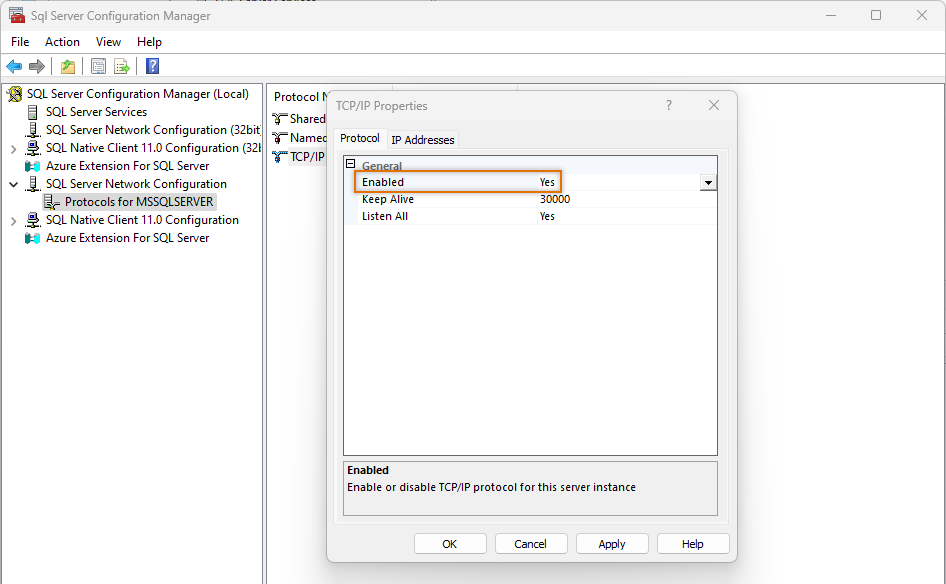
TCP/IP PROPERTIES -dialogi avautuu.
-
Valitse Enabled-kentän arvoksi Yes.
-
Valitse IP Addresses -välilehti.
-
Syötä IPAll-otsikon alle käytettävä portti:
-
Jos haluat käyttää kiinteätä porttia, määrittele TCP Port -kentän arvoksi 1433 tai muu kiinteä portti. 1433 on SQL Serverin oletustietoliikenneportti. Tarvittaessa voit jättää arvon myös määrittämättä, jos portti esimerkiksi tullaan vaihtamaan myöhemmin – portti on tällöin ns. dynaaminen ja vaihtuu aina käynnistyksen yhteydessä.
-
Jos haluat käyttää dynaamista porttia, joka vaihtuu joka käynnistyksen yhteydessä, syötä TCP Dynamic Ports -kenttään 0.
-
-
Napsauta OK-painiketta.
-
Valitse dialogin vasemmasta reunasta SQL Server Services.
-
Napsauta SQL Server ([instanssin nimi]) -vaihtoehtoa hiiren kakkospainikkeella, ja valitse Restart. Tässä esimerkissä instanssin nimi on MSSQLSERVER.
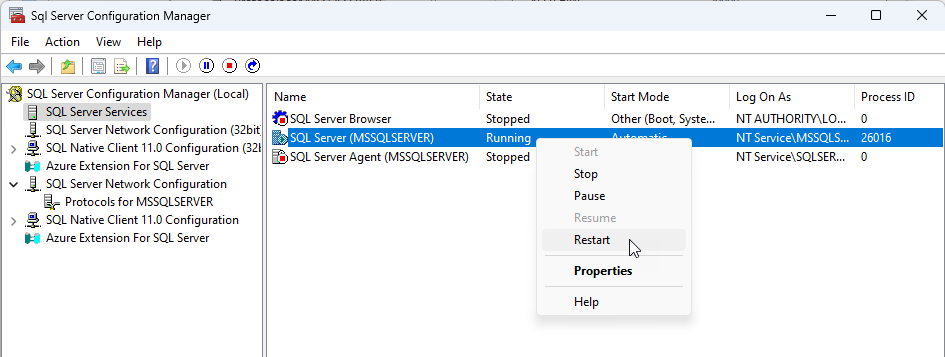
Palvelu käynnistyy uudestaan, ja tekemäsi muutokset tulevat voimaan. Voit sulkea sovelluksen.
Yhdistä seuraavaksi SQL Server -tietokantaan