Ota SQL Server -projektien hallinta käyttöön
Ennen kuin otat projektinhallinnan käyttöön, kirjaudu työasemaan aiemmin SQL Serverin pääkäyttäjäksi lisäämäsi käyttäjän tunnuksilla.
Toimi näin:
-
Käynnistä CADMATIC Electrical.
-
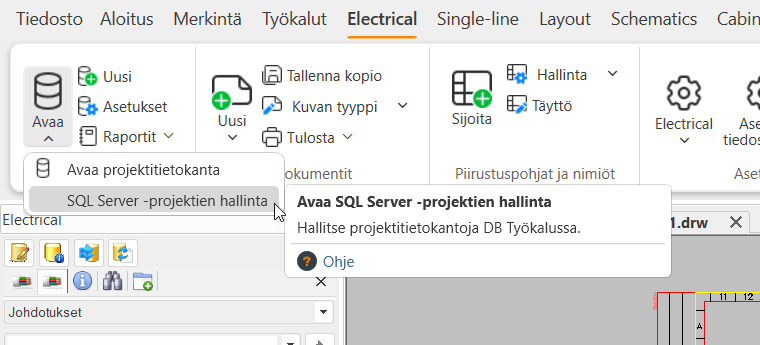
Valitse Electrical-välilehti > Projektit-ryhmä > Avaa-valikko > SQL Server -projektien hallinta.
Kun käynnistät projektien hallintaa ensimmäisen kerran, ohjelma kysyy hallintatietokannan käyttöönotosta.
-
Napsauta Kyllä-painiketta. Uusi tietokanta -dialogi avautuu.
-
Syötä Palvelin-kenttään palvelimen nimi samalla tavalla kuin muodostaessasi yhteyden SQL Server -tietokantaan eli palvelimen tai palvelimen ja siellä konfiguroimasi instanssin tai portin nimi seuraavasti:
-
Jos instanssi käyttää oletusporttia 1433, syötä kenttään pelkkä palvelimen nimi, esim. SERVER01.
-
Jos instanssi käyttää jotain muuta kiinteätä porttia kuin 1433, syötä nimi muodossa [palvelin],[portti], esim. SERVER01,1910.
-
Jos instanssille ei ole määritelty porttia tai dynaamiseksi portiksi on määritelty 0, syötä sekä palvelimen että instanssin nimi muodossa [palvelin]\[instanssi], esim. SERVER01\MSSQLSERVER.
Tässä esimerkissä instanssi käyttää oletusporttia 1433 eli yhteys muodostetaan pelkällä palvelimen nimellä SERVER01.
-
-
Testaa yhteys napsauttamalla Testi-painiketta. Jos yhteys toimii, Tietokantayhteyden testaus -dialogi avautuu.
-
Napsauta Kyllä-painiketta. Tietokannan taulujen päivitys / luonti -dialogi avautuu.
-
Valitse tietokantatyypiksi SQLServer.
-
Napsauta Yhteyslause-kentän vierestä
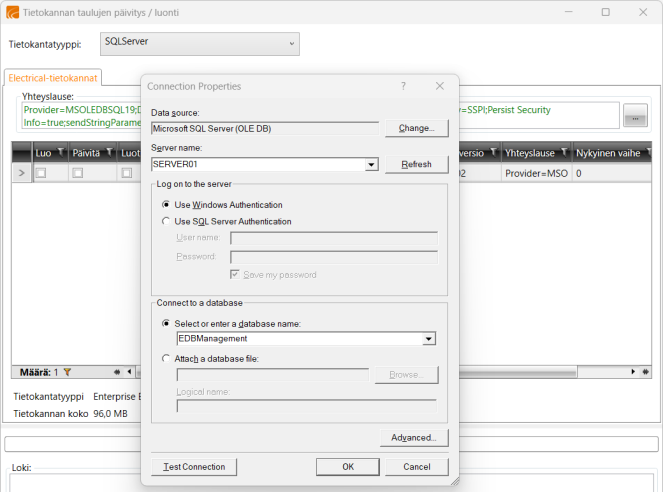
 -painiketta. Connection Properties -dialogi avautuu.
 -
Syötä Server name -kenttään palvelimen tai palvelimen ja siellä konfiguroimasi instanssin tai portin nimi, kuten edellä. Tässä esimerkissä käytetään pelkkää palvelimen nimeä SERVER01.
-
Valitse Select or enter a database name -alasvetovalikosta hallintatietokanta. Tässä esimerkissä hallintatietokannan nimi on EDBManagement.
-
Napsauta OK-painiketta.
-
Valitse taulun kohdalla Luo-sarakkeen valintaruutu.
-
Napsauta Päivitä / luo tietokannan taulut -painiketta. Ohjelma ilmoittaa taulun luonnin onnistumisesta.
-
Napsauta OK-painiketta.
-
Napsauta Sulje-painiketta.
-
Sulje Uusi tietokanta -dialogi napsauttamalla OK-painiketta. Ohjelma ilmoittaa tietokannan luomisesta ja kertoo kansiot, joihin muiden käyttäjien pitää tallentaa tiedostot, jotta he saavat jaetut tiedostot käyttöön.
-
Napsauta OK-painiketta. SQL Server projektien hallinta -dialogi avautuu.

Luo seuraavaksi projektitietokannan rakenne.