Luo jaettujen tietokantojen rakenne
Jaetut tietokannat sisältävät yrityksen yhteistä suunnittelusisältöä, kuten kaapelityypit, tuotetiedot ja kilpimääritykset. Kun työskentelet projektin kanssa, valitset jaetuista tietokannoista suunnittelusisältöä projektille, jolloin ne päätyvät projektin suunnittelusisällöksi.
Toimi näin:
-
Valitse SQL Server projektien hallinta -dialogissa Tietokannat-välilehti.
-
Napsauta Uusi-painiketta. Uusi tietokanta -dialogi avautuu.
-
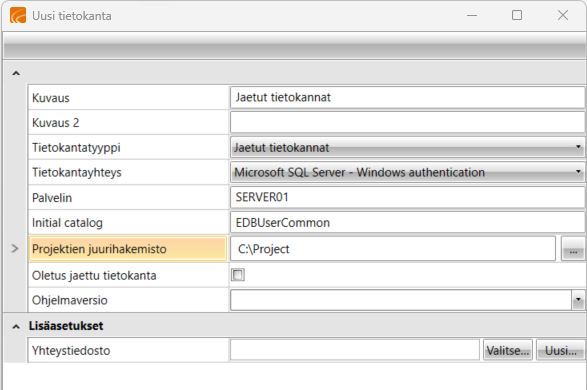
Syötä tai valitse tietokannalle seuraavat tiedot:
-
Kuvaus – Jaetut tietokannat
-
Tietokantatyyppi – Jaetut tietokannat
-
Palvelin – Palvelimen nimi, palvelin ja portti tai palvelin ja instanssi samalla tavalla kuin aiemmin eli palvelimen tai palvelimen ja siellä konfiguroimasi instanssin tai portin nimi seuraavasti:
-
Jos instanssi käyttää oletusporttia 1433, syötä kenttään pelkkä palvelimen nimi, esim. SERVER01.
-
Jos instanssi käyttää jotain muuta kiinteätä porttia kuin 1433, syötä nimi muodossa [palvelin],[portti], esim. SERVER01,1910.
-
Jos instanssille ei ole määritelty porttia tai dynaamiseksi portiksi on määritelty 0, syötä sekä palvelimen että instanssin nimi muodossa [palvelin]\[instanssi], esim. SERVER01\MSSQLSERVER.
Tässä esimerkissä instanssi käyttää oletusporttia 1433 eli yhteys muodostetaan pelkällä palvelimen nimellä SERVER01.
-
-
Initial catalog – Jaetun tietokannan nimi. Tässä esierkissä nimi on EBDUserCommon.
-
Projektien juurihakemisto – Kansio, jonka alihakemistoihin luodut projektit käyttävät tätä tietokantaa.
-
-
Napsauta Testi-painiketta. Tietokantayhteyden testaus -dialogi avautuu.
-
Napsauta Kyllä-painiketta. Tietokannan taulujen päivitys / luonti -dialogi avautuu.
-
Napsauta Yhteyslause-kentän vierestä
 -painiketta. Connection properties -dialogi avautuu.
 -
Valitse Select or enter a database name -alasvetovalikosta jaetun tietokannan nimi. Tässä esimerkissä nimi on EDBUserCommon.
-
Napsauta OK-painiketta.
-
Valitse taulun kodalla Luo-sarakkeen valintaruutu.
-
Napsauta Päivitä / luo tietokannan taulut -painiketta. Ohjelma ilmoittaa taulun luonnin onnistumisesta.
-
Napsauta OK-painiketta.
-
Luo niin monta omaa tuotetietokantaa kuin haluat toistamalla edellisiä vaiheita.
Jos tietokannat eivät näy listassa, toimi näin:
-
Napsauta Sulje-painiketta.
-
Valitse tietokanta.
-
Napsauta Tietokannan päivitys -painiketta. Tietokannan taulujen päivitys / luonti -dialogi avautuu uudestaan ja näyttää tietokannat listassa.
-
Valitse tietokannat ja napsauta Päivitä / luo tietokannan taulut -painiketta.
-
-
Napsauta Sulje-painiketta.
-
Napsauta OK-painiketta.
Lisää seuraavaksi muita käyttäjiä SQL Serveriin.