Ikkunan ja oven tietojen määrittely
Avautuvassa dialogikäyttöliittymässä voidaan määritellä ikkunan tai oven tietojen lisäksi elementti myös käyttäjän omaan kirjastoon. Määrittelyssä otetaan samalla kantaa ikkunan tai oven pohja-, julkisivu- sekä leikkauskuvantoihin.
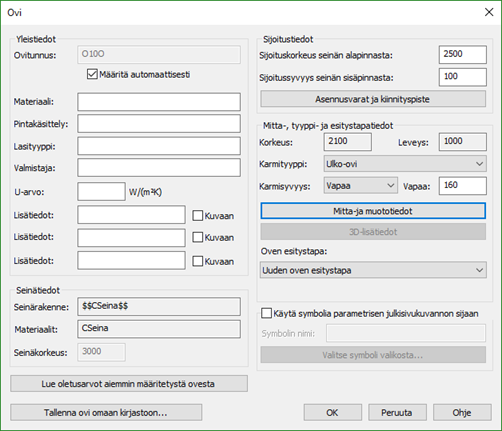
Elementin pohjana käytettävät tiedot voidaan myös tietojen syöttämisen pohjaksi lukea aikaisemmin määritellyltä elementiltä painikkeella: Lue oletusarvot aiemmin määritetystä ikkunasta/ovesta....
Toimi näin:
-
Syötä yleistiedot. Tunnus voidaan määritellä myös muodostettavaksi automaattisesti mittatietojen pohjalta. Ikkunan tunnus määräytyy muodossa Ibxh (jossa b ja h ovat desimetrejä), kun taas ovilla automaattinen tunnus on muotoa Ob (jossa b-mitta on oven leveysmitta desimetrinä).
-
Lisätiedot voidaan määritellä kirjattavaksi myös elementin yhteyteen pohjakuvaan ruksittamalla haluttu lisätieto kohdassa Kuvaan. Ikkunalle ja ovelle voi antaa tiedot materiaalista, pintakäsittelystä, lasien tyypeistä, valmistajasta, lämmönjohtavuudesta sekä ikkunalle/ovelle voi antaa tarvittaessa lisätietoja. Kaikki tietokentät kirjataan ikkuna/ovieritelmään luetteloinnissa.
-
Syötä ikkunan/oven sijoituskorkeus ja -syvyys.
-
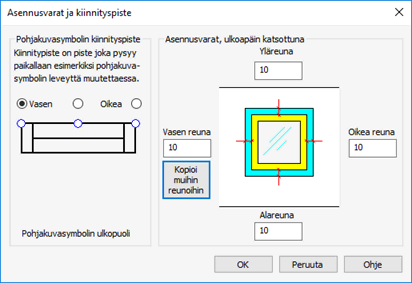
Määrittele elementin asennusvarat sekä kiinnityspiste dialogissa. Vesipeltimerkintää venytetään asennusvarojen verran pohjakuvassa.
-
Valitse pohjakuvaikkunan/oven sijoituspiste vaihtoehdoista. Tämä piste pysyy paikallaan esimerkiksi ikkunan/oven kokotietojen muuttuessa.
-
Syötä myös tarvittavat jokaisen sivun asennusvarat kenttiin. Painikkeella: Kopioi muihin reunoihin voidaan vasempaan reunaan syötetty arvo kopioida muihin reunoihin nopeasti.
-
-
Valitse karmityyppi sekä karmisyvyys. Karmivahvuudelle on annettu joitain standardivahvuuksia, mutta lisäksi listassa on valittavissa kaksi erikoistapausta. Vapaa -karmisyvyydellä voi karmisyvyyden määritellä vapaasti ko. kenttään. Seinän paksuus asetuksella elementin karmivahvuus riippuu seinästä, johon se asetetaan. Karmivahvuus on tällöin yhtä suuri kuin seinän leveys.
-
Määrittele mitta- ja muototiedot. Katso lisätietoja alempaa.
-
Valitse elementin esitystapa. Vaihtoehdossa: Esitystapa määräytyy seinän mukaan elementin esitystavaksi valitaan se, minkälaiseen seinään elementti sijoitetaan.
-
Valitse käytetäänkö erillistä symbolia ikkunan/oven julkisivukuvannossa toiminnon tietojen pohjalta luotavan esityksen sijaan (parametrinen julkisivukuvanto). Jos erillistä symbolia halutaan käyttää valitse myös symboli valikosta.
-
Kuittaa syötetyt tiedot painamalla OK.
Elementin tallennus omaan valikkoon
Painikkeella: Tallenna ikkuna/ovi omaan kirjastoon... voidaan elementti tallentaa käyttäjän omaan kirjastoon. Tämä on suositeltavaa, mikäli sama elementti toistuu useammissa kohteissa.
Toimi näin:
-
Syötä elementin nimitys. Nimi tulee olla yksilöllinen.
-
Syötä kirjaston valintaikkunassa näkyvä kuvaus elementille.
Mitta- ja muototiedot: Ovi
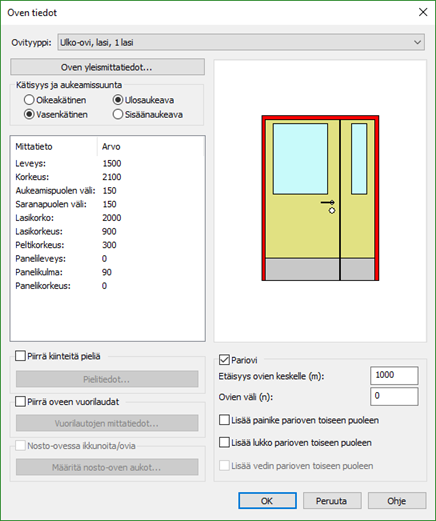
Mitta- ja muototiedoissa määritellään ovelle tarkempia ulkoasullisia asetuksia. Tässä käyttöliittymässä lisätään myös mm. kiinteät pielet ja vuorilaudat.
Toimi näin:
-
Valitse listasta ovityyppi.
-
Syötä yleismittatiedot. Lue oven yleismittatiedoista lisää alempaa.
-
Valitse kätisyys ja aukeamissuunta.
-
Syötä elementin tyypin perusteella tarvittavat mittatiedot. Esikatselukuva muuttuu mittatietojen myötä.
-
Valitse lisätäänkö kiinteitä pieliä, vuorilautoja tai nosto-oven ikkunoita/ovia. Lue näistä lisää alempaa.
-
Valitse tehdäänkö ovesta pariovi. Syötä tarvittaessa mitat.
-
Valitse lisätäänkö parioven molempiin puoliin painike ja lukko.
-
Kuittaa OK.
Oven yleismittatiedot
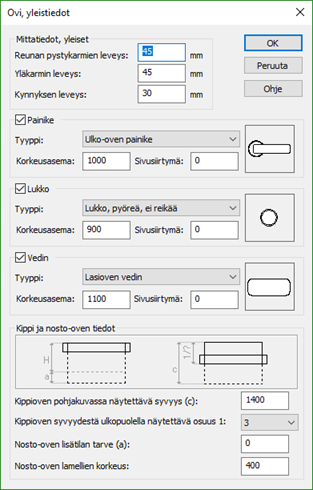
Yleismittatiedoissa syötetään oveen liittyviä lisämittoja. Täällä määritellään esimerkiksi painikkeiden, lukkojen ja vetimien asetukset, sekä kippi- ja nosto-ovien tiedot.
Toimi näin:
-
Valitse Oven tiedot-ikkunassa painike: Oven yleismittatiedot...
-
Syötä eri karmien mittatiedot.
-
Valitse painike/lukko/vedin oveen.
-
Sivusiirtymän ollessa 0, painike piirtyy avauspuolelta 60mm reunasta (kippi- ja nosto-ovissa keskelle).
-
Arvon ollessa positiivinen, mitta muodostuu avauspuolelta ja negatiivisella arvolla saranapuolelta.
-
-
Nosto- ja kippiovea määriteltäessä, syötä arvot esitystavalle.
-
Nosto-oven lisätilantarpeen (a) voi syöttää myös negatiivisena, jolloin alue pienenee (esim. rullaovi).
-
Kiinteät pielet
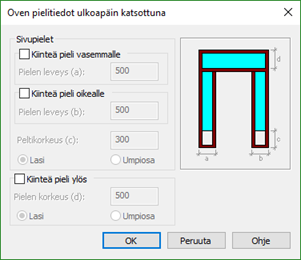
Kiinteät pielet määritellään erillisessä dialogissa. Nämä lisätään näkyviin ovilomakkeisiin, eikä niitä lasketa erillisiksi ikkunoiksi.
Toimi näin:
-
Valitse Oven tiedot-ikkunassa kohta Piirrä kiinteitä pieliä ja paina painiketta: Pielitiedot....
-
Valitse ovelle piirrettävät kiinteät pielet.
-
Syötä kiinteiden pielien mitta- sekä materiaalitiedot sekä potkupellin piirtokorkeus.
Vuorilaudat
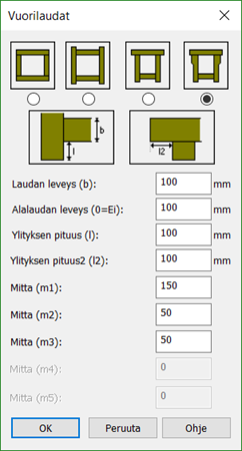
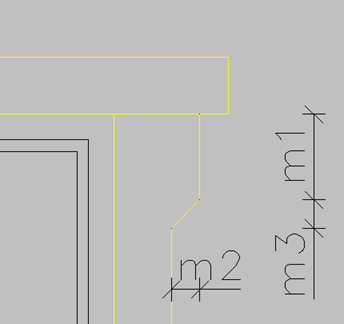
Vuorilaudat määritellään erillisessä dialogissa. Vuorilaudat näkyvät mm. julkisivukuvissa ja 3D-mallissa.
Toimi näin:
-
Valitse Oven tiedot-ikkunassa kohta Piirrä oveen vuorilaudat ja paina painiketta: Vuorilautojen mittatiedot....
-
Valitse vuorilautojen muoto.
-
Syötä vuorilautojen mittatiedot.
Nosto-ovien tarvikkeet
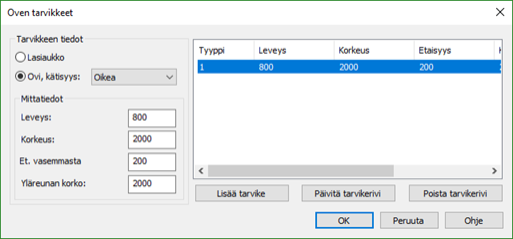
Nosto-oville voidaan lisätä ikkunoita ja ovia, jotka sisältyvät nosto-oveen. Ne määritellään erillisessä dialogissa.
Toimi näin:
-
Varmista, että ovityyppinä on Ulko-ovi, nosto-ovi.
-
Valitse Oven tiedot-ikkunassa kohta Nosto-ovessa ikkunoita/ovia ja paina painiketta: Määritä nosto-oven aukot....
-
Valitse lasiaukko tai ovi. Valitse ovelle kätisyys.
-
Syötä mittatiedot.
-
Lisää tarvike painamalla Lisää tarvike-painiketta.
Tarvikkeita päästään muokkaamaan Päivitä tarvikerivi ja Poista tarvikerivi -painikkeilla.
Mitta- ja muototiedot: Ikkuna
Mitta- ja muototiedoissa määritellään ikkunalle tarkempia ulkoasullisia asetuksia. Tässä käyttöliittymässä lisätään myös mm. vuorilaudat ja ristikot.
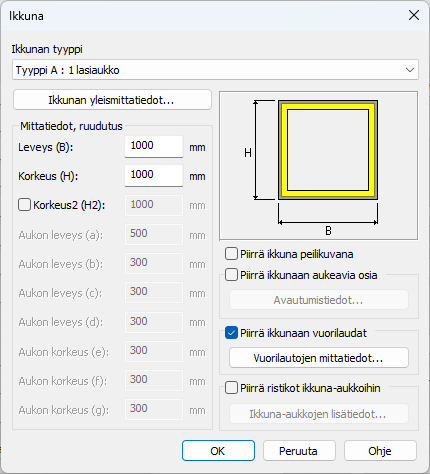
Toimi näin:
-
Valitse listasta ikkunatyyppi.
-
Syötä yleismittatiedot. Lue ikkunan yleismittatiedoista lisää alempaa.
-
Syötä elementin tyypin perusteella tarvittavat mittatiedot. Esikatselukuva ei muutu mittatietojen myötä.
-
Valitse piirretäänkö ikkuna peilikuvana. Voidaan käyttää esim. tuuletusikkunallisten ikkunoiden kanssa.
-
Valitse piirretäänkö ikkunaan aukeavia osia. Lue lisää alempaa.
-
Valitse lisätäänkö ikkunaan vuorilautoja. Vuorilaudat toimivat samoin kuin ovessa, joten niistä tarkemmin ylempänä.
-
Valitse lisätäänkö ikkunoihin ristikot. Lue näistä lisää alempaa.
-
Kuittaa OK.
Ikkunan yleismittatiedot
Yleismittatiedoissa syötetään ikkunaan liittyviä lisämittoja. Täällä määritellään esimerkiksi karmien esitystapa leikkauksissa, julkisivuissa ja 3D-mallissa.
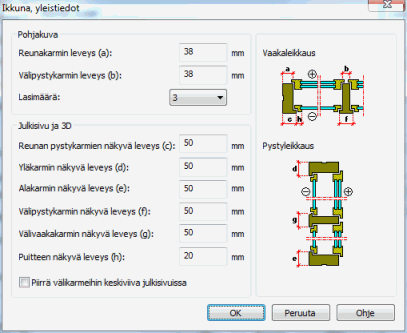
Toimi näin:
-
Valitse Ikkunan tiedot-ikkunassa painike: Ikkunan yleismittatiedot...
-
Syötä karmien mittatiedot.
Aukeavat osat
Ikkunoille voidaan lisätä aukeavia osia. Varmista ensin ikkunatyypin sopivuus.
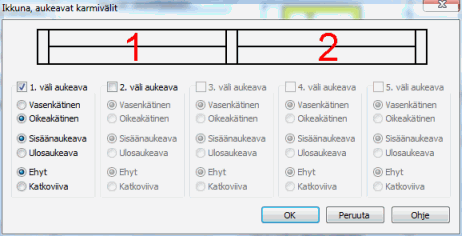
Toimi näin:
-
Valitse Ikkunan tiedot-ikkunassa kohta Piirrä ikkunaan aukeavia osia ja paina painiketta: Avautumistiedot....
-
Valitse aukeava väli. Valittavien kenttien määrä riippuu valitusta ikkunatyypistä.
-
Valitse jokaiselle aukeavalle osalle aukeamissuunta, aukeavan osan kätisyys ja aukeavan osan esitystapa.
-
Kuittaa OK.
Ristikot
Ikkunoille voidaan lisätä tuuletusritilöitä ja ristikoita. Varmista ensin ikkunatyypin sopivuus.
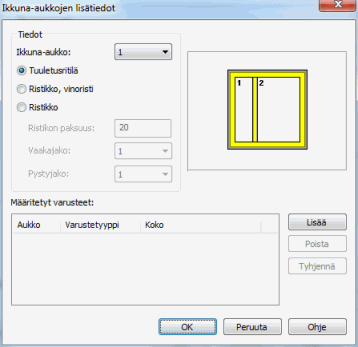
Toimi näin:
-
Valitse Ikkunan tiedot-ikkunassa kohta Piirrä ristikot ikkuna-aukkoihin ja paina painiketta: Ikkuna-aukkojen lisätiedot....
-
Valitse ikkuna-aukko, johon osa lisätään. Aukkojen numeroinnit näytetään kuvassa.
-
Valitse osan tyyppi.
-
Syötä ristikoille tarvittavat tiedot.
-
Lisää varuste painamalla Lisää-painiketta. Jos ikkuna-aukkoon on jo määritelty varusteita korvautuvat ne määritellyillä eli lisäys toimii muokkauksena.
Varusteita voidaan poistaa valitsemalla poistettava varuste listasta ja painamalla painiketta: Poista. Kaikkien varusteiden poisto tapahtuu painikkeella: Tyhjennä.