
|
Electrical-välilehti > Dokumentit-ryhmä > Uusi |
Tällä toiminnolla voit luoda uusia kuvia.
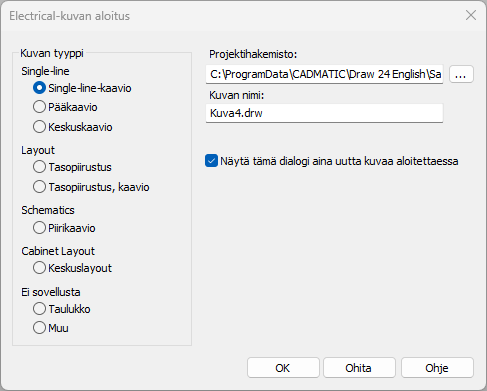
Jos yleisissä asetuksissa on valittu Näytä kuvanaloitusdialogi aina uutta kuvaa aloitettaessa, avautuu Electrical-kuvan aloitus -dialogi. Käyttämällä tätä ohjattua toimintoa voit olla varma, että kaikki tärkeät asetukset tulee käytyä läpi. Lisäksi avattaessa kuvaa, jolla on sovellustieto, käynnistetään automaattisesti oikea sovellus ja avataan valintanauhalta oikea välilehti. Katso myös Aseta kuvan tyyppi.
Toimi näin:
-
Määrittele, minkätyyppinen kuva on.
-
Single-line-kaavio – kaikenlaisten (nousujohtokaavioiden, pääkaavioiden ja kaapelikaavioiden) single-line-dokumenttien luomiseen
-
Pääkaavio – pysty- ja vaakasuuntaisten pääkaavioiden luomiseen; kaavioissa kuvataan yhden keskuksen lähdöt käyttäen lähtöjen ominaisuuksissa määriteltyjä symbolipaketteja
-
Keskuskaavio – erityinen kuvatyyppi vanhojen Distribution Board -tyyppisten kuvien luomiseen.
-
Tasopiirustus – tasokuvien luomiseen oikeilla mitoilla suunnittelutilassa. Dokumenteista voi mitata etäisyydet, ja X-, Y- ja Z-koordinaatit tallennetaan Electricalin tietokantaan
-
Tasopiirustus, kaavio – tasokuvien luomiseen ilman mittoja (esim. kaapelin pituus). Tätä tyyppiä voidaan käyttää esimerkiksi metrisen mitan kanssa tai jos on tarve esittää laitteet myös toisessa kuvassa ilman että koordinaatit vaikuttavat tietokantaan.
-
Piirikaavio – kaikenlaisten piirikaavioiden luomiseen
-
Keskuslayout – keskuksien ja koteloiden luomiseen oikeilla mitoilla suunnittelutilassa
-
Taulukko – Electrical-tyyppi vanhoja taulukkomuotoja varten. Tähän kuvatyyppiin liittyvät toiminnot löytyvät Electrical-välilehdeltä, joten ensin on aktivoitava joku muu toimintokokonaisuus avaamalla kuva, jolle on määritelty kuvatyyppi.
-
Muu – toisessa ohjelmassa luotujen perus-CAD-dokumenttien käsittelyyn käyttäen peruspiirto-ominaisuuksia.
Tarvittaessa voit sulkea aloitustoiminnon Ohita-painikkeella tekemättä kuvaan alkumäärittelyjä. Kuvan tyyppiä tai muita tietoja ei tällöin tallenneta kuvaan.
-
-
Määrittele tarvittaessa uusi projektihakemisto
 -painikkeella. Hakemistomuistin ollessa päällä oletusarvoisesti tarjotaan
kansiota, johon viimeksi on tallennettu.
-painikkeella. Hakemistomuistin ollessa päällä oletusarvoisesti tarjotaan
kansiota, johon viimeksi on tallennettu. -
Syötä kuvan uusi nimi.
-
Jos haluat estää kuvanaloitustoiminnon ajamisen automaattisesti, poista valinta kohdasta Näytä tämä dialogi aina uutta kuva aloitettaessa. Oletusarvoisesti kuvanaloitustoiminto käynnistyy aina uutta kuvaa luotaessa, jos Electrical-sovellus on käynnissä.
-
Napsauta OK-painiketta. Riippuen valitsemastasi kuvatyypistä:
-
Jos valitsit kuvatyypiksi pääkaavion, Keskuksen nimi (kokonaisuus ja sähköpositio) nimiötä varten -dialogi avautuu. Määritä kokonaisuus ja sähköpositio.
-
Jos valitsit kuvatyypiksi keskuslayoutin, Aseta piirustusarkki -dialogi avautuu.
 Näytä/piilota lisätiedot
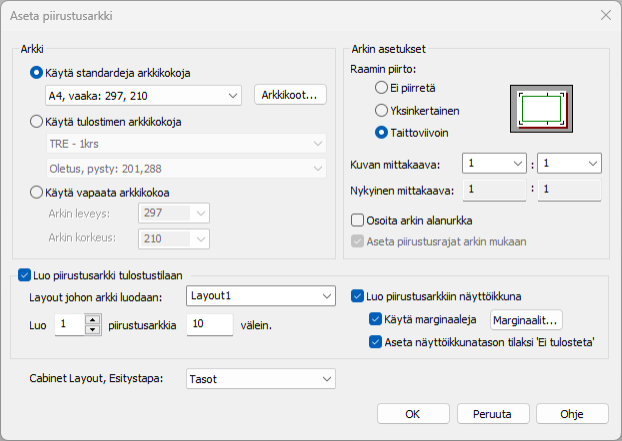
Määrittele asetukset:
-
Valitse käytettävä arkkikoko:
-
Käytä standardeja arkkikokoja – Valitse käytettävä arkkikoko listalta. Lisää, poista ja muokkaa arkkeja painamalla Arkkikoot. Listatut standardit arkkikoot luetaan arkkitiedostosta Arkit.lue (sovellushakemistossa).
-
Käytä tulostimen arkkikokoja – Valitse tulostin ja käytettävä arkkikoko. Arkit listataan valitun tulostimen mukaisesti, jolloin käytetään tulostimelle määritettyjä arkkikokoja.
-
Käytä vapaata arkkikokoa – Valitse arkin leveys ja korkeus alasvetovalikosta, tai syötä haluamasi arvot kenttiin.
-
-
Määrittele arkin asetukset:
-
Raamin piirto – Valitse, piirretäänkö raami kuvaan yksinkertaisesti vai taittoviivoin vai jätetäänkö se piirtämättä.
-
Kuvan mittakaava – Valitse kuvan mittakaava listalta, tai syötä haluamasi arvot kenttiin.
-
Osoita arkin alanurkka – Valitse tämä, jos haluat syöttää arkille vasemman alanurkan kohdistuspisteen.
Aseta piirustusrajat arkin mukaan -asetusta ei voi muuttaa. Rajat asetetaan aina piirustusarkin mukaisesti.
-
-
Mikäli haluat luoda tulostustilaan piirustusarkkeja ja tulostustilan näyttöikkunoita, valitse Luo piirustusarkki tulostustilaan. Tällöin suunnittelutilaan ei piirretä raamia. Toiminto piirtää raamit ja näyttöikkunat vierekkäin määrittämisi välein.
Määrittele lisäksi seuraavat:
-
Valitse layout, johon piirustusarkki luodaan. Vaihtoehtoisesti voit kirjoittaa kenttään uuden layoutin nimen, jolloin tämän niminen layout luodaan kuvaan.
-
Määrittele piirrettävien raamien määrä ja väli.
-
Mikäli haluat luoda piirrettävään raamiin layoutin näyttöikkunan, valitse Luo piirustusarkkiin näyttöikkuna. Voit halutessasi määrittää näyttöikkunalle marginaalit sekä asettaa tason tilaksi Ei tulosteta.
Raami piirretään oletuksena tasolle RAAMI ja näyttöikkunat tasolle NAYTTOIKKUNAT. Mikäli käytössä on jokin alakohtainen sovellus, toiminto kysyy käytettävät tasotiedot sovellukselta.
-
-
Valitse tarvittaessa Cabinet Layout, Esitystapa -alasvetovalikosta käytettävä piirtotekniikka:
-
Tasot – Ovet, asennuslevyt yms. piirretään omille tasoilleen päällekkäin.
-
Lehdet – Kaikki yhden lehden/keskuksen objektit ovat samalla SLEHTI-tasolla vierekkäin.
Kuvanaloitustoiminto muistaa valinnan ja tarjoaa sitä oletusarvoisesti seuraavalla kerralla.
-
-
-
-
Jos valitsit kuvatyypiksi tasopiirustuksen, Uusi tasopiirustus -dialogi avautuu.
Näytä/piilota lisätiedot
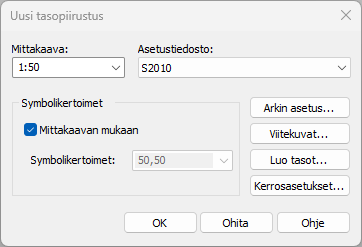
Määrittele asetukset:
-
Mittakaava – Tällä toiminnolla asetetaan kuvaan mittakaava ja samalla asetetaan kuvassa olevien mitoitustyylien mittakertoimeksi sama arvo. Mittakertoimet muutetaan vain, jos mittakerroin on ennen muutosta sama kuin mittakaava.
-
Asetustiedosto – Tässä kohdassa valitaan käyttöön haluttu asetustiedosto. Tämän jälkeen sijoitettavat symbolit, johdotukset jne. saavat valitun asetustiedoston mukaiset tasot, värit jne.
Huom! Kuvassa jo oleviin symboleihin ja johdotuksiin asetustiedoston vaihto ei vaikuta. Mikäli jo kuvassa olevat halutaan uuden asetustiedoston mukaiseksi, on käytettävä toimintoa Muunna kuva asetustiedoston mukaiseksi.
-
Symbolikertoimet – Suuri osa Layout-sovelluksen symboleista on skaalautuvia. Tässä kohdassa asetetaan kuvaan symbolikertoimet, jolloin sijoitettavat symbolit skaalautuvat valitun kertoimen mukaan x- ja y-suunnassa. Symbolikertoimet asetetaan usein tulostusmittakaavan mukaiseksi.
Huom! Tämän asetuksen muuttaminen ei vaikuta jo kuvassa oleviin symboleihin.
Huom! Symbolikertoimet eivät vaikuta kiinteäkokoisiin symboleihin (esim. loistevalaisimiin) ja symboleihin, joille käyttäjä määrittelee koon.
-
Luo tasot – Painike avaa järjestelmänvalintadialogin, josta voit valita tasot, jotka haluat luoda kuvaan valmiiksi. Voit valita useita tasoja pitämällä Shift- tai Ctrl-näppäintä pohjassa.
-
-
Napsauta OK-painiketta.
-
Jos valitsit kuvan tyypiksi Taulukko- tai Muu-vaihtoehdon, Electrical-välilehti jää auki. Muussa tapauksessa avautuu valittuun kuvatyyppiin liittyvä välilehti.
-
Single-line-kaavioille, pääkaavioille, piirikaavioille ja keskuslayouteille lisätään automaattisesti piirustuspohja. Ensisijaisesti asetetaan projektin asetuksiin määritelty pohja. Jos projektin asetuksiin ei ole määritelty pohjaa, asetetaan pohja Piirustuspohjien ja logojen hallinta -dialogin mukaisesti.
-