|
Schematics-välilehti > Muut toiminnot -ryhmä > Aputoiminnot |
Tässä valikossa on harvemmin tarvittavia aputoimintoja.
-
Seuraavilla toiminnoilla voit ladata symboleilta levyltä. Levyltä ladattava symbolimäärittely korvaa kuvassa olevan vastaavan nimisen symbolimäärittelyn.
-
Lataa kaikki symbolit levyltä – Lataa uudet symbolimääritykset kuvaan. Toiminto vaihtaa kuvaan ainoastaan symbolin grafiikan, ei attribuutteja. Jos attribuuttien sijaintia on siirretty, niiden paikat säilyvät.
-
Lataa symbolit levyltä ja vaihda ne kuvaan – Lataa uudet symbolimääritykset kuvaan, poista vanhat symbolit kuvasta ja vaihda uudet tilalle. Tällöin myös mahdolliset uudet attribuutit näkyvät symbolissa. Attribuutit sijoitetaan symbolimäärityksen mukaisille paikoille.
-
Lataa valittu symboli levyltä ja vaihda se kuvaan – Lataa valitut symbolimääritykset kuvaan, poista vanhat symbolit kuvasta ja vaihda uudet tilalle. Tällöin myös mahdolliset uudet attribuutit näkyvät symbolissa. Attribuutit sijoitetaan symbolimäärityksen mukaisille paikoille.
Näillä toiminnolla on käyttöä esim. silloin, kun kuvaan on haettu symboli, se on räjäytetty ja muutettu sekä tallennettu uusi versio levylle mutta ei kuvaan. Tällöin kuvassa on edelleen vanha versio symbolista ja kyseistä symbolia haettaessa ohjelmisto hakee aina ensisijaisesti symbolimäärittelyn kuvasta ja näin ollen valitsee vanhan version symbolista.
-
-
Määritä symboleiden välisiä attribuuttien vastaavuuksia symbolin vaihto -toimintoa varten – Valitse korvattava symboli ja korvaava symboli Symbolin valinta -dialogissa (katso Symbolin valinta) napsauttamalla Valikosta-painiketta tai kuvasta napsauttamalla Kuvasta-painiketta. Määrittele sitten attribuuttivastaavuudet.
-
Päivitä kuvan attribuuttien koot asetusten mukaisiksi (2.5 mm moduulijaossa) – Päivittää jo kuvassa olevien tunnusattribuuttien koon projektin asetuksen mukaiseksi.
-
Näytä symbolityyppi – Tällä toiminnolla voit selvittää haluamasi symbolin tyypin: Valitse toiminto ja osoita symbolia, jonka tyypin haluat selvittää. Toiminto kertoo symbolin tyypin:
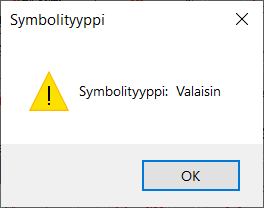
Jos symbolityyppi pitää vaihtaa, tee se Määritä symbolihakemiston symboleiden tyypit -toiminnolla.
-
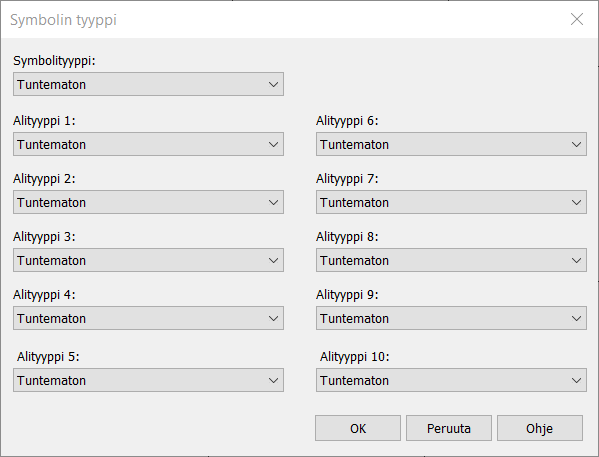
Määritä symbolihakemiston symboleiden tyypit – Tällä toiminnolla voit muuttaa tai lisätä symbolihakemiston symboleille symbolityyppitietoja jälkikäteen. Valitse toiminto ja symbolit. Toiminto avaa jokaisen symbolin vuorollaan. Jokaisen symbolin kohdalla voit antaa symbolille parhaiten sitä kuvaavan tyypin ja halutessasi alityypin.
-
Muunna Electrical-symboliksi – Tällä toiminnolla voit tehdä tuntemattomista symboleista Electrical-yhteensopivia symboleita. Tällaisia ovat esimerkiksi toisista ohjelmista tulleet symbolit.
Electrical-symboliksi muuntaminen mahdollistaa laitteen luomisen symbolista sekä muut vastaavat Electrical-symboleille mahdolliset toiminnot. Muunnoksessa symbolille määritetään symbolityyppi sekä lisätään tunnusattribuutti (E_ID). Jos symbolilla on jo ennestään attribuutteja, voidaan niistä halutut muuntaa tunnusattribuuteiksi.
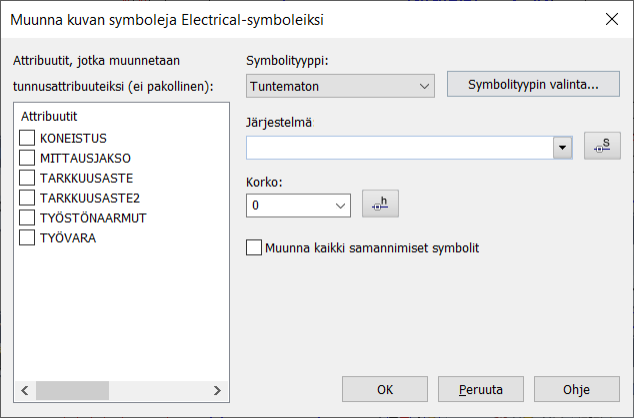
Layout-sovelluksessa voit lisäksi määritellä muunnettaville symboleille järjestelmän (pakollinen valinta) ja korkoattribuutin sekä luoda tunnukset kaikille samannimisille symboleille automaattisesti.
 Näytä/piilota ohjeet
Toimi näin:
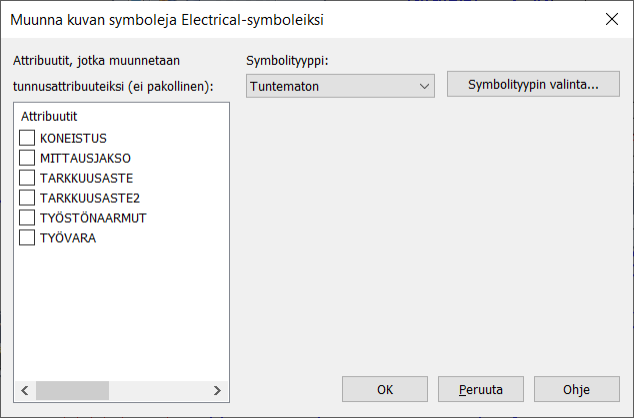
- Käynnistä toiminto, ja valitse muunnettavat samantyyppiset symbolit kuvasta. Muunna kuvan symboleita Electrical-symboleiksi -dialogi avautuu.
- Valitse listalta tunnusattribuutit, jos symboleilla sellaisia on. Voit myös jättää attribuutin valitsematta, jolloin symboleille lisätään uusi tunnusattribuutti.
- Valitse symbolityyppi (päätyyppi) alasvetovalikosta. Voit valita alityyppejä painamalla Symbolityypin valinta -painiketta.
- Jos avasit dialogin Layout-sovelluksesta, määrittele myös seuraavat:
- Valitse järjestelmä alasvetovalikosta, tai napsauta
 -painiketta ja poimi se kuvasta.
 - Syötä Korko-kenttään haluamasi korko, tai napsauta
 -painiketta ja poimi se kuvasta.
 - Jos haluat luoda tunnukset kaikille samannimisille symboleille, valitse Muunna kaikki samannimiset symbolit. Muussa tapauksessa muille kuin valituille symboleille muutetaan vain symbolityyppi.
- Valitse järjestelmä alasvetovalikosta, tai napsauta
- Muunna symbolit napsauttamalla OK-painiketta.
-
Tallenna laiterajaus ja sen sisäiset objektit symboliksi – Tällä toiminnolla voit luoda laiterajauksesta ja sen sisältämistä symboleista uuden symbolin.
Näytä/piilota lisätiedot
-
Rajauksesta otetaan mukaan kaikki rajauksen sisällä oleva grafiikka.
-
Mukaan otetaan kaikki symbolit, joiden kohdistuspiste on rajauksen sisällä tai reunaviivalla.
-
Jos laitteelle jää kaksi johdotuspistettä samaan x-koordinaattiin, niistä muodostetaan katkaisupari.
-
Riviliitinsymboleilta otetaan mukaan vain yksi johdotuspiste/symboli.
-
Tunnusattribuutti asetetaan kehotetyyppiseksi, muut asetetuiksi attribuuteiksi.
-
Rasterikuvaa ei oteta mukaan.
Toimi näin:
-
Osoita rajauksen reunaviiva.
-
Osoita symbolin kohdistuspiste. Symbolin tallennus -dialogi avautuu. Oletusarvoisesti symbolityyppi on Laite ja attribuuttien välit tiivistetään.
-
Määrittele tarvittavat tiedot.
-
-
Vaihda kuvan symbolit nykyisen version symboleiksi – Toiminto korvaa kuvassa olevat vanhat epäyhteensopivat symbolit niiden uusilla versioilla.
-
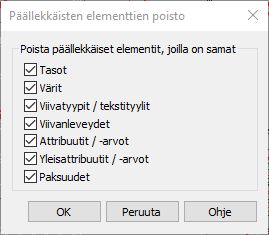
Poista päällekkäiset elementit – Tällä toiminnolla voit poistaa keskenään samanlaiset päällekkäiset elementit, jotka ovat syntyneet esimerkiksi elementtejä kopioitaessa. Valituista elementeistä poistetaan ne, joilla on täsmälleen samanlaiset ominaisuudet.
Voit jättää joidenkin ominaisuuksien vertailun pois. Jos jätät pois esimerkiksi tasojen vertailun, tulkitaan elementit samanlaisiksi, jos niillä ei ole muuta eroa kuin taso.
-
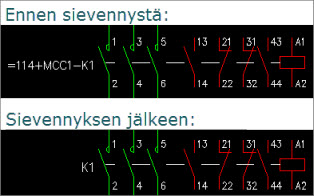
Sievennä tunnusattribuutit – Tällä toiminnolla voit siivota kokotunnukset pois laitteen esiintymien attribuuteista. Tämä on tarpeen silloin, kun kokonaisuus- ja sähköpositiotieto löytyy piirustuspohjasta tai rajauksesta.
-
Sammuta kaikkien symbolin esiintymien attribuutti ja Sytytä kaikkien symbolin esiintymien attribuutti – Näillä toiminnoilla voit valita symbolin, jonka esiintymiltä haluat sammuttaa tai sytyttää attribuutin. Valitse symboli kuvasta ja sitten haluamasi attribuutti alasvetovalikosta.
-
Tarrat – Tällä toiminnolla voit liittää kuvaan "tarrasymbolin". Symboli sijoitetaan 0-tasolle, jolloin se näkyy kaaviosovelluksen joka lehdellä. Tarrat on myös mahdollista sijoittaa pelkästään tulosteisiin, kaaviosovellusten Jonotulostus-toiminnolla.