Muuta halutut kopioitujen objektien attribuutit
Kun yleisistä asetuksista on valittu Muokkaa attribuutteja liitettäessä, voit muokata kopioitavien objektien (sijaintien, laitteiden, kaapeleiden jne.) attribuutteja luomatta turhia duplikaatteja tai konflikteja.
Muuta halutut kopioitujen objektien attribuutit -dialogi avautuu, kun kopioit objekteja kuvan sisällä tai liität objekteja leikepöydältä kuvaan. Toiminto käynnistyy seuraavien toimintojen yhteydessä:
-
Kopioi
-
Monista
-
Liitä leikepöydältä (LPLIITÄ)
-
Liitä elementit CADMATICin leikepöydältä tälle lehdelle (CPELIITÄ)
-
Kaaviokuvan lehden kopiointi (SLEHKO)
Voit järjestää dialogin rivit haluamasi sarakkeen mukaisesti napsauttamalla sarakeotsikkoa.
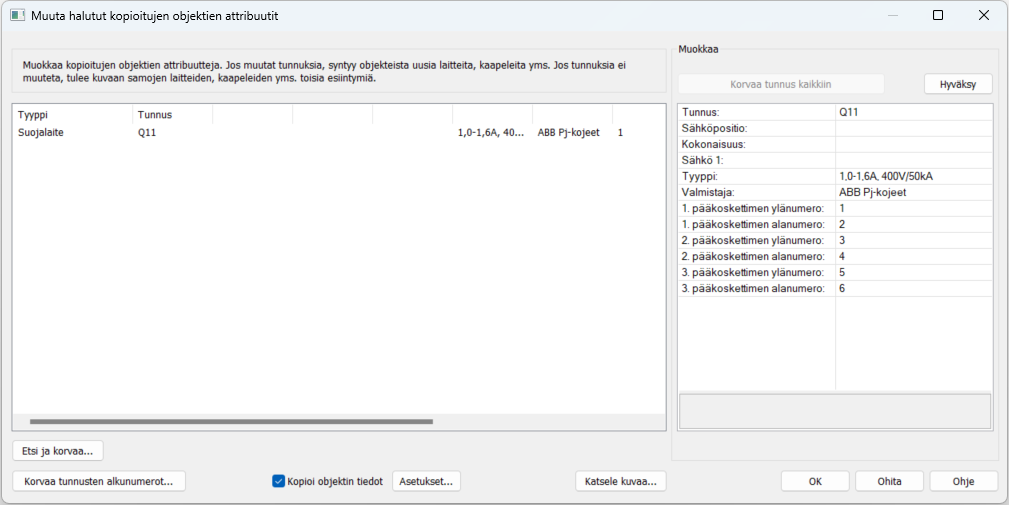
Voit muokata dialogin vasemmalta puolelta valitsemasi rivin attribuutteja oikean reunan Muokkaa-osiossa. Hyväksy-painikkeella voit päivittää tekemäsi muutokset valitsemallesi riville. Korvaa tunnus kaikkiin -painike päivittää tiedot kaikille riveille, joilla muokattu attribuutti esiintyy.
-
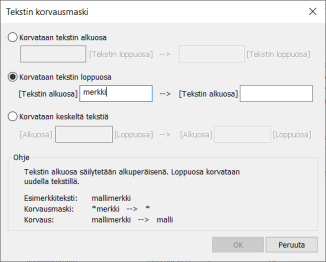
Etsi ja korvaa – Painike avaa Tekstin korvausmaski -dialogin, jossa voit etsiä ja korvata attribuuttien arvoja kaikilta riveiltä. Korvaus voidaan tehdä attribuuttiarvon alusta, lopusta tai keskeltä.
-
Korvaa tunnusten alkunumerot – Toiminnolla voit korvata esim. tunnusattribuuttien alkunumeron, esim. 1K1 > 2K1. Tämä toiminto on käytännöllinen lehden kopioinnin jälkeen käytettynä, kun tunnuksista halutaan muuttaa vain alkunumero. Toiminto löytyy myös Etsi ja korvaa -toiminnoista.
-
Piilota autom. luodut tunnukset (Layout) – Toiminnolla voit piilottaa listasta automaattisesti luodut tunnukset.
-
Kopioi objektin tiedot – Jos kopioitavalle elementille on määritetty tietokannassa liittyviä tietoja, myös nämä tiedot ovat kopioitavissa uudelle elementille. Valitse tämä kopioidaksesi tiedot, ja halutessasi määrittele tiedot tarkemmin Asetukset-painiketta napsauttamalla.
-
Asetukset – Kun Kopioi objektin tiedot on valittu, painike avaa Liitä-dialogin, jossa voit tarkemmin määritellä kopioitavat tiedot.
 Näytä/piilota lisätiedot
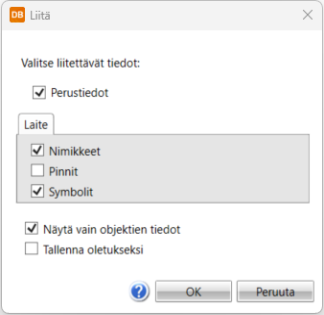
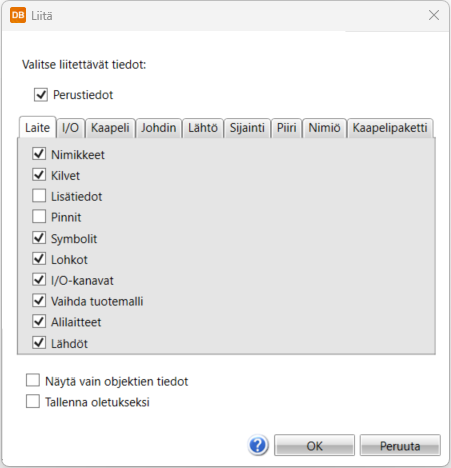
Oletusarvoisesti Näytä vain objektien tiedot on valittuna ja tällöin dialogi näyttää vain ne tiedot, joita kopioitavalla objektilla on. Jos poistat valinnan, näytetään kaikki tiedot. Tällöin voit valita välilehdiltä, mitä tietoja haluat kopioida, ja tallentaa arvot oletusasetuksiin valitsemalla Tallenna oletukseksi.
-
Katsele kuvaa – Avaa kuva katseltavaksi, jotta voit tarkistaa käytetyt tunnukset yms.
Kun olet tehnyt haluamasi muutokset, napsauta OK-painiketta, jolloin ohjelma toteuttaa kaikki attribuuttimuokkaukset. Jos et tee mitään muokkauksia ja napsautat OK-painiketta, objekteista tehdään kopiot eli olemassa olevista laitteista syntyy uudet esiintymät.
Sisäiset johtimet saavat automaattisesti uuden, juoksevan numeron alkaen ensimmäisestä vapaasta johdinnumerosta. Myös määrittämättömistä johtimista ja kiskoista tehdään uudet.
Vinkki: Liittäminen näppäinyhdistelmällä Ctrl + Shift + V tuottaa olemassa olevista laitteista uudet esiintymät uusien laitteiden sijaan.