Electrical-asetukset

|
Electrical-välilehti > Asetukset-ryhmä > Electrical |
|
|
Tiedosto > Asetukset > Electrical-asetukset |
Electrical-asetuksissa voit määritellä sekä yleisiä, koko ohjelman käyttöön vaikuttavia asetuksia että toimintokokonaisuuksiin liittyviä asetuksia. Dialogi avautuu automaattisesti oikealle välilehdelle kuvatyypin mukaisesti; jos avoinna olevan kuvan tyyppi on esimerkiksi Piirikaavio, ikkuna avautuu Schematics-välilehdelle. Jos kuvatyypin mukaisia asetuksia ei ole, dialogi avautuu Yleiset-välilehdelle.
Lue lisää:
Yleiset asetukset
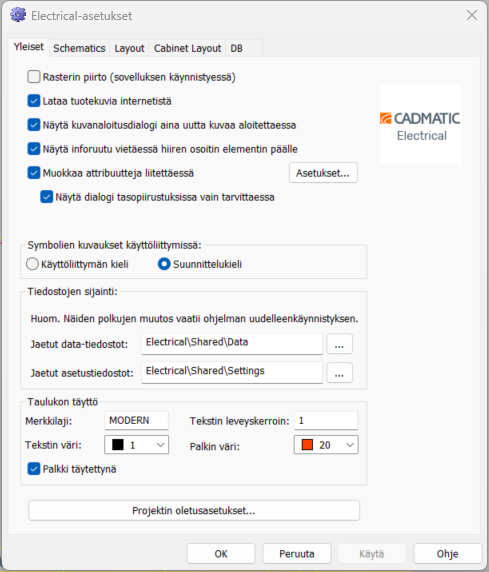
Electrical-asetuksien Yleiset-välilehdellä on kaikille toimintokokonaisuuksille yhteisiä, ohjelman käyttäytymiseen liittyviä asetuksia. Asetukset tallentuvat CADMATIC-hakemistossa olevaan scads.ini-tiedostoon.
-
Rasterin piirto (sovelluksen käynnistyessä) – Määrittää, piirretäänkö piirtoalueelle rasteripisteet näkyviin vai ei.
-
Lataa tuotekuvia internetistä – Määrittää, ladataanko tuotekuvia internetistä. Tuotekuvia ladataan tuotetietojen yhteydessä sähkönumerot.fi-palvelusta, mikäli tuotteella on sähkönumero ja palvelusta kuva löytyy.
-
Näytä kuvanaloitusdialogi aina uutta kuvaa aloitettaessa – Määrittää, näytetäänkö kuvanaloitusdialogi. Dialogin kautta määritetään mm. kuvan tyyppi.
-
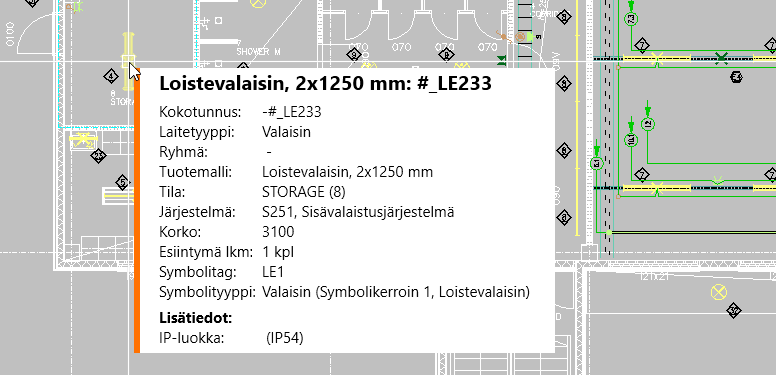
Näytä inforuutu vietäessä hiiren osoitin elementin päälle – Määrittää, näytetäänkö inforuutu, kun hiiri pysäytetään jonkin kuvan elementin päälle.
-
Muokkaa attribuutteja liitettäessä – Määrittää, avataanko attribuuttien muokkausdialogi, kun jokin elementti liitetään kuvaan. Voit määritellä oletusarvoisesti liitettävät tiedot Asetukset-painiketta napsauttamalla.
 Näytä/piilota lisätiedot
Napsautettuasi Asetukset-painiketta avautuuLiitä-dialogi. Kaikki tiedot on oletusarvoisesti valittu kopioitavaksi. Napsauta niiden tietojen valintaruutuja, joita et halua oletusarvoisesti kopioitavan objekteilta.
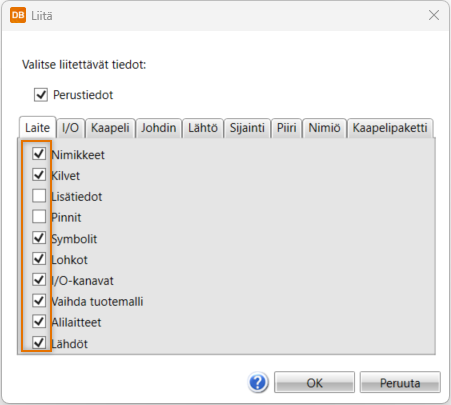
Asetuksia voi muuttaa tietojen liittämisen yhteydessä.
- Näytä dialogi tasopiirustuksissa vain tarvittaessa – Attribuuttien muokkausta ei näytetä tasopiirustuksissa, ellei kopioitavien elementtien mukana ole sellaisia, jotka vaativat yleensä käyttäjän muutoksia. Tällaisia ovat mm. ryhmät ja keskukset. Katso lisää kohdasta Muuta halutut kopioitujen objektien attribuutit.
-
Symbolien kuvaukset käyttöliittymissä – Valitse joko ohjelman kieli tai suunnittelukieli kieleksi, jonka perusteella symbolien kuvaukset näytetään. Jos kuvausta ei valitulla kielellä löydy, käytetään toista vaihtoehtoa. Jos kuvausta ei löydy ollenkaan, kuvaus jää tyhjäksi.
-
Jaetut data-tiedostot ja Jaetut asetustiedostot – Näillä asetuksilla voit määrittää esimerkiksi taulukkosovelluksen käyttämien taulukkopohjien määrittelytiedostojen (.tau) sijainnin, joka voi olla esimerkiksi verkkolevyllä, sekä asetustiedostojen sijainnin. Datatiedoston sijainnin muuttaminen tulee voimaan vasta ohjelman uudelleenkäynnistyksen jälkeen.
-
Taulukon täyttö – Taulukoiden täytön asetukset.
-
Projektin oletusasetukset – Tällä painikkeella pääset muokkaamaan projekteille oletusarvoisesti kirjautuvia asetuksia. Muokattavissa ovat samat asetukset kuin itse projektillakin. Tiedot kirjautuvat EDBUser.sqlite-/EDBUser.mdb-tietokantaan, joka sijaitsee Electrical\Shared\Data-hakemistossa.
Schematics-asetukset
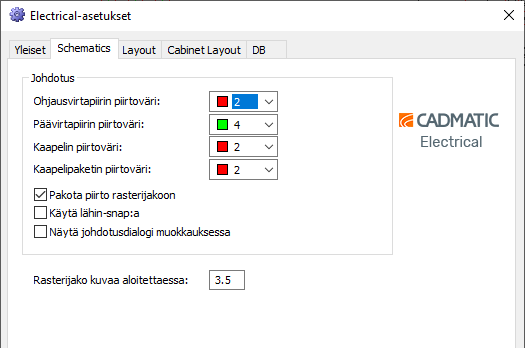
Electrical-asetukset-dialogin Schematics-välilehdellä voit määritellä Schematics-toimintokokonaisuuden asetukset. Asetukset tallentuvat CADMATIC-hakemistossa olevaan scads.ini-tiedostoon.
-
Johdotus
-
Voit määritellä johtimille haluamasi piirtovärin. On kuitenkin suositeltavaa käyttää samoja piirtovärejä kuin piirikaavioiden symboleissa.
-
Ohjausvirtapiirin piirtoväri – 2 (punainen)
-
Päävirtapiirin piirtoväri – 4 (vihreä)
-
Kaapelin piirtoväri – 2 (punainen)
-
Kaapelipaketin piirtoväri – 2 (punainen)
-
-
Pakota piirto rasterijakoon – Jos asetus on valittu eikä piirtoa aloiteta johdotuspisteestä, aloituspiste siirretään rasterijakoon.
-
Käytä lähin-snap:a – Jos asetus on päällä, snap tarttuu elementin lähimpään pisteeseen. Tästä on hyötyä erityisesti silloin, kun johdotuksia ei piirretä johdotuspisteeltä toiselle vaan esimerkiksi rajauksesta rajaukseen.
-
Näytä johdotusdialogi muokkauksessa (Electrical Premium) – Jos asetus on päällä, johtimen, kaapelin tai kaapelipaketin napsauttaminen valitsee sen ja avaa johdotusikkunan. Jos asetus ei ole päällä, johtimen, kaapelin tai kaapelipaketin napsauttaminen valitsee sen mutta johdotusikkuna ei avaudu.
-
-
Rasterijako kuvaa aloitettaessa – Kun sovellus käynnistetään, asetetaan tämän asetuksen mukainen rasterijako. Rasterijaoksi suositellaan 3.5 mm:ä, koska sovelluksen symbolit on piirretty sitä käyttäen.
Huom! Mikäli moduulijaoksi määritetään 2.5 mm, tulisi rasterijaon olla sitä vastaava eli 2.5 mm.
Layout-asetukset
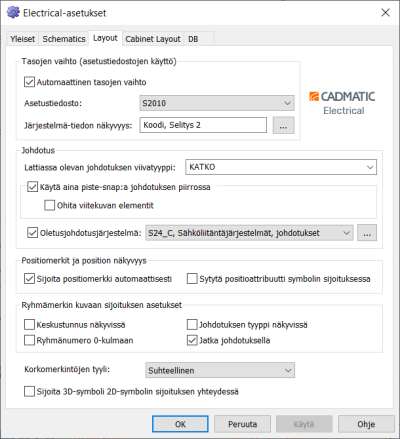
Electrical-asetukset-dialogin Layout-välilehdellä voit määritellä Layout-toimintokokonaisuuden asetukset. Asetukset tallentuvat CADMATIC-hakemistossa olevaan scads.ini-tiedostoon.
-
Tasojen vaihto (asetustiedostojen käyttö)
-
Automaattinen tasojen vaihto – Kun vaihtoehto on valittu, käytettävä taso määräytyy asetustiedoston perusteella eli esimerkiksi symbolit sijoitetaan asetustiedostossa määritellylle tasolle. Kun vaihtoehtoa ei ole valittu, symbolit ja johdotukset sijoitetaan aktiiviselle työtasolle. Katso lisätietoja asetustiedostoista kohdasta Asetustiedostot.
-
Asetustiedosto – Käytettävä asetustiedosto.
-
Järjestelmä-tiedon näkyvyys – Valitse, mitä tietoja järjestelmästä näytetään: nimi, koodi, taso, selitys ja selitys 2.
-
-
Johdotus
- Lattiassa olevan johdotuksen viivatyyppi – Lattiaan vedettävän johdotuksen viivatyyppi.
- Käytä aina piste-snap:a johdotuksen piirrossa – Layout -sovelluksen symbolit sisältävät aina johdotuspisteet, joten tätä asetusta käytettäessä johdotukset kytkeytyvät oikein.
- Ohita viitekuvan elementit – Viitekuvat ohitetaan snap-tartunnoissa.
- Oletusjohdotusjärjestelmä – Tätä käytetään, jos johdotettavasta symbolista ei saada luettua käytettävää
johdotusjärjestelmää. Voit poimia järjestelmän kuvasta napsautettuasi
 -painiketta.
-
Positiomerkit ja position näkyvyys
- Sijoita positiomerkki automaattisesti – Jos tämä on valittu, positioiduille lämmittimille ja valaisimille lisätään positiomerkki sijoituksen yhteydessä.
- Sytytä positioattribuutti symbolin sijoituksessa – Jos tämä on valittu, lämmittimien ja valaisimien positioattribuutti sytytetään sijoituksen yhdeydessä, jos laite on positioitu.
-
Ryhmämerkin kuvaan sijoituksen asetukset
-
Keskustunnus näkyvissä – Valitse tämä, jos haluat keskustunnuksen näkyvän. Oletusarvoisesti keskustunnus ei ole näkyvissä.
-
Johdotuksen tyyppi näkyvissä – Valitse tämä, jos haluat johdotuksen tyypin näkyvän. Oletusarvoisesti johdotuksen tyyppi ei ole näkyvissä.
-
Ryhmänumero 0-kulmaan – Valitse tämä, jos haluat asettaa ryhmämerkin ryhmänumeron 0-kulmaan uutta ryhmäesiintymää lisätessäsi.
-
Jatka johdotuksella – Valitse tämä, jos haluat jatkaa sijoituksen jälkeen johdotuksella.
-
-
Korkomerkintöjen tyyli – Korkomerkintöihin voidaan kirjata suhteellinen korko, absoluuttinen korko tai molemmat. Absoluuttinen korko lasketaan kerrosasetusten kautta. Valittua tyyliä käytetään korkomerkinnöissä, joihin ei ole asetettu korkomerkintätyyliä.
-
Sijoita 3D-symboli 2D-symbolin sijoituksen yhteydessä – 3D-symboli voidaan lisätä kuvaan 2D-symbolin sijoituksen yhteydessä, jos vastaava 3D-symboli on asetettu.
Cabinet Layout -asetukset
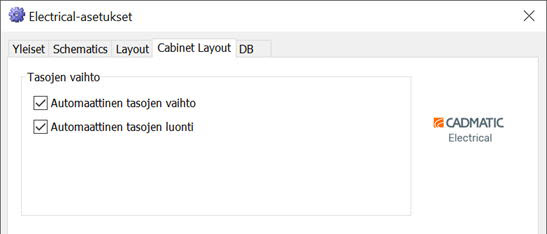
Electrical-asetukset-dialogin Cabinet Layout -välilehdellä voit määritellä Cabinet Layout -toimintokokonaisuuden asetukset. Asetukset tallentuvat CADMATIC-hakemistossa olevaan scads.ini-tiedostoon.
-
Automaattinen tasojen vaihto – Kun tämä vaihtoehto on valittu, elementit piirtyvät automaattisesti oikeille tasoille.
-
Automaattinen tasojen luonti – Kun tämä vaihtoehto on valittu ja kuva luodaan Aloita uusi kuva -toiminnolla, kuvan tasot (esim. SASENNUSLEVY) lisätään kuvaan automaattisesti.
DB-asetukset
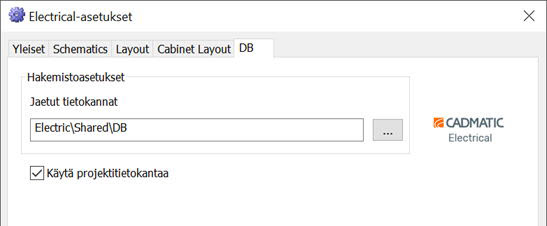
Electrical-asetukset-dialogin DB-välilehdellä määritellään Electrical DB -työkalun asetukset. Asetukset tallentuvat CADMATIC-hakemistossa olevaan scads.ini-tiedostoon.
-
Jaetut tietokannat – Määrittää jaettujen tietokantojen sijainnin. Oletusarvoisesti jaetut tietokannat sijaitsevat CADMATIC-hakemistossa kansiossa Electrical\Shared\DB.
-
Käytä projektitietokantaa – Asetuksen ollessa päällä päivitetään tietokantaan tehdyt muutokset kuvaan kuvan avauksessa. Asetus mahdollistaa myös tiedon välityksen projektin eri kuvien välillä.