Piirrä lisätietorajauksia

|
Single-line-välilehti > Muut toiminnot -ryhmä > Lisätietorajaus |
Layout-välilehti > Muut toiminnot -ryhmä >  Rajaukset-valikko > Lisätietorajaus Rajaukset-valikko > Lisätietorajaus |
|
| Schematics-välilehti > Muut toiminnot -ryhmä > Rajaukset-valikko > Lisätietorajaus |
Tällä toiminnolla voit määritellä laitteita kuuluvaksi esimerkiksi tiettyyn tilaan tai sähköpisteitä tiettyyn alueeseen esimerkiksi IP-luokan mukaan. Voit määrittää kuvaan useita lisätietorajauksia ja tehdä myös sisäkkäisiä rajauksia. Sisäkkäisissä rajauksissa määräävämpi on pienempi rajaus. Päällekkäisiä toisiaan risteäviä rajauksia tulisi välttää, koska tällöin voi olla hankalaa tulkita, mihin rajaukseen mikäkin laite kuuluu.
Myös viitekuvaan voi lisätä lisätietoja lisätiedon luovan rajauksen avulla.
-
Lisätietorajauksen luonnin jälkeen lisätieto ei automaattisesti vaikuta rajauksen sisällä olevan esiintymän isäntäobjektin lisätietoihin muutoin kuin estämällä kyseisen lisätiedon poiston. Lisätietorajauksen arvon muutos ei siis vaikuta jo luotujen lisätietojen arvoihin jälkikäteen.
-
Mikäli viitekuvatiedosto lisätään projektiin, saadaan käyttöön kaikki projektille määritellyt lisätiedot, joita voidaan muokata kuten mitä tahansa laitteelle määritettyä lisätietoa.
-
Jos ei käytetä projektikohtaisia lisätietomäärityksiä, viitekuvan ei tarvitse sisältyä projektiin.
Toimi näin:
-
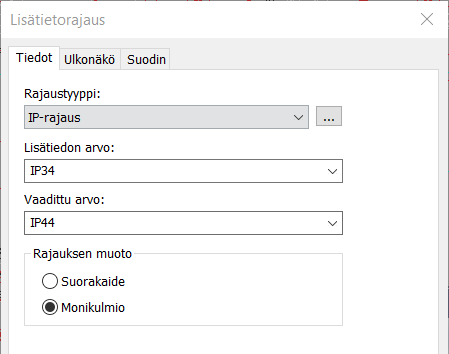
Valitse rajaustyyppi alasvetovalikosta.
-
Anna lisätiedon arvo, tai valitse se listalta.
-
Anna vaadittu arvo, tai valitse se listalta. Vaadittu arvo tallennetaan rajauksen merkintäsymbolin E_SYMBTXT2-attribuuttiin.
Jos lisätietorajaukseen on määritetty vaadittu arvo mutta laite perii lisätietonsa tuotemallilta, peritty lisätieto kopioidaan objektin omaksi lisätiedoksi (tuotemallin/kaapelimäärityksen/tuotetiedon lisätiedolle ei voi tallentaa rajauksen vaadittua arvoa).
-
Valitse rajauksen muoto, suorakaide tai monikulmio (piirretään moniviivana). Moniviivaosoituksena rajattava alue voi olla minkä muotoinen tahansa.
-
Määritä tarvittaessa rajauksen ulkonäkö:
-
Valitse Ulkonäkö-välilehti.
-
Määrittele tarvittaessa rajausviivan väri ja viivatyyppi. Väri ja viivatyyppi otetaan oletusarvoisesti käytössä olevasta asetustiedostosta kyseisen järjestelmän kohdalta, esim. IP-rajaus = S_IPRAJAUS tai EX-rajaus = S_EXRAJAUS.
-
Jos haluat lisätä rajauksen taustalle symbolin tai rasterikuvan, valitse Näytä kuva ja määritä sitten symboli tai rasterikuva:
-
Jos haluat lisätä symbolin, toimi näin:
-
Valitse Symboli-vaihtoehto.
-
Määrittele halutessasi uusi väri alasvetovalikosta.
-
Valitse halutessasi skaalaustapa Skaalaus-alasvetovalikosta.
-
Napsauta Valitse symboli -painiketta tai symboliruutua.
-
Valitse, miten haluat symbolin lisätä:
- Valitse kuvasta – Osoita symboli kuvasta.
-
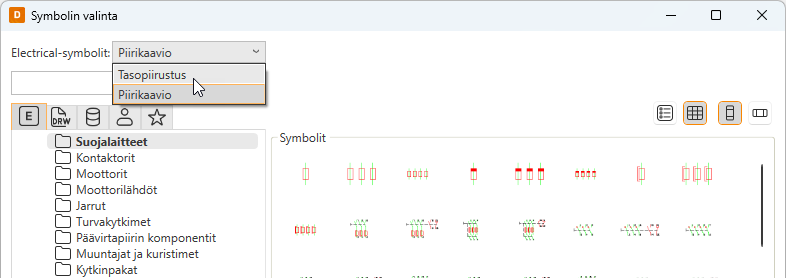
Valitse valikosta – Valitse symboli Symbolin valinta -dialogista (katso Symbolin valinta). Näet oletusarvoisesti kuvatyypin mukaiset symbolit, mutta voit valita toisen kuvatyypin (piirikaavion tai tasopiirustuksen) dialogin yläosan alasvetovalikosta.
Napsauta OK-painiketta. Valitsemasi symboli näkyy nyt symboliruudussa.
-
-
Jos haluat lisätä rasterikuvan, toimi näin:
-
Valitse Rasterikuva. Valitse symboli -painike muuttuu Valitse rasterikuva -painikkeeksi.
-
Napsauta Valitse rasterikuva -painiketta, ja valitse Valitse levyltä.
-
Valitse kuva. Kuva skaalataan rajaukseen sopivaksi mittasuhteet säilyttäen. Rasterikuvat tallentuvat oletusarvoisesti projektihakemiston Attachments-alihakemistoon.
-
-
-
Jos haluat määritellä taustavärin (täytön), valitse Rajauksen taustaväri ja sitten haluamasi väri.
-
Valitse, sijoitetaanko merkintäteksti rajauksen sisä- vai ulkopuolelle. Vaihda tarvittaessa myös merkintätekstin väri.
-
Napsauta OK-painiketta.
-
-
Määritä tarvittaessa suodin:
-
Valitse Suodin-välilehti.
-
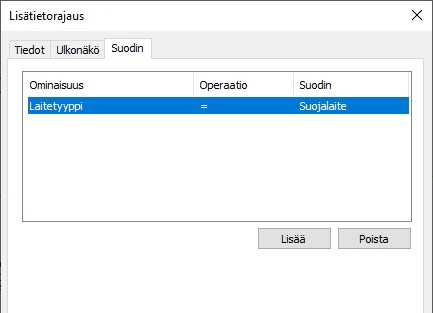
Määrittele tarvittavat tiedot. Lisätietorajaukselle voidaan määrittää yksi tai useampi laitetyyppi, järjestelmä tai korko, joita lisätietorajaus koskee. Jos suodatuksia ei ole määritetty, rajaus koskee kaikkia rajauksen sisällä olevia laitteita.
- Laitetyyppi – Yksittäinen laitetyyppi (esim. suojalaite) tai huutomerkillä käänteinen toiminto, joka jättää kyseisen laitetyypin pois.
- Järjestelmä – Yksittäinen järjestelmä (esim. S241) tai järjestelmämaski (esim. S2), vaihtoehtoisesti huutomerkillä käänteinen toiminto, joka jättää kyseisen järjestelmän/järjestelmämaskin pois, esim. !S241.
- Korko – Kiinteä korko (esim. 1500), pienempi tai suurempi (esim. <1500 tai >1000) tai korkoväli (esim. 1000-1500).
-
-
Napsauta OK-painiketta.
-
Piirrä rajaus kuvaan.
Tarvittaessa voit lisätä ja muokata rajaustyyppejä.

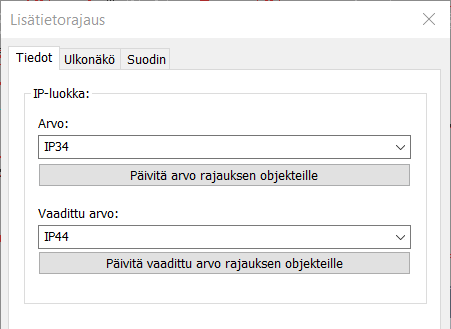
Voit päivittää sekä lisätiedon arvon että vaaditun arvon objekteille painamalla rajauksen päällä hiiren kakkospainiketta ja valitsemalla Rajauksen ominaisuudet.
Lisätietorajaustyyppien lisäys ja muokkaus
Luo uusi rajaustyyppi näin:
-
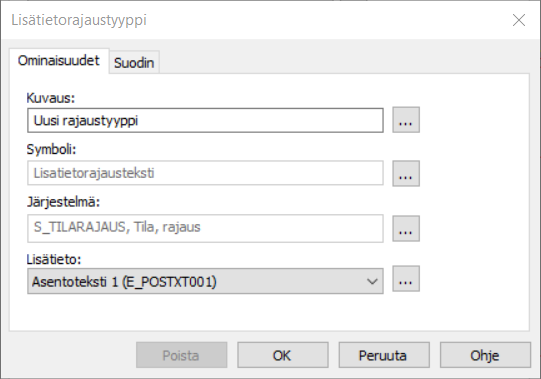
Valitse Rajaustyyppi-alasvetovalikosta Uusi rajaustyyppi. Lisätietorajaustyyppi-dialogi avautuu.
-
Anna lisätietorajaukselle haluamasi kuvaus.
-
Valitse lisätietorajaustekstille symboli
 -painikkeella. Oletusarvoisesti symboli on Lisatietorajausteksti.
 -
Valitse järjestelmä, johon rajaus liitetään
-painikkeella. -
Valitse lisätiedon tyyppi alasvetovalikosta. Lisätietomääritysten valintaan ja luontiin pääset napsauttamalla
-painiketta. -
Napsauta OK-painiketta.
Voit muokata olemassa olevia lisätietorajaustyyppejä painamalla Rajaustyyppi-kentän viereistä -painiketta.
Kuvan on oltava liitettynä projektiin, jotta lisätietorajaustyyppejä voi muokata.