Symbolin valinta
Symbolin valinta -dialogissa voit valita laitteille symboleita. Dialogi avautuu esimerkiksi seuraavista toiminnoista:
-
laitteen ominaisuuksissa symbolia valitessa
-
projektin asetuksissa kaapeli- ja kaapelipakettimerkinnän tai johdinmerkinnän oletussymbolia valitessa
-
sijainti-, laite-, lisätieto- ja piirirajauksien symbolia valitessa
-
sijoitettaessa liittimiä
-
luodessa skaalattavia symboleita
-
luodessa omia single-line-symboleita
-
lisätessä symboli tasopiirustuksen johdotukselle
-
määritellessä positiosymbolia tuotemallille
-
määritellessä 3D-vastaavuuksia ja oletusvastaavuuksia.
Lue lisää:
Tarkastele symboleita
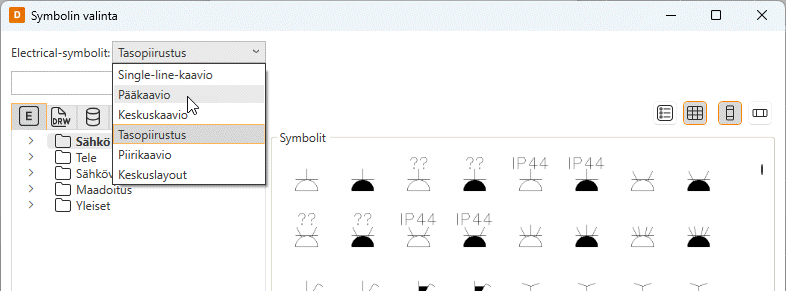
Oletusarvoisesti dialogissa näytetään kuvatyypin mukaiset symbolit, mutta joissain toiminnoissa voit valita toisen kuvatyypin Electrical-symbolit-alasvetovalikosta.
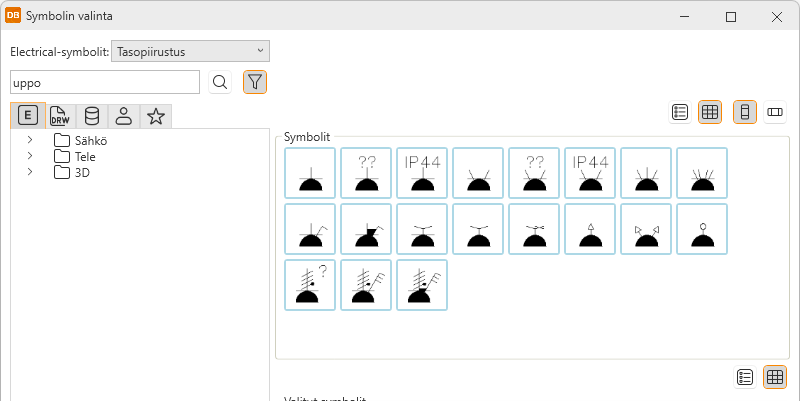
Tarvittaessa voit etsiä symbolia kirjoittamalla hakusanan (symbolin nimen tai kuvauksen osittain tai kokonaan) tyhjään kenttään ja painamalla Enteriä tai napsauttamalla  (Etsi) -painiketta. Hakuasi vastaavat symbolit näytetään Symbolit-osiossa. Aktivoimalla
  (Suodata) -painikkeen saat piilotettua puurakenteesta tarpeettomat kansiot ja näytettyä vain ne, joihin sisältyy hakuasi vastaavia symboleja:
Dialogin vasemmalla puolella voit lisäksi valita välilehden, jonka mukaisesti symbolit näytetään, seuraavasti:

|
Electrical-symbolit – Tällä välilehdellä näet kaikki käytettävissä olevat Electrical-symbolit. |

|
Symbolit aktiivisessa kuvassa – Tällä välilehdellä näet aktiiviseen kuvaan sijoitetut symbolit. |

|
Symbolit aktiivisessa projektissa – Tällä välilehdellä näet kaikki projektin symbolit. |

|
Käyttäjän symbolit – Tällä välilehdellä näet symbolit, jotka olet tallentanut Tallenna oma symboli -toiminnolla tai tuonut omista kuvakevalikoista. |
|
|
Suosikkisymbolit – Tällä välilehdellä näet symbolit, jotka olet määritellyt suosikeiksesi. |
Symbolit näytetään valintasi mukaan Symbolit-osiossa. Symbolit- tai Valitut symbolit -osiossa valitsemasi symbolin nimi ja kuvaus näytetään Symbolin tiedot -osiossa.
Voit määritellä symboleita suosikeiksesi napsauttamalla niitä hiiren kakkospainikkeella ja valitsemalla Lisää suosikkeihin. Suosikkeihin lisäämäsi symbolit ovat käytettävissä myös Symbolit-ikkunan  (Suosikkisymbolit) -välilehdellä.
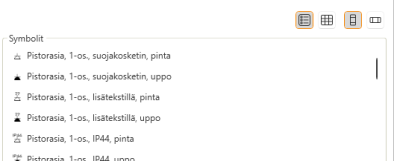
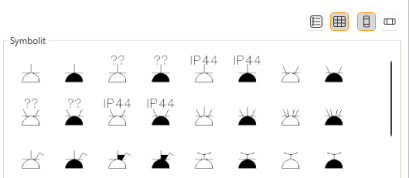
Sekä Symbolit- että Valitut symbolit -osiossa voit tarkastella symboleita joko rivi- tai kuvakeluettelomuodossa:
 Riviluettelo: Riviluettelo: |
 Kuvakeluettelo: Kuvakeluettelo: |
|
|
Single-line-, pääkaavio- ja piirikaaviosymbolit voivat olla pysty- tai vaakasuuntaisia.  (Pystysymbolit) -painikkeella voit tarkastella pystysuuntaisia ja
  (Vaakasymbolit) -painikkeella vaakasuuntaisia symboleja.
Valitse symboleita ja poista symboleita valituista
Käyttämästäsi toiminnosta riippuen Symbolin valinta -dialogissa on mahdollista valita yksi tai monta symbolia.
-
Jos on mahdollista valita vain yksi symboli, valitse se yhdellä seuraavista tavoista:
-
Kaksoisnapsauta symbolia.
-
Valitse symboli, ja napsauta OK-painiketta.
-
Raahaa ja pudosta symboli Valitut symbolit -osioon, ja napsauta sitten OK-painiketta.
Dialogi sulkeutuu ja valitsemasi symboli näytetään toiminnossa.
-
-
Jos on mahdollista valita enemmän kuin yksi symboli, valitse se yhdellä seuraavista tavoista:
-
Jos tarvitset vain yhden symbolin, valitse se ja napsauta OK-painiketta. Dialogi sulkeutuu ja valitsemasi symboli näytetään toiminnossa.
-
Jos tarvitset useita symboleita:
-
Kaksoisnapsauta jokaista symbolia siirtääksesi ne Valitut symbolit -osioon. Napsauta sitten OK-painiketta.
-
Raahaa ja pudota symbolit yksitellen Valitut symbolit -osioon. Napsauta sitten OK-painiketta.
-
-