|
Single-line-välilehti > Keskukset ja lähdöt -ryhmä> Hallinta |
|
|
Distribution Board -välilehti > Keskukset ja lähdöt -ryhmä> Hallinta |
|
|
Layout-välilehti > Keskukset ja lähdöt -ryhmä > Hallinta |
|
|
Schematics-välilehti > Muut toiminnot -ryhmä > Lähtöjen hallinta |
Tällä toiminnolla voit hallita projektin keskuksia ja ryhmiä. Toiminto suorittaa aina myös sähkötekniset laskelmat ryhmille, mikäli syötät niille riittävät lähtötiedot.
Toiminto kokoaa yhteen kaikki projektin keskukset ja ryhmät. Dialogin vasemmalla puolella Keskukset-listassa näkyvät projektin keskukset ja niiden keskinäiset suhteet. Oikealla puolella näytetään puolestaan valitun keskuksen ryhmät tietoineen.
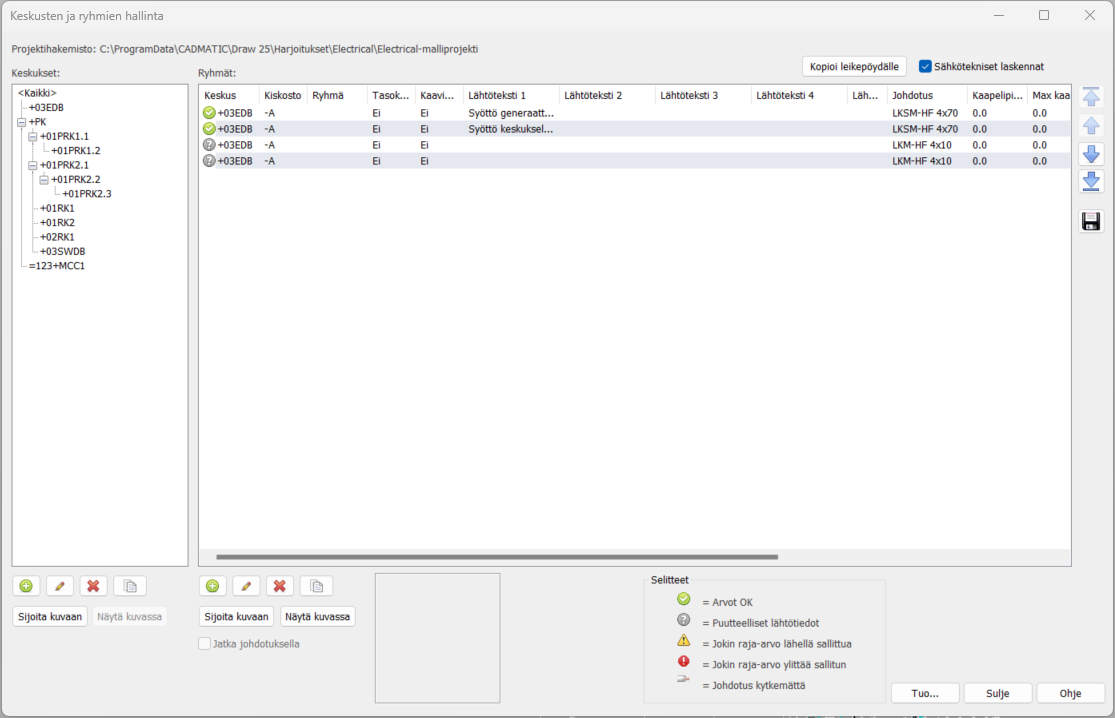
Puusta valitaan oletusarvoisesti kuvan nimiöstä löytyvä keskus.
Ryhmäluettelossa ensimmäisenä on ryhmän tilasta kertova kuvake. Ongelmatilanteista saat lisätietoa viemällä osoittimen kyseisen rivin päälle.

 Näytä/piilota lisätiedot sarakkeiden valinnasta ja järjestämisestä
Voit valita näytettävät sarakkeet napsauttamalla sarakeotsikkorivillä hiiren kakkospainiketta ja valitsemalla Valitse sarakkeet.
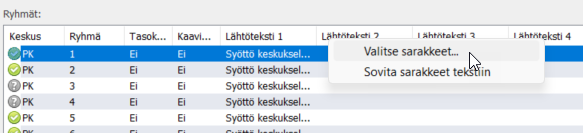
Valitse sitten Näytä sarakkeet -dialgoista sarakkeet, jotka haluat nähdä. Keskus-saraketta ei voi poistaa näkyvistä.
Ryhmien järjestys vaikuttaa mm. siihen, missä järjestyksessä ryhmät lisätään keskuskaavioon. Valitse ryhmä ja siirrä se haluttuun kohtaan listalla nuolipainikkeilla.

|
Siirrä ensimmäiseksi |

|
Siirrä ylös |

|
Siirrä alas |

|
Siirrä viimeiseksi |
Tallenna ryhmien järjestys  -painikkeella,
jolloin kukin ryhmä saa järjestysnumeron.
-painikkeella,
jolloin kukin ryhmä saa järjestysnumeron.
-
Kopioi leikepöydälle – Kopioi Ryhmät-taulukon tiedot leikepöydälle liitettäväksi toiseen ohjelmaan (esimerkiksi Exceliin).
-
Sähkötekniset laskennat – Valitse tämä, jos haluat ohjelman suorittavan ryhmien sähkötekniset laskelmat (johdotuksen (maksimi)pituus, oikosulkuvirta, jännitealenema). Laskentaan liittyvät sarakkeet näytetään vain silloin, kun valitset tämän vaihtoehdon.
Laskentojen poistaminen käytöstä nopeuttaa dialogin toimintaa, kun keskuksia ja ryhmiä on paljon.
-
 (Lisää keskus / Lisää ryhmä) – Lisää projektiin keskus
tai ryhmä. Katso lisätietoja keskuksien lisäämisestä kohdasta Lisää ja muokkaa keskuksia. Katso lisätietoja ryhmien lisäämisestä kohdasta Lisää ja muokkaa lähtöjä.
(Lisää keskus / Lisää ryhmä) – Lisää projektiin keskus
tai ryhmä. Katso lisätietoja keskuksien lisäämisestä kohdasta Lisää ja muokkaa keskuksia. Katso lisätietoja ryhmien lisäämisestä kohdasta Lisää ja muokkaa lähtöjä. -
 (Muokkaa keskusta / Muokkaa ryhmää) – Muokkaa valitsemaasi keskusta tai ryhmää. Voit muokata ryhmää tai keskusta myös napsauttamalla sitä hiiren kakkospainikkeella ja valitsemalla Muokkaa.
 -
 (Poista keskus / Poista ryhmä) – Poista valitsemasi keskus tai ryhmä tietokannasta. Voit poistaa ryhmän tai keskuksen myös napsauttamalla sitä hiiren kakkospainikkeella ja valitsemalla Poista.
 Jos ryhmämerkki on sijoitettu kuvaan, ryhmää ei voi poistaa.
-
 (Kopioi keskus / Kopioi ryhmä) – Kopioi valitsemasi keskus tai ryhmä. Voit kopioida ryhmän tai keskuksen myös napsauttamalla sitä hiiren kakkospainikkeella ja valitsemalla Kopioi.
 -
Sijoita kuvaan – Sijoita valitsemasi keskus tai ryhmä kuvaan. Voit sijoittaa ryhmän tai keskuksen myös napsauttamalla sitä hiiren kakkospainikkeella ja valitsemalla Sijoita kuvaan.
Keskuksen tai ryhmän ulkoasu on valittu sen ominaisuuksissa.
-
Näytä kuvassa – Näytä valitsemasi keskus tai ryhmä ja sen johdotusten sijainti kuvasta.
-
Jatka johdotuksella – Jatka johdotuksen piirrolla ryhmämerkin sijoituksen jälkeen.
-
Tuo – Tuo keskuksia ja ryhmiä toisesta projektista.
-
Sulje – Sulje dialogi.
Napsauta haluamaasi ryhmää hiiren kakkospainikkeella saadaksesi seuraavat toiminnot käytettäviin:
- Siirrä toiseen keskukseen – Siirrä valitsemasi ryhmät toiseen keskukseen.
-
Vaihda toisen ryhmän kanssa – Vaihda lähdön ja kaapelin tiedot päikseen (lisätiedot ja kilvet myös) toisen ryhmän kanssa. Ryhmät säilyvät keskuksissaan suojalaitteineen, mutta lähdön tiedot muuttuvat.
-
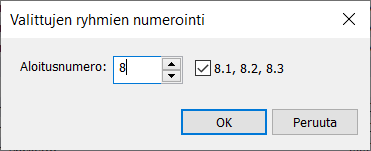
Numeroi juoksevasti – Tällä toiminnolla voit numeroida haluamasi ryhmät juoksevasti antamastasi alkunumerosta lähtien. Jos haluat käyttää X.X-tyylistä numerointia (1.1, 1.2, 1.3 jne.), napsauta myös valintaruutua valitaksesi tämän numerointitavan.