Symbolit
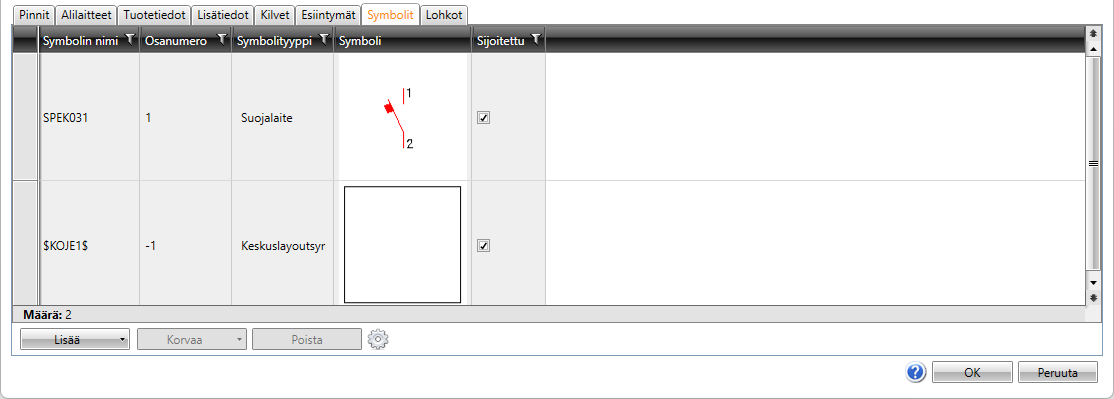
Laitteen ominaisuudet -dialogin Symbolit-välilehdellä on nähtävissä laitteeseen liittyvät symbolit sekä se, onko niitä sijoitettu kuvaan. Symboleja voi määrittää jo ennen kuin kuvaan on lisätty laitteen esiintymää.
-
Napsauta Lisää-painiketta ja valitse, miten haluat lisätä symbolin: valikosta, 3D-symboleista, kuvasta tai tiedostosta:
-
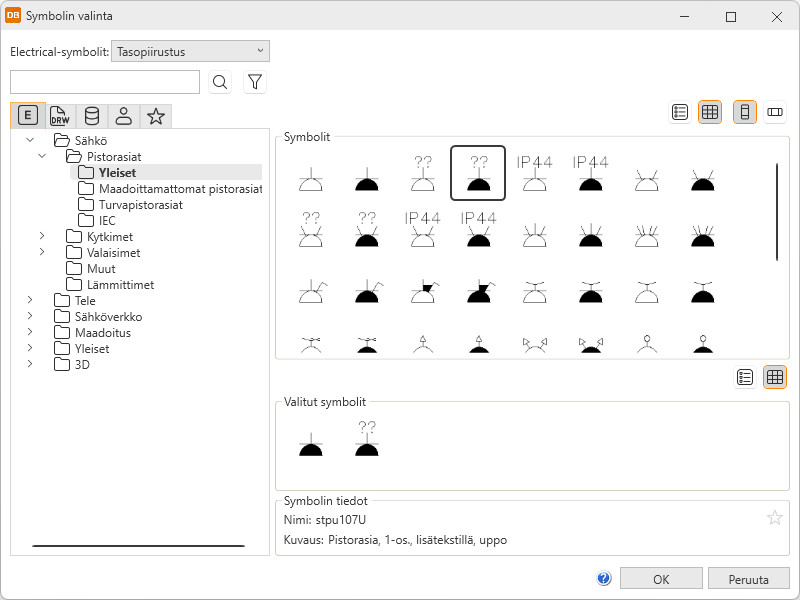
Valikosta – Valitse haluamasi symbolit Symbolin valinta -dialogissa.
 Näytä/piilota ohjeet
Toimi näin:
-
Valitse haluamasi välilehti:

Electrical-symbolit – Tällä välilehdellä näet kaikki käytettävissä olevat Electrical-symbolit. 
Symbolit aktiivisessa kuvassa – Tällä välilehdellä näet aktiiviseen kuvaan sijoitetut symbolit.

Symbolit aktiivisessa projektissa – Tällä välilehdellä näet kaikki projektin symbolit. 
Käyttäjän symbolit – Tällä välilehdellä näet symbolit, jotka olet tallentanut Tallenna oma symboli -toiminnolla tai tuonut omista kuvakevalikoista. 
Suosikkisymbolit – Tällä välilehdellä näet symbolit, jotka olet määritellyt suosikeiksesi.
-
Kaksoisnapsauta symboleita, jotka haluat valita. Vaihtoehtoisesti voit napsauttaa symbolia hiiren kakkospainikkeella ja valita Lisää. Symbolit näytetään Valitut symbolit -osiossa.
-
Napsauta OK-painiketta. Valitsemasi symbolit näkyvät nyt Symbolit-välilehdellä.
Katso lisätietoja Symbolin valinta -dialogista kohdasta Symbolin valinta.
Voit suodattaa näytettäviä symboleita lisää puun avulla. Symbolit-osiossa näytetään symbolit valintojesi mukaisesti.
-
-
3D-symboli – Valitse haluamasi 3D-symbolit Symbolin valinta -dialogissa kaksoisnapsauttamalla niitä ja napsauttamalla sitten OK-painiketta. Katso lisätietoja Symbolin valinta -dialogista kohdasta Symbolin valinta.
-
Kuvasta – Valitse haluamasi symbolit kuvasta. Tämä vaihtoehto ei ole käytettävissä DB-työkalussa.
-
Tiedosto – Valitse haluamasi dokumenttityyppi ja sitten symboli. Tämä vaihtoehto ei ole käytettävissä DB-työkalussa.
-
-
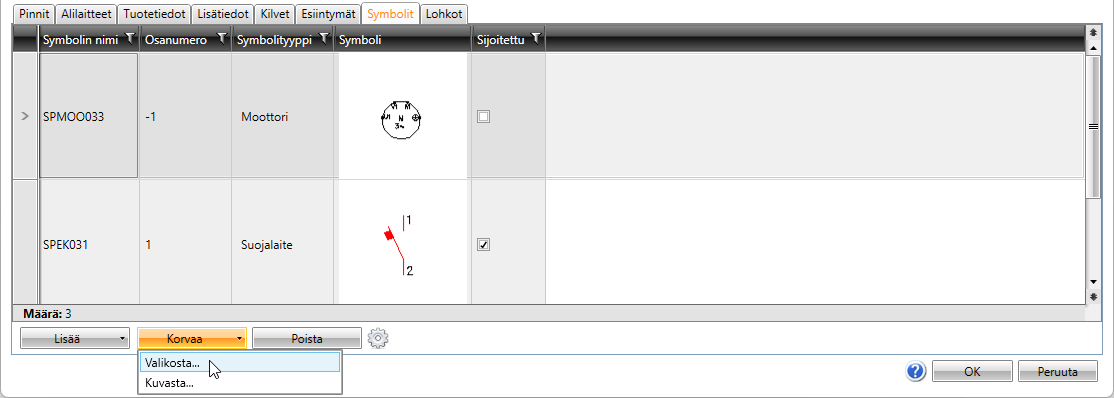
Vain symboleita, joita ei ole sijoitettu, voi korvata ja poistaa.
-
Kuvan tyyppi vaikuttaa symbolin korvaamiseen: Jos korvattava symboli on samaa tyyppiä kuin avoin kuva (esim. single-line-symboli/single-line-kaavio), voi korvaavan symbolin valita kuvasta tai valikosta. Jos kyseessä on eri kuvatyypin symboli (esim. single-line-symboli/tasopiirustus), symbolin voi valita vain valikosta.
-
Symbolin valinnan yhteydessä luetaan attribuutit ja niiden arvot. Lisätiedon synnyttäviä attribuutteja varten
 -painikkeella voi määritellä, milloin lisätiedot lisätään tai päivitetään symboliattribuuttien mukaisesti. Myös objektin tekstikentät 1–4 päivitetään E_SYMBTXT 1–4 -attribuuttien mukaisesti.
Asetusvaihtoehdot ovat seuraavat:
-
Aina – Lisätiedot päivitetään aina.
-
Ei koskaan – Lisätietoja ei päivitetä koskaan.
-
Valitse – Voit itse valita lisättävät/päivitettävät lisätiedot. Valittuasi symbolin avautuu Päivitä valitut -dialogi, josta voit valita haluamasi lisätiedot:
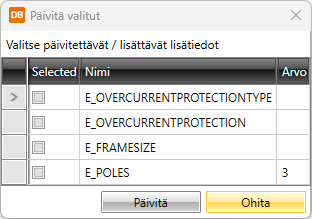
Lisätietojen lisäys/päivitys tehdään asetuksen mukaisesti siihen asti, että muutat sen toiseksi.
-