Electrical-välilehti > Projektit-ryhmä >  Avaa-valikko > Raportit
DB-työkalu > Toiminnot-välilehti > Toiminnot-ryhmä > Raportit
Raporttitoiminnolla voit luoda muokattavia Excel- ja PDF-raportteja. Voit itse valita raporttiin tulostettavien kenttien määrän ja järjestyksen. Voit tallentaa kaikki asetukset seuraavaa käyttökertaa varten, jonka jälkeen voit valita ne helposti Aiemmin tallennetut asetukset -valikosta.
Excel- ja PDF-raporttien lisäksi voit viedä tietoja XML-tiedostoon, mikä helpottaa tietojen siirtämistä CADMATIC Electricalista tuotannonohjausjärjestelmään. Luettelopohjakansiosta (oletusarvoisesti C:\ProgramData\Cadmatic\Draw [versionumero]\Electrical\DB\ReportFiles) löytyy mallipohja Osaluettelo Tunnuksittain_kokotunnus.xslt.
Huom! Käytössä pitää olla vähintään Microsoft Excel 2007.
Raportteja voi muokata projektin ja raportin alkuperäisestä kielestä riippumatta minkäkielisessä projektissa hyvänsä; vaikka raportti olisi luotu esimerkiksi suomenkielisessä projektissa, sitä voi muokata myös englanninkielisessä projektissa.
Raporttityökalun vasemmassa alareunassa olevalla  -painikkeella pääset kätevästi tarkastelemaan ja muokkaamaan asetuksia.
Voit päivittää valitsemasi raportit Dokumentit-välilehdellä Päivitä raportit -toiminnolla. Katso Dokumentit.
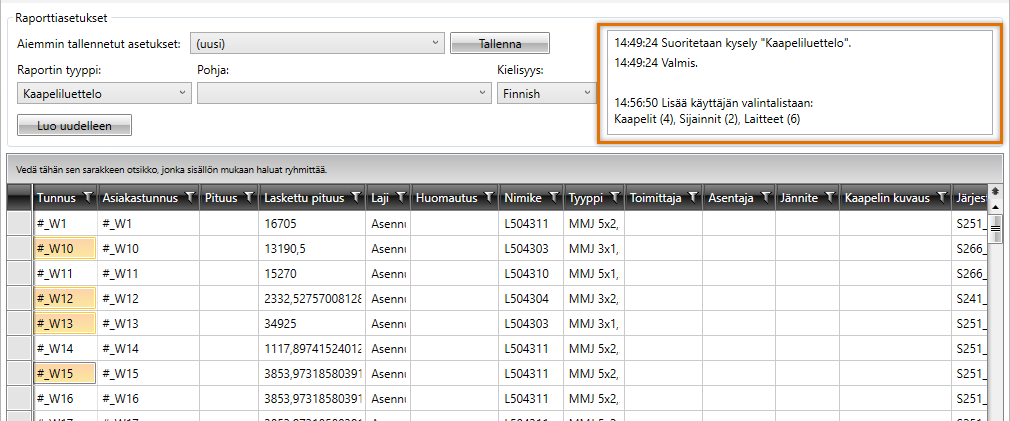
Voit lisätä raportin tietoja myös omaan valintalistaasi: valitse raportin tyyppi ja sitten solu haluamiltasi riveiltä, napsauta hiiren kakkospainiketta ja valitse Lisää käyttäjän valintalistaan. Tilaosio näyttää, mitä valintalistalle vietiin:
Luo Excel- ja PDF-raportteja
Toimi näin:
-
Valitse raportin tyyppi. Raportin tyyppi määrittää sen, mitä sarakkeita (= tietoja) raporttityökalussa näytetään.
Huom! Ainoastaan ne tiedot, joihin raporttipohjassa on tietokantaviittaus (esim. $Tunnus$, viedään raporttiin. Luettelotyökalussa voidaan pitää esillä sarakkeita, joita ei kuitenkaan haluta linkittää luetteloon.
-
Valitse raporttipohja, johon raportti tulostetaan. Jos valitset .xslt-päätteisen pohjan, viennin tiedostomuodoksi määritetään automaatisesti XML-tiedostoon – katso lisätietoja kohdasta Luo XML-raportteja.
-
Valitse tarvittaessa tulostettavan raportin kieli.
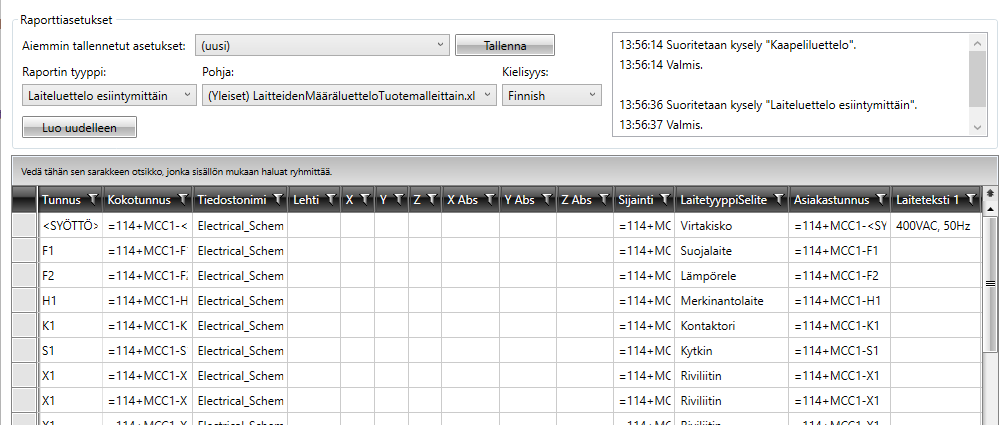
Luo uudelleen -painikkeella voit päivittää projektin tiedot ikkunassa.
-
Valitse sarakkeet, joiden tiedot haluat viedä raporttiin, ja halutessasi ryhmittele ja suodata tietoja. Sarakkeet tulostuvat raporttiin siinä järjestyksessä kuin ne ovat esikatseluikkunassa.
Voit lisäksi valita toimintoja sarakeotsikoista ja soluista hiiren kakkospainikkeella avautuvista valikosta.
 Näytä/piilota lisätiedot
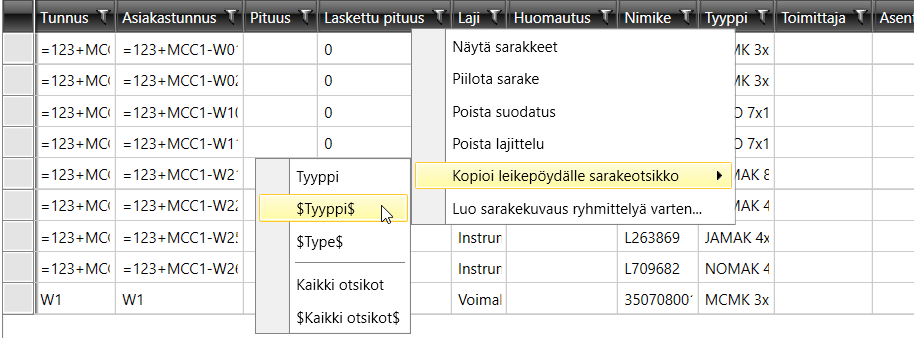
Näytä sarakkeet – Avaa Näytä sarakkeet -dialogi ja valitse sarakkeet, jotka haluat näyttää.
Piilota sarake – Piilota valitsemasi sarake näkyvistä. Voit palauttaa sarakkeen näkyviin valitsemalla Näytä sarakkeet ja sitten haluamasi sarakkeen.
Poista suodatus – Poista suodatukset valitsemaltasi sarakkeelta.
Poista lajittelu – Poista lajittelu valitun sarakkeen mukaan.
Kopioi valitut leikepöydälle – Kopioi valitsemasi sarakkeet leikepöydälle.
Kopioi valitut ja sarakeotsikot leikepöydälle – Kopioi valitsemasi sarakkeet ja sarakeotsikot leikepöydälle.
Kopioi valittujen $sarakeotsikot$ leikepöydälle – Määritä raporttipohjia; voit kopioida sarakeotsikon muodossa $otsikko$ leikepöydälle, josta voit kopioida sen edelleen Excel-pohjaan.
Muokkaa kaapelia/laitetta/sijaintia/IO:ta – Avaa valitun solun laite, sijainti tai I/O muokattavaksi.
-
Määrittele Vie-osiossa tarvittavat tiedot:
-
Valitse raportin tiedostomuoto: Excel-tiedostoon ja/tai PDF-tiedostoon. Katso ohjeet XML-tiedostoon liittyen kohdasta Luo XML-raportteja.
-
Valitse polun tyyppi:
-
Absoluuttinen – Valitse haluamasi polku napsauttamalla
 -painiketta tai kirjoita polku kenttään. Polku tarkistetaan, kun napsautat Seuraava-painiketta. Jos antamaasi hakemistoa ei ole olemassa, tulee tästä ilmoitus eikä raporttia luoda ennen hakemiston korjaamista. Lisäksi jos polku johtaa projektin kansioon tai alikansioon, suositellaan käytettäväksi suhteellista polkua – jos kuitenkin päätät käyttää absoluuttista polkua, myös kopioiduista projekteista tallennetaan raportit alkuperäiseen projektiin.
 -
Suhteellinen (projektikansio) – Valitse haluamasi polku napsauttamalla
-painiketta tai kirjoita polku kenttään. Polku (esim. ...\Raportit) tarkistetaan, kun napsautat Seuraava-painiketta. Jos antamaasi hakemistoa ei ole vielä olemassa, ohjelma kysyy, haluatko luoda kyseisen hakemiston.
Polkutieto tallentuu Excel-tiedoston ExportInfo-lehdelle.
Raporttia päivittäessä päivitetään sekä projektikansiossa oleva raportti että mahdollisessa toisessa sijainnissa oleva raportti.
-
-
Valitse Kansio-kenttään sijainti, johon haluat raportin tallentaa.
-
Etuliite – Valitsemastasi raporttityypistä riippuen ensimmäinen kenttä on tyhjä tai siinä näkyy oletusarvoinen etuliite. Toiseen kenttään voit määritellä oman etuliitteesi.
-
Lisää projektin dokumentiksi – Liitä raportti nykyiseen projektiin raportin valmistumisen päätteeksi.
-
Vie CADMATIC DM:ään – Jos projekti on avattu CADMATIC DM -dokumenttienhallintajärjestelmän kautta, raportit on mahdollista tulostaa sinne.
-
Luo erilliset raportit ryhmittelyn perusteella – Jokaisesta ryhmittelystä syntyy oma erillinen raporttinsa.
-
Luo raportit työkirjan lehdiksi ryhmittelyn perusteella – Ryhmittelyt ovat yhden Excel-/PDF-tiedoston välilehdillä.
-
-
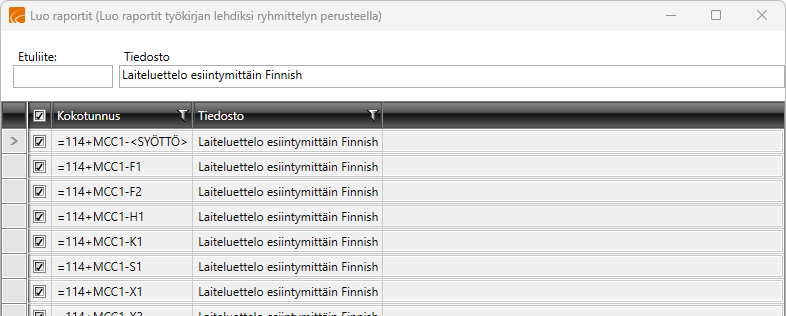
Napsauta Seuraava-painiketta. Luo luettelot -dialogi avautuu.
-
Määrittele tiedostolle etuliite, jos haluat. Jos määrittelit etuliitteen jo edellisessä dialogissa, se näkyy kentässä.
-
Valitse, mitkä ryhmittelyt haluat mukaan.
-
Napsauta OK-painiketta.
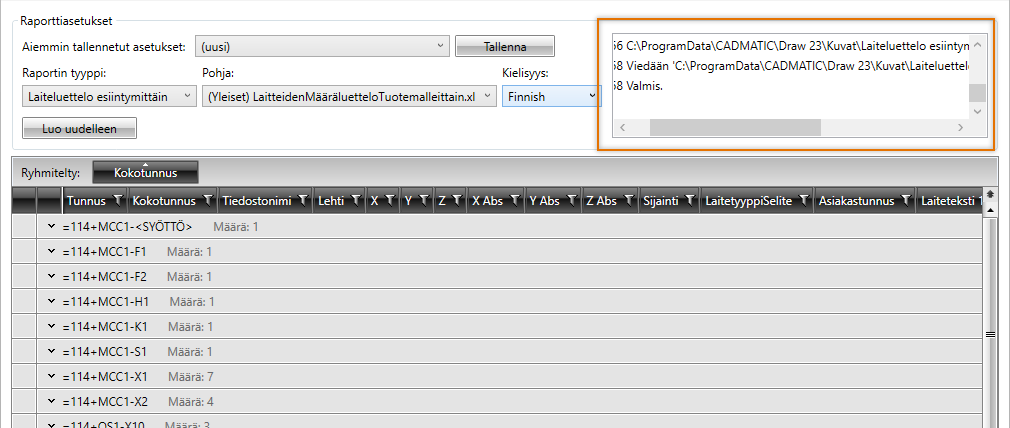
Voit avata tulostetun raportin kaksoisnapsauttamalla sitä tilaosiosta, kun osiossa lukee Valmis:
Luo XML-raportteja
Voit käyttää XML-raportin luomisessa raporttipohjakansiosta (oletusarvoisesti C:\ProgramData\Cadmatic\Draw [versionumero]\Electrical\DB\ReportFiles) löytyvää mallipohjaa Osaluettelo Tunnuksittain_kokotunnus.xslt. Voit lisätä kansioon myös esimerkiksi tyhjän .xslt-tiedoston, jonka avulla luot uuden tiedoston.
Toimi näin:
-
Valitse raportin tyyppi. Raportin tyyppi määrittää sen, mitä sarakkeita (= tietoja) raporttityökalussa näytetään.
-
Valitse haluamasi .xslt-päätteinen luettelopohja. Kun valitset .xslt-päätteisen pohjan, viennin tiedostomuodoksi määritetään automaatisesti XML-tiedostoon.
-
Valitse tarvittaessa tulostettavan raportin kieli.
Luo uudelleen -painikkeella voit päivittää projektin tiedot ikkunassa.
-
Valitse sarakkeet, joiden tiedot haluat viedä luetteloon, ja halutessasi ryhmittele ja suodata tietoja. Sarakkeet tulostuvat luetteloon siinä järjestyksessä kuin ne ovat esikatseluikkunassa.
Voit lisäksi valita toimintoja sarakeotsikoista ja soluista hiiren kakkospainikkeella avautuvista valikosta.
-
Määrittele Vie-osiossa tarvittavat tiedot. XML-tiedostoon valittiin automaattisesti, kun olet valinnut .xslt-päätteisen luettelopohjan.
-
Valitse polun tyyppi:
-
Absoluuttinen – Valitse haluamasi polku napsauttamalla
-painiketta tai kirjoita polku kenttään. Polku tarkistetaan, kun napsautat Seuraava-painiketta. Jos antamaasi hakemistoa ei ole olemassa, tulee tästä ilmoitus eikä raporttia luoda ennen hakemiston korjaamista. -
Suhteellinen (projektikansio) – Valitse haluamasi polku napsauttamalla
-painiketta tai kirjoita polku kenttään. Polku (esim. ...\Raportit) tarkistetaan, kun napsautat Seuraava-painiketta. Jos antamaasi hakemistoa ei ole vielä olemassa, ohjelma kysyy, haluatko luoda kyseisen hakemiston.
Raporttia päivittäessä päivitetään sekä projektikansiossa oleva raportti että mahdollisessa toisessa sijainnissa oleva raportti.
-
-
Valitse Kansio-kenttään sijainti, johon haluat raportin tallentaa.
-
Etuliite – Valitsemastasi raporttityypistä riippuen ensimmäinen kenttä on tyhjä tai siinä näkyy oletusarvoinen etuliite. Toiseen kenttään voit määritellä oman etuliitteesi.
-
Lisää projektin dokumentiksi – Liitä raportti nykyiseen projektiin raportin valmistumisen päätteeksi.
-
Vie CADMATIC DM:ään – Jos projekti on avattu CADMATIC DM -dokumenttienhallintajärjestelmän kautta, raportit on mahdollista tulostaa sinne.
-
Luo erilliset raportit ryhmittelyn perusteella – Jokaisesta ryhmittelystä syntyy oma erillinen raporttinsa.
-
Luo raportit työkirjan lehdiksi ryhmittelyn perusteella – Ryhmittelyt ovat yhden tiedoston välilehdillä.
-
-
Napsauta Seuraava-painiketta. Luo luettelot -dialogi avautuu.
-
Määrittele tiedostolle etuliite, jos haluat. Jos määrittelit etuliitteen jo edellisessä dialogissa, se näkyy kentässä.
-
Valitse, mitkä ryhmittelyt haluat mukaan.
-
Napsauta OK-painiketta.
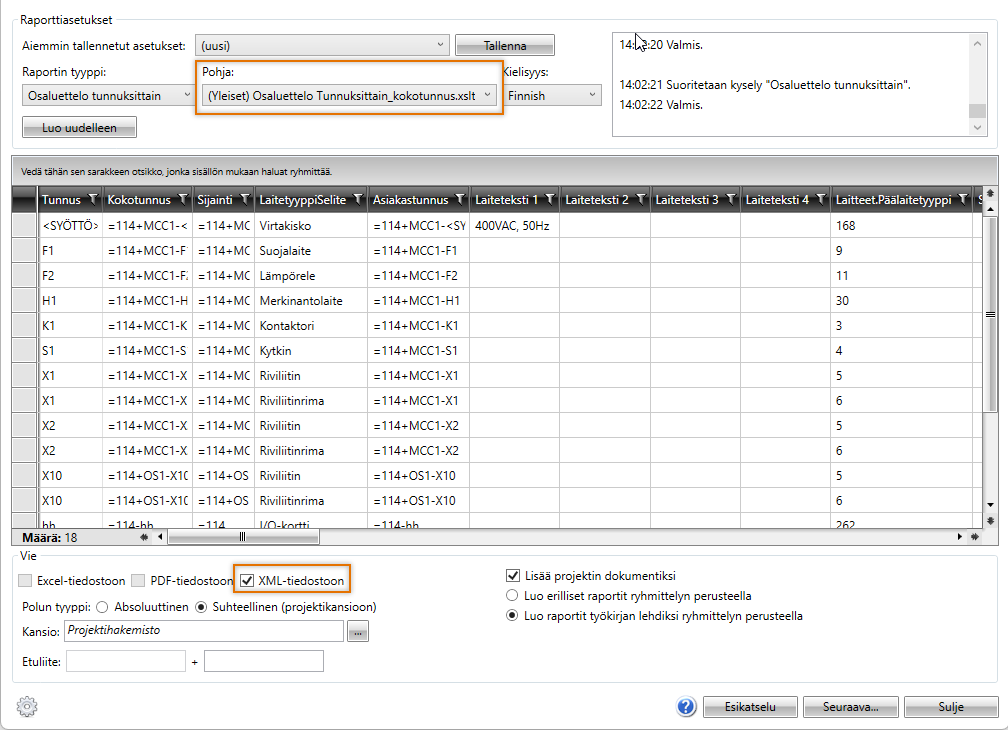
Voit avata raporttihakemiston kaksoisnapsauttamalla sitä status-ikkunasta, kun ikkunassa lukee Valmis.