Luo ja muokkaa tuontimäärityksiä
DB-työkalu > Toiminnot-välilehti > Toiminnot-ryhmä >  Tuo-valikko > Tuontimäärityksien hallinta
Tuontimäärityksessä linkitetään lähteen (esim. Excel-tiedoston) sarakkeet kohdetaulun sarakkeisiin.
Jos projektiin tuodaan esimerkiksi I/O:ita, tuontimäärityksessä kerrotaan, mistä lähdetiedoston sarakkeesta syntyvä I/O saa esimerkiksi tagin tai kanavanumeron. I/O-korttitieto pitää linkittää I/O-tauluun, mutta tarkemmat I/O-kortin tiedot linkitetään I/O-kortit-tauluun. Laitteet-tauluun puolestaan pitää linkittää sijaintieto, mutta sijainnin tarkemmat tiedot (esim. kuvaus) linkitetään Sijainnit-taulussa. Vastaavia logiikoita ovat mm. seuraavat:
-
laite + piiri
-
laite + kilpi
-
laite + hierarkia
-
kaapeli + kilpi
-
I/O + piiri.
Luo uusi tuontimääritys näin:
-
Käynnistä toiminto. Tuontimäärityksien hallinta -dialogi avautuu.
-
Napsauta Uusi-painiketta. Uusi tuontimääritys -dialogi avautuu.
-
Hae tiedosto Lähde-kenttään napsauttamalla
 -painiketta. Lähdetiedostotyyppi voi olla jokin seuraavista:
 -
.xsl, .xslx, .xlsm, .xlsb, .xlt,.xltx, .xltm
-
.sqlite
-
.mdb, .accdb
-
.xml
Voit valita alasvetovalikosta puuttuvan tiedostotyypin *.*-vaihtoehdolla.
Huom! Lähde-kenttään lisätään tiedoston absoluuttinen polku, jota voi muokata. Jos poluksi määritetään esim. Input data\IO_import.xlsx, tiedostoa etsitään projektin alihakemistosta nimeltä Input data. Alihakemistosta on hyötyä silloin, jos projekti siirretään toiselle koneelle tai palvelimelle – tuontimääritystä osataan tällöin etsiä projektin alihakemistoista eikä absoluuttisesta polusta. Jos polku poistetaan kokonaan, lähdettä etsitään suoraan projektihakemistosta.
Nimi-kenttään lisätään automaattisesti tiedoston nimi.
-
-
Muokkaa tarvittaessa nimeä. Nimen tulee olla yksilöllinen; kahdella määrityksellä ei voi olla samaa nimeä.
-
Lisää halutessasi vapaa kuvaus Kuvaus-kenttään.
-
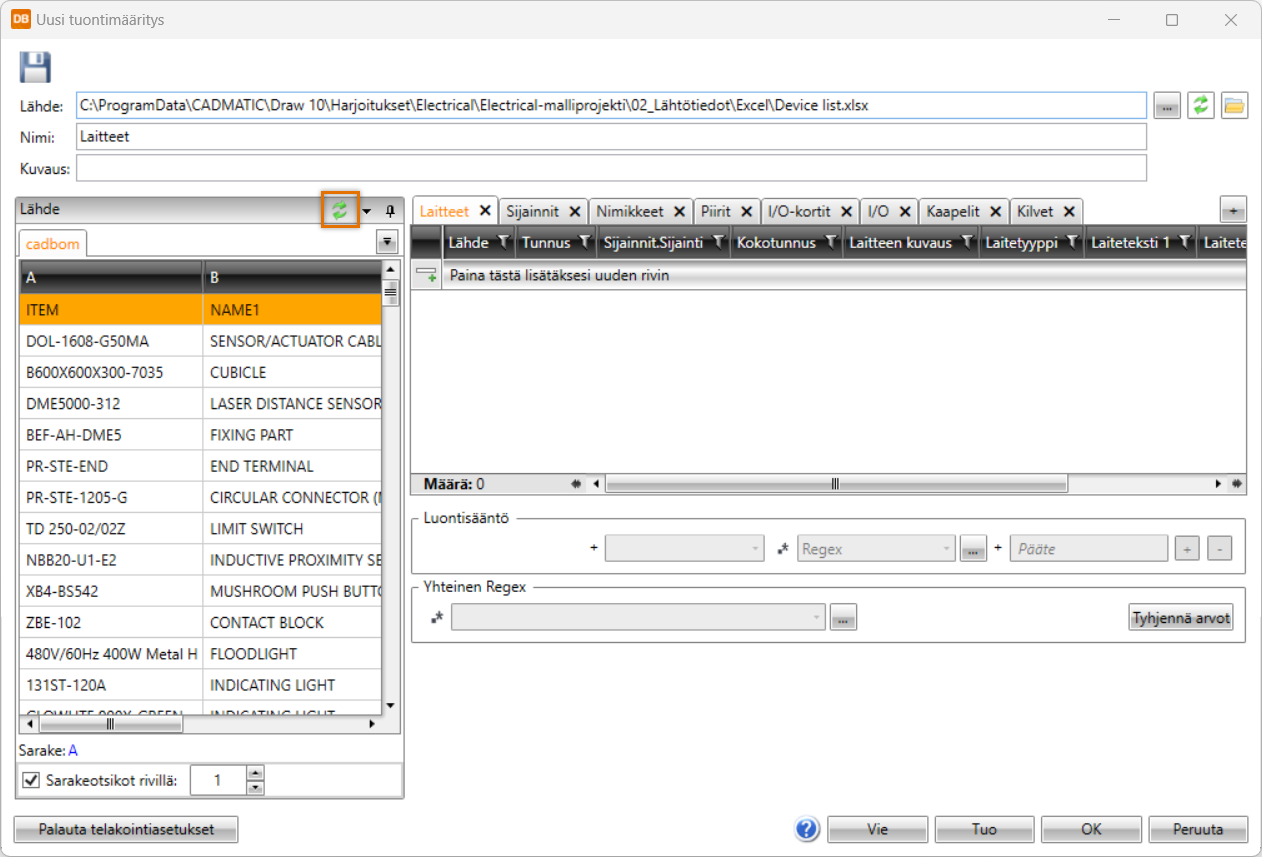
 -painikkeella saat haettua lisää projektitietokannan tauluja näkyviin.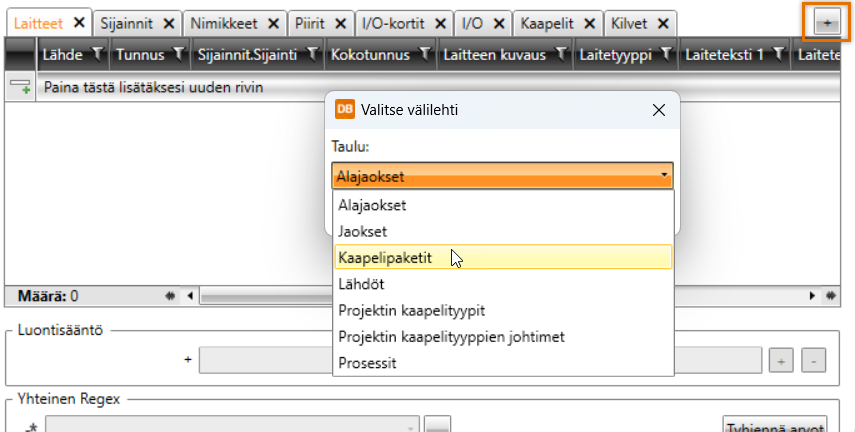
-
Napsauttamalla sarakeotsikkoa hiiren kakkospainikkeella ja valitsemalla Näytä sarakkeet saat valittua taulukkoon haluamasi sarakkeet.
-
Napsauttamalla sarakeotsikkoa hiiren kakkospainikkeella ja valitsemalla Lisätiedot saat valittua taulukkoon haluamasi lisätietosarakkeet.
-
Napsauttamalla sarakeotsikkoa hiiren kakkospainikkeella ja valitsemalla Piilota sarake voit piilottaa yksittäisen sarakkeen taulukosta.
-
Valittuasi haluamasi sarakkeet voit kopioida sarakeotsikot leikepöydälle napsauttamalla hiiren kakkospainiketta ja valitsemalla Kopioi leikepöydälle sarakeotsikko. Valitse sitten, haluatko kopioida vain valitun sarakkeen vai kaikki sarakkeet.
-
Tee lähteen ja kohteen välinen linkitys vetämällä haluamasi sarake lähdetaulukosta vastaavaan kohdetaulun sarakkeeseen. Jos esimerkiksi olet luomassa tuontimääritystä I/O:ille, vedä ja pudota haluamasi sarake (esim. I/O TAG) Lähde-taulukosta kohdetaulun vastaavaan sarakkeeseen (esim. Tag-nimi):
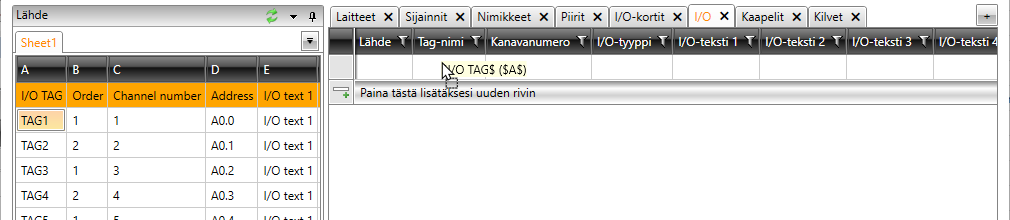
Näin syntyvä linkitys tarkoittaa sitä, että tuonnissa syntyvä I/O saa tag-nimen lähteen sarakkeesta I/O TAG.

-
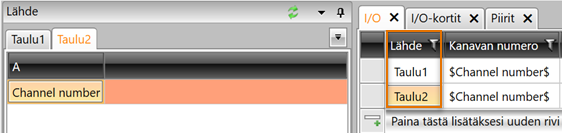
Jos haluat linkittää tietoja Excel-tiedoston eri sarakkeista tai eri välilehdiltä, luo lisää rivejä kohdetaulukkoon ja vedä sarakkeet edellä kuvatulla tavalla.
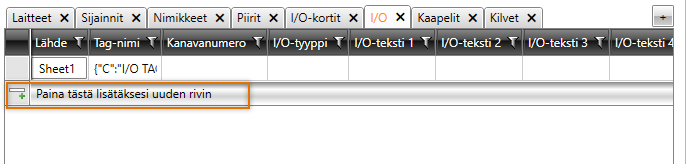
Huom! Jos nimeät Excel-tiedostossa eri taulukoita uudelleen, muutos pitää tehdä manuaalisesti kohdetaulun Lähde-sarakkeeseen.
-
Tallenna määritykset
 -painikkeella. Vaihtoehtoisesti voit aloittaa tuonnin Tuo-painikkeella, jolloin ohjelma kysyy, tallennetaanko määritykset.
Valitsemasi tiedoston tiedot näkyvät Lähde-taulukossa. Lähde-taulukon vieressä näkyvät projektitietokannan taulut ja niiden sarakkeet, joihin linkitys lähteestä tehdään.
 -painikkeella voit hakea tiedot lähteestä uudelleen, jos tiedostoa on esimerkiksi muokattu tuontimäärityksen luomisen/muokkauksen aikana.
 Näytettävien taulujen ja sarakkeiden valinta
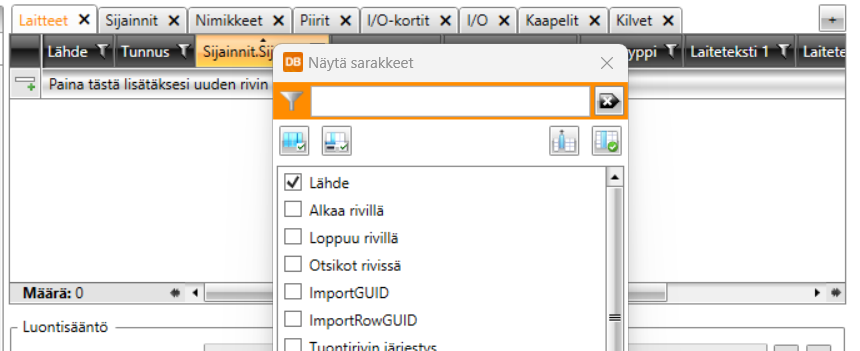
Vinkki: Leikepöydän kautta sarakeotsikot saa kätevästi liitettyä Excel-tiedostoon, jolloin tiedostossa on samat sarakeotsikot kuin tuontimäärityksessä.
Huom! Dialogin vasemman alareunan Sarakeotsikot rivillä -asetus on oletusarvoisesti valittuna ja linkkiteksti muodostetaan lähteen ensimmäisen rivin mukaan. Jos poistat valinnan, linkki syntyy sarakekirjaimen mukaisesti (esim. $A$).
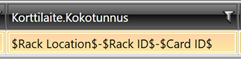
Voit vetää yhteen sarakkeeseen myös useita lähteen sarakkeita. Tämän jälkeen voit muokata linkitystä lisäämällä siihen esimerkiksi vakiomerkkejä. Seuraavassa kuvassa sarakkeeseen on vedetty kolme lähdesaraketta, jotka on erotettu toisistaan väliviivoin:
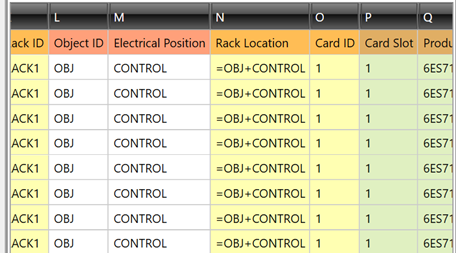
Lähdetaulukon värit kertovat, miten sarakkeet on linkitetty:
-
Keltainen – Linkitys on tehty aktiivisen kohteen tauluun.
-
Vihreä – Linkitys on tehty toisen kohteen tauluun.
-
Valkoinen – Saraketta ei ole linkitetty kohteeseen.
Jos lähde-Excelistä on poistettu sarake, joka on linkitetty tuontimäärityksessä, korostetaan kyseinen linkitys kohdetaulussa punaisella:
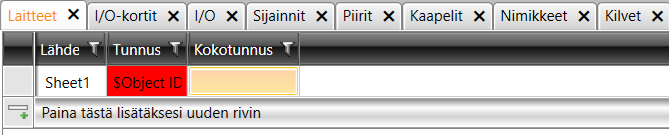
Poista tarpeeton linkitys tyhjentämällä punaisella merkitty solu. Vaihtoehtoisesti voit lisätä sarakkeen Exceliin uudelleen.