Tuo tietoja projektitietokantaan
DB-työkalu > Toiminnot-välilehti > Toiminnot-ryhmä >  Tuo-valikko > Tuontimäärityksien hallinta
Kun olet luonut tuontimäärityksen, voit tuoda projektitietokantaan tietoja sen avulla.
Toimi näin:
-
Käynnistä toiminto. Tuontimäärityksien hallinta -dialogi avautuu.
 Näytä/piilota lisätiedot
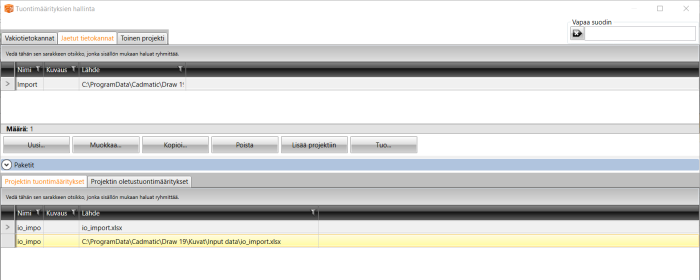
Dialogin yläosassa on kolme välilehteä:
-
Vakiotietokannat on vain luku -tyyppinen tietokanta, jonka tuontimääritykset tulevat ohjelman mukana ja ylikirjoitetaan aina ohjelman päivityksessä. Tuontimäärityksiä voi kopioida jaettuun tietokantaan.
-
Jaetut tietokannat on käyttäjän muokattavissa ja jaettavissa oleva tietokanta, johon kaikki uudet ja muokatut tuontimääritykset tallennetaan.
-
Toinen projekti -valinta mahdollistaa tuontimääritysten tuonnin toisesta projektitietokannasta. Määrityksiä voi myös siirtää helposti jaettuihin tietokantoihin painamalla hiiren kakkospainiketta ja valitsemalla Lisää jaettuihin.
Dialogin alaosassa on kaksi välilehteä:
-
Projektin tuontimääritykset – Näitä määrityksiä voi muokata.
-
Tuo – Tuo tiedot projektiin tuontimäärityksen mukaisesti.
-
Vie oletuksiin – Kopioi valitut tuontimääritykset projektin oletustuontimäärityksiin.
-
Tuo vanhat – Tuo Electrical 18 -version (tai vanhempien versioiden) tuontimääritykset nykyiseen versioon.
-
-
Projektin oletustuontimääritykset – Näitä määrityksiä käytetään automaattisesti uuden projektin tuontimäärityksinä.
Katso lisätietoja käyttöliittymästä kohdasta Hallintatyökalut.
-
-
Valitse tuontimääritys, jonka tiedot haluat tuoda.
-
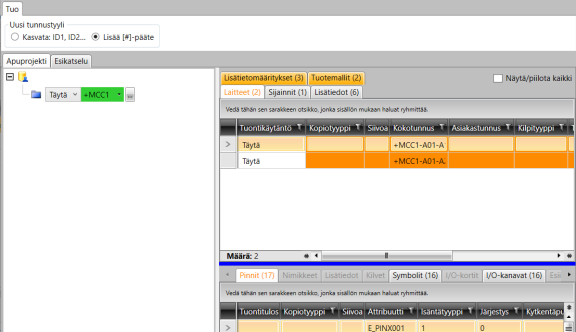
Napsauta Tuo-painiketta. Tuonti käynnistyy, ja tuonti-ikkuna avautuu. Ikkunasta näet, mitä tietoja projektiin ollaan tuomassa.
-
Mikäli haluat muuttaa tuontikäytäntöjä, toimi näin:
-
Valitse Uusi tunnustyyli -kohdasta, miten päällekkäiset tunnukset käsitellään:
-
Valitse Kasvata, jos haluat kasvattaa tunnuksen numero-osaa. Jos esimerkiksi =123+MCC1-K1-laite tuodaan projektiin, jossa on jo =123+MCC1-K1-laite, uudesta laitteesta tulee =123+MCC1-K2.
-
Valitse Lisää, jos haluat lisätä tunnuksen perään juoksevan numeron hakasuluissa. Jos esimerkiksi =123+MCC1-K1-laite tuodaan projektiin, jossa on jo =123+MCC1-K1-laite, uudesta laitteesta tulee =123+MCC1-K1[1].
Huom! Jos johtimen tyyppi on sisäinen johdin, Numero-kentän arvoa kasvatetaan automaattisesti siten, että numero saadaan yksilölliseksi sijainnin sisällä. Numerointi tehdään Uusi tunnustyyli -asetuksen mukaisesti.
-
-
Valitse tuontikäytännöt puun tai gridin alasvetovalikoista:
-
Liitä – Tuotava objekti liittyy projektissa jo olevaan objektiin siten, että olemassa olevalle objektille ei lisätä mitään tietoja.
-
Uusi – Tuotava objekti syntyy projektiin uutena objektina, vaikka kyseinen objekti löytyisikin jo projektista. Jos esimerkiksi =123+MCC1-K1-laite tuodaan projektiin, jossa on jo =123+MCC1-K1-laite, uudesta laitteesta tulee =123+MCC1-K2 tai =123+MCC1-K1[1] riippuen Uusi tunnustyyli -asetuksesta. Jos tuotavaa tunnusta ei löydy projektista, tunnusta ei muuteta.
-
Korvaa – Tuotava objekti korvaa projektissa olevan objektin ja sen kaikki tiedot, jos objektit ovat samat.
-
Täytä – Tuotava objekti täyttää tietoja projektissa jo olevalle objektille.
Huom! Jos johtimen tyyppi on muu kuin kaapelin johdin, asetetaan tuontikäytännöksi aina Uusi.
-
-
-
Siirry Jatka-painikkeella esikatseluun. Esikatselussa näet, mitä projektiin ollaan tuomassa valittujen tuontikäytäntöjen perusteella. Tässä vaiheessa tuontisääntöihin ei voi enää vaikuttaa.
-
Käynnistä tuonti Tuo-painikkeella. Jos et halua käynnistää tuontia, valitse Peruuta palataksesi tuontikäytäntöjen määrittelyyn.
Tarvittaessa voit muuttaa tuontikäytäntöjä joko puun tai gridin kautta.
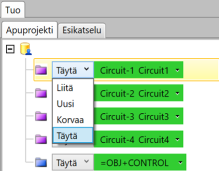
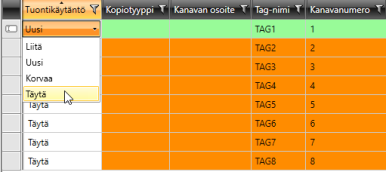
Puussa voit käyttää  -painiketta löytääksesi haluamasi sijainnin tai piirin nopeammin.
Näytä/piilota tuontikäytäntöjen erot
| Lähde | Kohde | Toiminto | Lopputulos |
| B | Liitä | B | |
| A | B | Liitä | B |
| A | Liitä | ||
| B | Korvaa | ||
| A | B | Korvaa | A |
| A | Korvaa | A | |
| B | Täytä | B | |
| A | B | Täytä | A |
| A | Täytä | A |