Apuprojektit

|
DB-työkalu > Toiminnot-välilehti > Apuprojektit |
Apuprojekteihin voidaan tallentaa projekteja tai niiden osia tuotavaksi edelleen toisiin projekteihin. Apuprojektit tallennetaan käyttäjän profiilin alle vastaavaan projektitietokantaan kuin varsinaiset projektitkin.
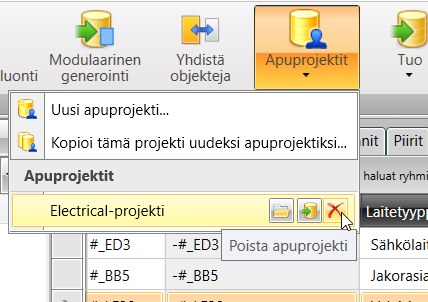
Olemassa olevat apuprojektit näkyvät Apuprojektit-otsikon alla. Napsauta  -painiketta avataksesi projektin.
Apuprojektin luonti
Toimi näin:
-
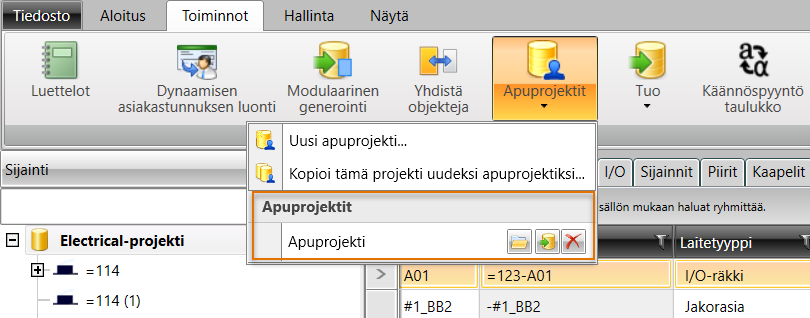
Valitse Toiminnot-välilehti > Apuprojektit-valikko > Uusi apuprojekti. Uusi apuprojekti -dialogi avautuu.
-
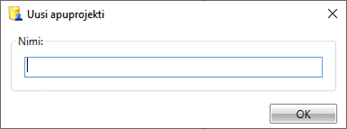
Anna apuprojektin nimi, ja napsauta OK-painiketta. Tämän jälkeen apuprojekti löytyy listattuna Apuprojektit-otsikon alta. Seuraavaksi voit viedä siihen tietoja.
Vaihtoehtoisesti voit tallentaa nykyisen projektin apuprojektiksi valitsemalla Kopioi tämä projekti uudeksi apuprojektiksi.
Apuprojektien tietokannat tallennetaan käyttäjäprofiiliisi Apuprojektit-kansioon.
Tietojen vienti apuprojektiin
Apuprojektin luotuasi voit viedä nykyisen projektin tietoja siihen leikepöydän kautta.
Toimi näin:
-
Valitse vietävät tiedot projektipuusta tai gridistä.
-
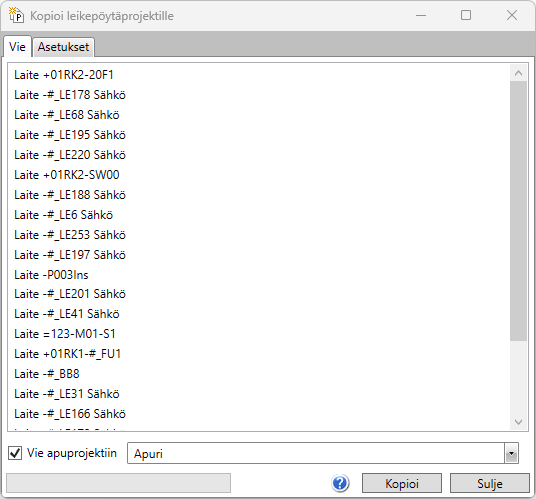
Paina kopioitavan tiedon päällä hiiren kakkospainiketta ja valitse Kopioi leikepöytäprojektille. Kopioi leikepöytäprojektille -dialogi avautuu. Vie-välilehdeltä näet, mitä objekteja leikepöytäprojektiin ollaan kopioimassa.
-
Valitse Vie apuprojektiin.
-
Valitse alasvetovalikosta kohdeprojekti.
-
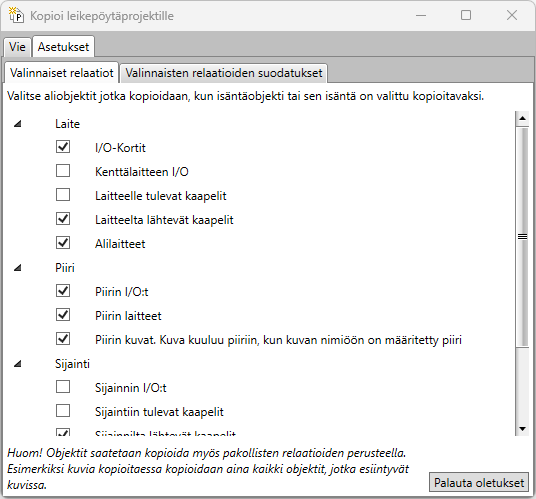
Jos haluat määrittää, mitä aliobjekteja kopioidaan, valitse Asetukset-välilehti ja määritä tiedot.
Palaa tämän jälkeen takaisin Vie-välilehdelle.
-
Napsauta Kopioi-painiketta.

Tietojen tuonti apuprojektista
Vietyäsi haluamasi tiedot apuprojektiin voit tuoda ne sieltä toiseen projektiin.
Toimi näin:
-
Avaa projekti, johon haluat tuoda tietoja apuprojektista.
-
Valitse Toiminnot-välilehti > Apuprojektit.
-
Napsauta Apuprojektit-valikossa oikean apuprojektin kohdalla olevaa
 (Tuo
tähän projektiin) -painiketta.
(Tuo
tähän projektiin) -painiketta.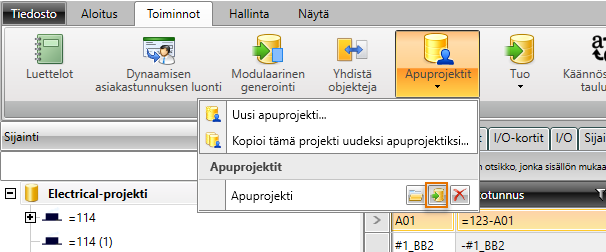
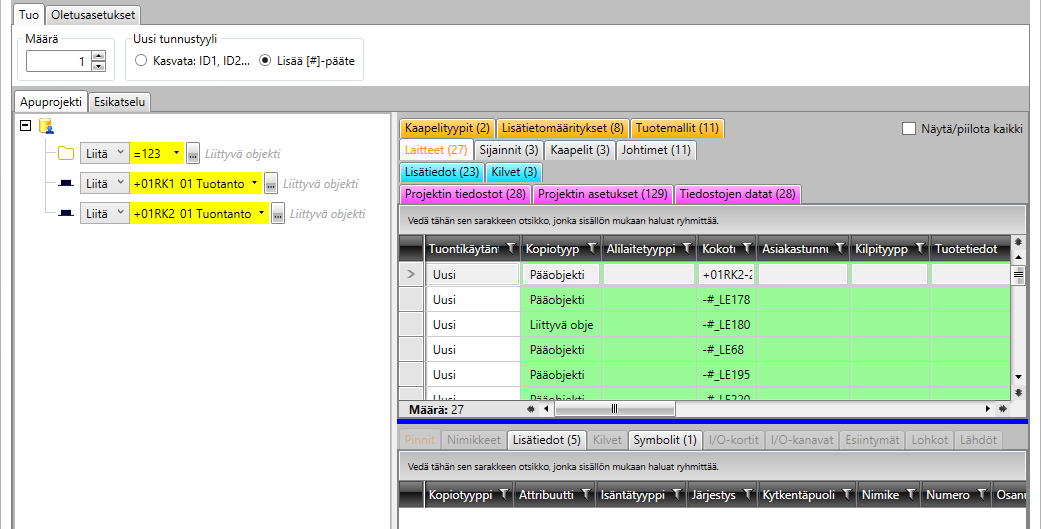
Tuontidialogi avautuu ja näyttää, mitä objekteja olet tuomassa:
-
Jos haluat tehdä tuotavista objekteista useamman kopion tuonnin yhteydessä, määrittele kopioiden määrä Määrä-kenttään. Kopiot generoidaan Uusi tunnustyyli -asetuksen mukaisesti kasvattaen tunnuksen numero-osaa tai lisäten tunnuksen perään juokseva numero hakasuluissa.
-
Mikäli haluat muuttaa objektien tuontikäytäntöjä, toimi näin:
-
Valitse Uusi tunnustyyli -kohdasta, miten päällekkäiset tunnukset käsitellään:
-
Valitse Kasvata, jos haluat kasvattaa tunnuksen numero-osaa. Jos esimerkiksi =123+MCC1-K1-laite tuodaan projektiin, jossa on jo =123+MCC1-K1-laite, uudesta laitteesta tulee =123+MCC1-K2.
-
Valitse Lisää, jos haluat lisätä tunnuksen perään juoksevan numeron hakasuluissa. Jos esimerkiksi =123+MCC1-K1-laite tuodaan projektiin, jossa on jo =123+MCC1-K1-laite, uudesta laitteesta tulee =123+MCC1-K1[1].
Huom! Jos johtimen tyyppi on sisäinen johdin, Numero-kentän arvoa kasvatetaan automaattisesti siten, että numero saadaan yksilölliseksi sijainnin sisällä. Numerointi tehdään Uusi tunnustyyli -asetuksen mukaisesti.
-
-
Valitse tuontikäytäntö rivin alasvetovalikosta:
-
Liitä – Leikepöytäprojektista tulevat objektit yhdistetään kohdeprojektissa olevien samalla tunnuksella olevien objektien kanssa.
-
Uusi – Leikepöytäprojektin objekteista luodaan aina uudet objektit. Päällekkäiset tunnukset käsitellään Uusi tunnustyyli -asetuksen mukaisesti kasvattamalla tunnuksen numero-osaa tai lisäämällä tunnuksen perään juokseva numero hakasuluissa.
-
Korvaa – Projektissa jo samalla tunnuksella olevat objektit korvataan leikepöytäprojektin objekteilla.
-
Täytä – Tuotavat objektit täyttävät tietoja projektissa jo oleville objekteille.
Huom! Jos johtimen tyyppi on muu kuin kaapelin johdin, asetetaan tuontikäytännöksi aina Uusi.
-
-
-
Napsauta Jatka-painiketta siirtyäksesi muutosten esikatseluun.
Esikatselu näyttää, mitä muutoksia tietokantaan ollaan tekemässä tuonnin aikana. Muutoksen tyyppi esitetään korostusvärillä:
-
Liitetty – keltainen
-
Uusi – vihreä
-
Korvattu – oranssi
-
Täytetty – kirkas oranssi
-
-
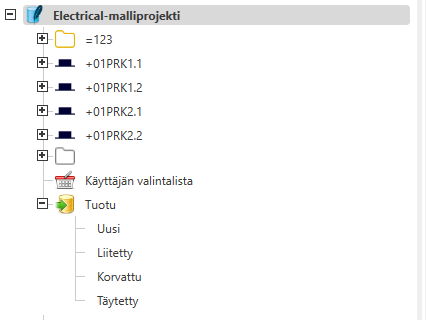
Paina Tuo-painiketta suorittaaksesi tuonnin. Tuonnin jälkeen tuodut objektit näkyvät projektipuun kokoelmassa Tuotu.
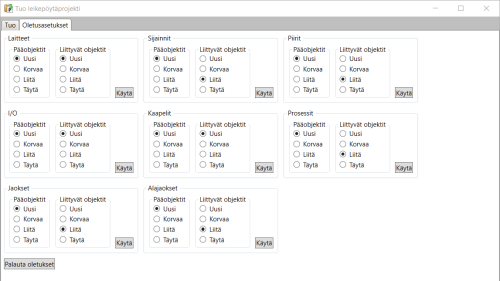
Voit valita oletusarvoisen tuontitavan objektikohtaisesti Oletusasetukset-välilehdeltä.
Apuprojektin poistaminen
Tärkeää! Toiminto poistaa aputietokannan, eikä poistoa voi peruuttaa.
Olemassa olevat apuprojektit listataan Apuprojektit-valikon alle. Paina poistettavan apuprojektin kohdalla olevaa  -painiketta.