Leikepöytäprojektit
Leikepöytäprojekti on väliaikainen projekti, jonka avulla voit kopioida projektin osia projektin sisällä tai projektista toiseen. Leikepöytäprojekti on käyttäjäkohtainen ja tallentuu käyttäjän profiilin alle.
Leikepöytäprojektille voit valita kopioitavaksi kuvatiedostoja, kaaviokuvien lehtiä, laitteita, piirejä, sijainteja, I/O:ita, kaapeleita, prosesseja, jaoksia ja alajaoksia.
Leikepöytäprojektiin vienti
Kun objekti kopioidaan leikepöytäprojektille, kopioidaan samalla objektiin liittyvät muut tietokantaobjektit. Esimerkiksi kuvaa kopioitaessa kopioidaan leikepöytäprojektille myös kuvassa olevat tietokantaobjektit sekä niihin pakollisesti liittyvät muut tietokantaobjektit. Laitteeseen esimerkiksi liittyy sijainti, johon puolestaan voi liittyä esimerkiksi prosessi, jaos ja alajaos.
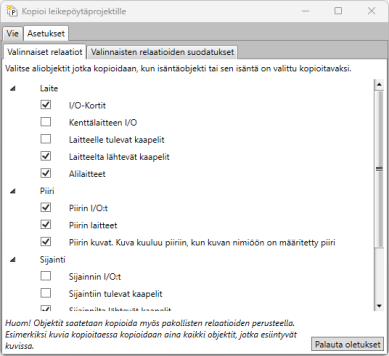
Kopioitaessa voidaan kopioida myös objektin aliobjektit; kopiointiasetusten kautta voit valita, kopioidaanko esimerkiksi laitetta kopioitaessa myös laitteen kaapelit.
Toimi näin:
-
Valitse kopioitavat objektit projektipuusta tai gridistä.
-
Paina kopioitavan objektin päällä hiiren kakkospainiketta ja valitse Kopioi leikepöytäprojektille. Kopioi leikepöytäprojektille -dialogi avautuu.
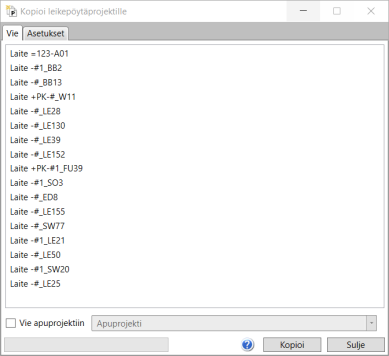
Vie-välilehdeltä näet, mitä objekteja leikepöytäprojektiin ollaan kopioimassa.
-
Jos haluat viedä valitsemasi objektit suoraan olemassa olevaan apuprojektiin, valitse Vie apuprojektiin ja sitten haluamasi apuprojekti alasvetovalikosta.
-
Jos haluat määrittää, mitä aliobjekteja kopioidaan, valitse Asetukset-välilehti ja määritä tiedot.
Palaa tämän jälkeen takaisin Vie-välilehdelle.
-
Napsauta Kopioi-painiketta kopioidaksesi tiedot leikepöytäprojektille. Aikaisempi leikepöytäprojekti poistuu.

Leikepöytäprojektista tuonti
Toimi näin:
-
Avaa kohdeprojekti Electrical DB Työkaluun.
-
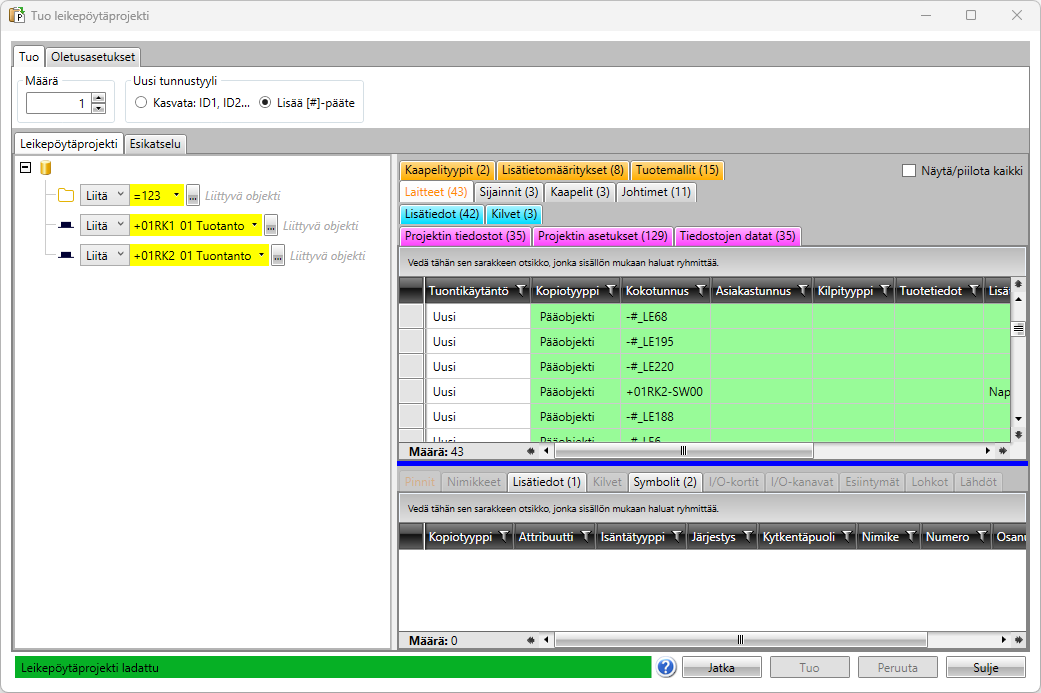
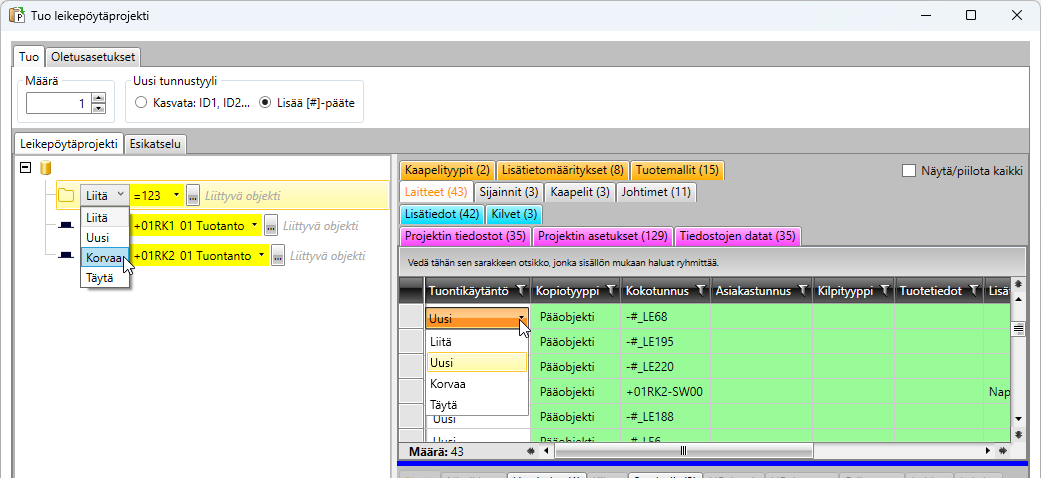
Valitse Toiminnot-välilehti > Tuo-valikko > Tuo leikepöytäprojekti. Tuo leikepöytäprojekti -dialogi avautuu ja näyttää, mitä objekteja olet tuomassa:
Tarvittaessa voit muuttaa tuontikäytäntöjä joko puun tai gridin kautta. Puussa voit käyttää
 -painiketta löytääksesi haluamasi sijainnin tai piirin nopeammin.
 -
Jos haluat tehdä tuotavista objekteista useamman kopion tuonnin yhteydessä, määrittele kopioiden määrä Määrä-kenttään. Kopiot generoidaan Uusi tunnustyyli -asetuksen mukaisesti kasvattaen tunnuksen numero-osaa tai lisäten tunnuksen perään juoksevan numeron hakasuluissa.
-
Mikäli haluat muuttaa objektien tuontikäytäntöjä, toimi näin:
-
Valitse Uusi tunnustyyli -kohdasta, miten päällekkäiset tunnukset käsitellään:
-
Valitse Kasvata, jos haluat kasvattaa tunnuksen numero-osaa. Jos esimerkiksi =123+MCC1-K1-laite tuodaan projektiin, jossa on jo =123+MCC1-K1-laite, uudesta laitteesta tulee =123+MCC1-K2.
-
Valitse Lisää, jos haluat lisätä tunnuksen perään juoksevan numeron hakasuluissa. Jos esimerkiksi =123+MCC1-K1-laite tuodaan projektiin, jossa on jo =123+MCC1-K1-laite, uudesta laitteesta tulee =123+MCC1-K1[1].
Huom! Jos johtimen tyyppi on sisäinen johdin, Numero-kentän arvoa kasvatetaan automaattisesti siten, että numero saadaan yksilölliseksi sijainnin sisällä. Numerointi tehdään Uusi tunnustyyli -asetuksen mukaisesti.
-
-
Valitse tuontikäytäntö puussa tai gridissä alasvetovalikosta.
-
Liitä – Leikepöytäprojektista tulevat objektit yhdistetään kohdeprojektissa olevien samalla tunnuksella olevien objektien kanssa.
-
Uusi – Leikepöytäprojektin objekteista luodaan aina uudet objektit. Päällekkäiset tunnukset käsitellään Uusi tunnustyyli -asetuksen mukaisesti kasvattamalla tunnuksen numero-osaa tai lisäämällä tunnuksen perään juokseva numero hakasuluissa.
-
Korvaa – Projektissa jo samalla tunnuksella olevat objektit korvataan leikepöytäprojektin objekteilla.
-
Täytä – Tuotavat objektit täyttävät tietoja projektissa jo oleville objekteille.
Huom! Jos johtimen tyyppi on muu kuin kaapelin johdin, asetetaan tuontikäytännöksi aina Uusi.
-
-
-
Napsauta Jatka-painiketta siirtyäksesi muutosten esikatseluun.
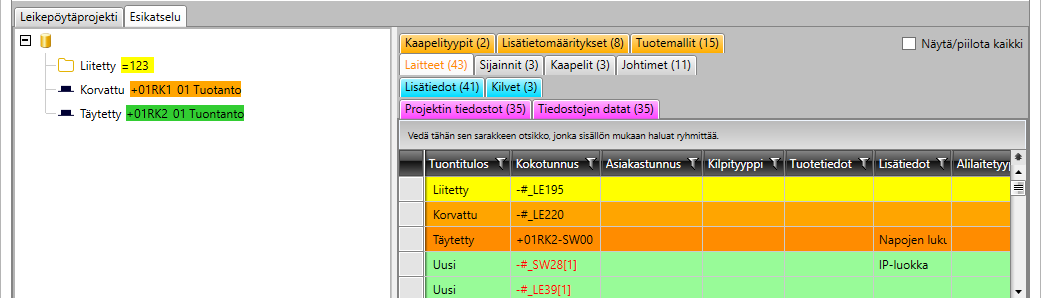
Esikatselu näyttää, mitä muutoksia tietokantaan ollaan tekemässä tuonnin aikana. Muutoksen tyyppi esitetään korostusvärillä:
-
Liitetty – keltainen
-
Uusi – vihreä
-
Korvattu – oranssi
-
Täytetty – kirkas oranssi
Gridin Tuontitulos-sarake näyttää myös muutokset:
-
-
Paina Tuo-painiketta suorittaaksesi tuonnin.
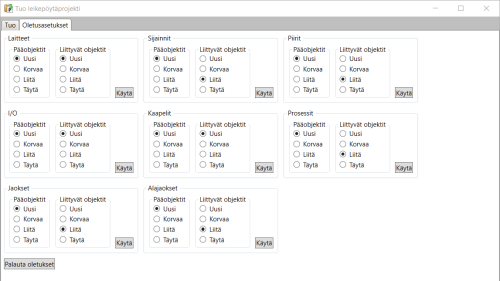
Voit valita oletusarvoisen tuontitavan objektikohtaisesti Oletusasetukset-välilehdeltä.
Jos haluat tehdä muutoksia, voit palata esikatselusta määrittelyyn Peruuta-painikkeella.
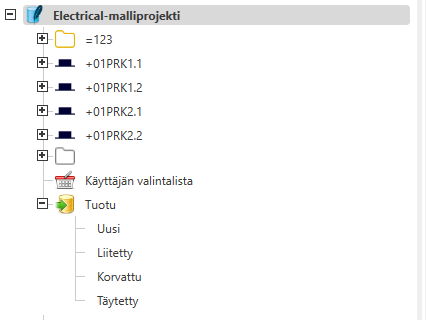
Tuonnin jälkeen tuodut objektit näkyvät projektipuun kokoelmassa Tuotu.