|
Tiedosto > Tallenna nimellä > Asiakaskuvatallennus |

|
Electrical-välilehti > Muut toiminnot -ryhmä > Asiakaskuvatallennus |
Single-line-välilehti > Pohjat ja lehdet -ryhmä >  Lehtien käsittely -valikko > Asiakaskuvatallennus Lehtien käsittely -valikko > Asiakaskuvatallennus |
|
| Distribution Board -välilehti > Pohjat ja lehdet -ryhmä > Lehtien käsittely -valikko > Asiakaskuvatallennus |
|
| Schematics-välilehti > Pohjat ja lehdet -ryhmä > Lehtien käsittely -valikko > Asiakaskuvatallennus |
|
| Cabinet Layout -välilehti > Pohjat ja lehdet -ryhmä > Lehtien käsittely -valikko > Asiakaskuvatallennus |
Tällä toiminnolla voit tallentaa lehdet omiksi tiedostoikseen (jos lehdet esim. siirretään yksittäisinä tiedostoina). Voit myös tallentaa useita kuvia kerrallaan.
Toimi näin:
-
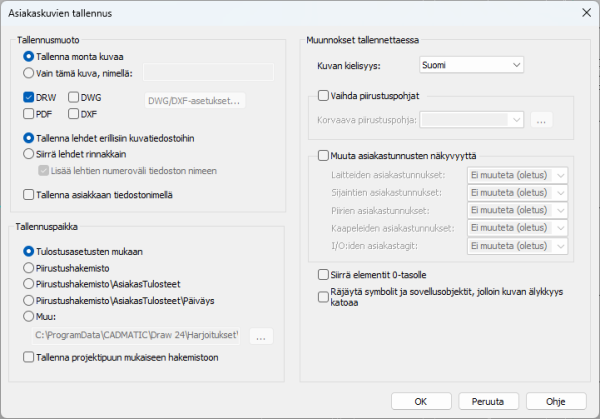
Määrittele tallennusmuoto.
-
Jos haluat tallentaa vain avoinna olevan kuvan, valitse Vain tämä kuva, nimellä. Muokkaa halutessasi kuvan nimeä.
-
Valitse tallennusmuodot, esimerkiksi PDF ja DWG.
-
Valitse, tallennetaanko lehdet erillisiin kuvatiedostoihin vai samaan tiedostoon:
-
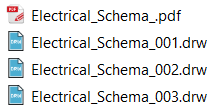
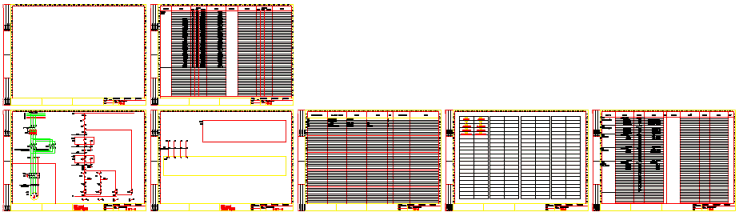
Jos haluat tallentaa lehdet erillisiin kuvatiedostoihin, valitse Tallenna lehdet erillisiin kuvatiedostoihin. Jos esimerkiksi valitsit tallennusmuodoiksi PDF- ja DWG-muodot ja valitset tämän, lehdet tallennetaan erillisiin DWG-tiedostoihin mutta PDF:ssä lehdet ovat omilla sivuillaan.
-
Jos haluat tallentaa lehdet yhteen tiedostoon, valitse Siirrä lehdet rinnakkain.
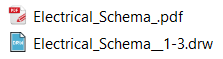
Jos esimerkiksi valitsit tallennusmuodoiksi PDF- ja DWG-muodot ja valitset tämän, tallennetaan yksi PDF- ja yksi DWG-tiedosto. Jos lähde- ja kohdetiedosto ovat samannimisiä, tallennusta ei tehdä.
Jos haluat, että kuvatiedoston nimeen lisätään lehtien numeroväli, valitse lisäksi Lisää lehtien numeroväli tiedoston nimeen.
-
-
Jos haluat käyttää tallennuksessa asiakkaan tiedostonimeä, valitse Tallenna asiakkaan tiedostonimellä. Jokaiselle nimiölle on oma asiakastallennusnimensä.
-
Jos kuvan kaikki nimiöt/lehdet tallennetaan samaan tiedostoon (esim. monisivuinen pdf-tiedosto tai layout-tiloja käyttävä .dwg), otetaan nimi ensimmäiseltä nimiöltä (pienin lehtinumero).
-
Kun tallennetaan monilehtistä piirikaaviota dwg-muotoon (syntyy useita dwg-tiedostoja), otetaan jokaiselle lehdelle lehtikohtainen asiakastallennusnimi. Jos tiedostossa on useammalla nimiöllä sama asiakastallennusnimi, lisätään nimen loppuun lehtinumero kolmella numerolla.
-
-
-
Määrittele tallennuspaikka. Muu-vaihtoehdolla voit määrittää tallennuspaikan vapaasti.
Jos haluat tallentaa asiakaskuvat projektin dokumenttipuun mukaisiin alihakemistoihin, valitse Tallenna projektipuun mukaiseen hakemistoon.
Jos kuvat esimerkiksi sijaitsevat dokumenttipuussa Piirikaavio-hakemistossa ja valitset tallennuspaikaksi piirustushakemiston, tallennetaan asiakaskuvat tällöin hakemistoon [piirustushakemisto\Piirikaavio.
-
Määrittele Muutokset tallennettaessa -osion asetukset:
-
Kuvan kielisyys –
-
Vaihda piirustuspohjat – Kuvan piirustuspohjat/nimiöt voidaan vaihtaa tallennuksen yhteydessä.
-
Muuta asiakastunnusten näkyvyyttä – Jos Electrical DB:ssä on määritetty vaihtoehtoiset asiakastunnukset projektin tunnuksille, ne voidaan vaihtaa kuviin tallennuksen yhteydessä.
-
Siirrä elementit 0-tasolle – Kuvan kaikki elementit siirretään 0-tasolle, kun tiedosto tallennetaan. Muuten elementit jäävät SLEHTI-tasoille.
-
Räjäytä symbolit ja sovellusobjektit, jolloin kuvan älykkyys katoaa – Kaikki kuvien symbolit ja sovellusobjektit räjäytetään tallennuksen yhteydessä.
-
-
Napsauta OK-painiketta. Ohjelma tallentaa kuvat määritystesi mukaisesti.