
|
Electrical-välilehti > Asetukset-ryhmä > Kerrokset |
Jos rakennuksessa on useampia kerroksia, kerrosasetuksilla
määritetään, mikä kuva vastaa rakennuksen mitäkin kerrosta. Lisäksi asetuksiin kirjataan kerroksen
tietoja. Kerrosmääritykset vaikuttavat
myös määrälaskentaan (pystynousut)
Kerrosmäärittelyt ovat yhteiset koko projektille.
Kerrosrakenne on hierarkkinen: kerros kuuluu aina rakennukseen ja rakennus edelleen tonttiin. Dialogin vasemmassa reunassa oleva puu kertoo nykyisen hierarkiarakenteen.

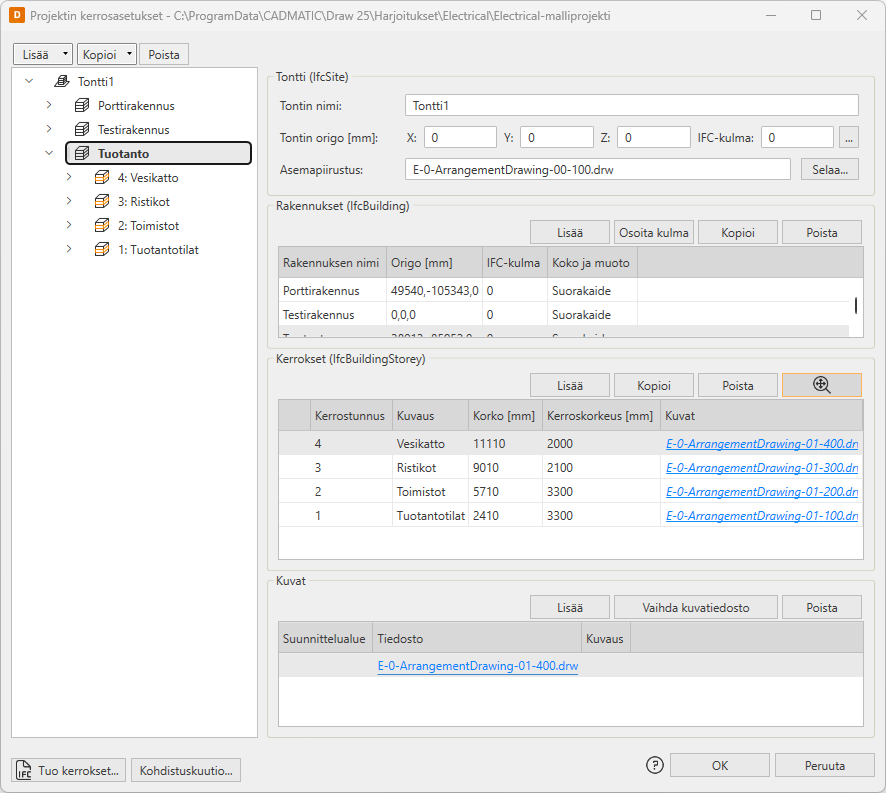
Kun kerrosasetukset on määritelty, kerrosten välillä voi liikkua PageUp- ja PageDown-näppäimien avulla tai Kerrokset-valikon Kerros ylös- ja Kerros alas -toiminnoilla. Jos kerrosasetuksiin on määritetty samalle kerrokselle useampi tiedosto, nämä toiminnot vaihtavat saman suunnittelualan ylempään tai alempaan tiedostoon.
Lue lisää:
Hallitse tontteja
Tontti-osio kertoo rakennuspaikan tontin nimen, origon, IFC-kulman sekä mahdollisen asemapiirroksen.
-
Origo on yleensä rakennuspaikan vasemman alanurkan koordinaatti ylhäältä katsoen.
-
Voit määrittää IFC-kulman IFC-mallia varten syöttämällä sen kenttään tai napsauttamalla
 -painiketta ja osoittamalla kaksi pistettä.
 -
Tontille voidaan myös määrittää asemapiirros. Voit valita asemapiirroksen painamalla Selaa-painiketta.
Huom! Asemapiirroksen tulee sijaita nykyisessä projektihakemistossa.
IFC-tiedostossa tontin tiedot vastaavat IfcSite-tietoa.
Hallitse rakennuksia
Kerrosasetukset voivat sisältää useita rakennuksia. Rakennukselle määritetään nimi, origo, IFC-kulma sekä vapaamuotoisena tietona koko ja muoto.
-
Origo on yleensä rakennuksen vasemman alanurkan koordinaatti ylhäältä katsoen. Origo on suhteellinen tontin origoon.
-
Voit lisätä rakennuksia seuraavilla tavoilla:
-
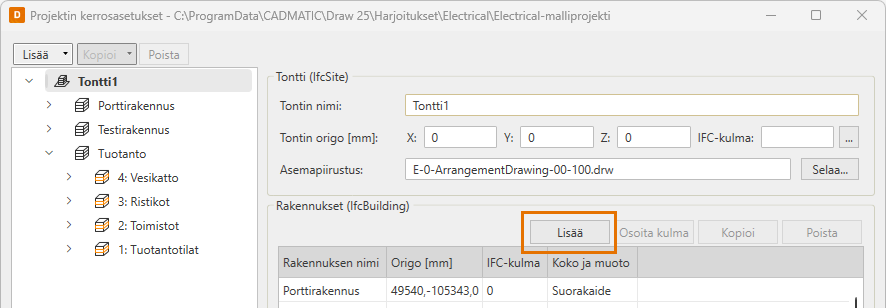
Napsauta Rakennukset-osion Lisää-painiketta.
-
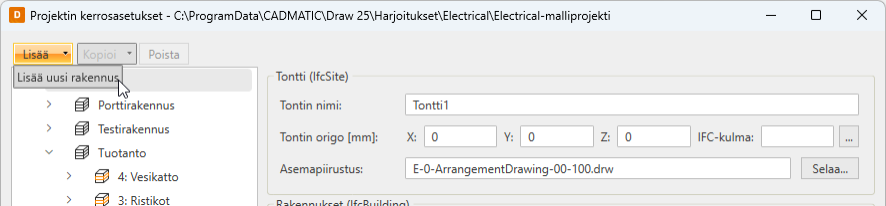
Valitse puusta tontti, napsauta Lisää-painiketta ja valitse Lisää uusi rakennus.
-
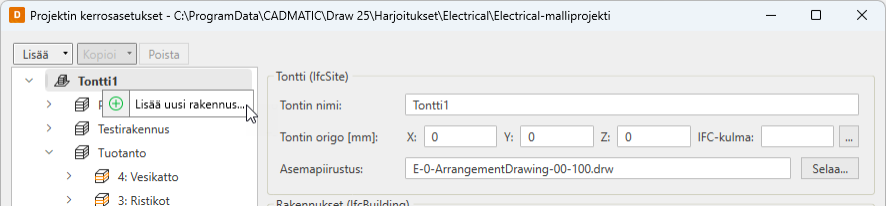
Napsauta puusta tonttia hiiren kakkospainikkeella ja valitse Lisää uusi rakennus.
-
-
Voit lisätä uuden rakennuksen myös kopioimalla seuraavilla tavoilla:
-
Valitse Rakennukset-osiosta rakennus, jonka haluat kopioida, ja napsauta Kopioi-painiketta.
-
Valitse rakennus puusta, napsauta Kopioi-painiketta ja valitse Kopioi rakennus.
-
Napsauta puusta rakennusta hiiren kakkospainikkeella ja valitse Kopioi rakennus.
Muokkaa sitten tietoja tarpeen mukaan.
-
-
Voit muokata rakennuksen tietoja suoraan taulukossa napsauttamalla muokattavaa solua ja syöttämällä uuden tiedon.
-
Voit poistaa rakennuksen seuraavilla tavoilla:
-
Valitse Rakennukset-osiosta rakennus, jonka haluat poistaa, napsauta Poista-painiketta ja vahvista poisto valitsemalla Kyllä.
-
Valitse rakennus puusta, napsauta Poista-painiketta ja vahvista poisto valitsemalla Kyllä.
-
Napsauta puusta rakennusta hiiren kakkospainikkeella, valitse Poista rakennus ja vahvista poisto valitsemalla Kyllä.
-
Huom! Rakennuksen poistaminen poistaa myös kaikki rakennukselle lisätyt kerrokset.
IFC-tiedostossa rakennuksen tiedot vastaavat IfcBuilding-tietoa.
Hallitse kerroksia
Varsinaiset kerrokset sisältyvät Kerrokset-osioon, ja näiden tietojen avulla kuvat yhdistetään kerroksiin. Yksi piirustus voi sisältää vain yhden kerroksen.
-
Osion sarakkeet ovat seuraavat:
- Kerrostunnus – Kerroksen kirjain- tai numerotunnus, esimerkiksi P, 1, 2, 3.
- Kuvaus – Vapaamuotoinen kuvaus kerroksesta, esimerkiksi Pohjakerros, 1. kerros, Kerros 2.
- Korko – Kerroksen lattian korko. Korko on suhteellinen tontin ja rakennuksen origoon.
- Kerroskorkeus – Koko kerroksen korkeus välipohja mukaanlukien millimetreinä.
- Kuvat – Linkki kerrosta vastaavaan kuvatiedostoon. Kuvatiedostoja voi yhdellä kerroksella olla myös useita, tai tiedoston voi jättää määrittämättä. Jos kerrosasetuksiin on määritetty samalle kerrokselle useampi tiedosto, ne erotetaan toisistaan suunnittelualuetiedolla. Kerros ylös- ja Kerros alas -toiminnot vaihtavat saman suunnittelualan ylempään tai alempaan tiedostoon.
Voit lisätä kerroksia seuraavilla tavoilla:
-
Napsauta Kerrokset-osion Lisää-painiketta.
-
Valitse puusta rakennus, napsauta Lisää-painiketta ja valitse Lisää kerros.
-
Napsauta puusta rakennusta hiiren kakkospainikkeella ja valitse Lisää kerros.
Voit lisätä uuden kerroksen myös kopioimalla seuraavilla tavoilla:
-
Valitse Kerrokset-osiosta kerros, jonka haluat kopioida, ja napsauta Kopioi-painiketta.
-
Valitse kerros puusta, napsauta Kopioi-painiketta ja valitse Kopioi kerros.
-
Napsauta puusta kerrosta hiiren kakkospainikkeella ja valitse Kopioi kerros.
Muokkaa sitten tietoja tarpeen mukaan.
Voit muokata kerroksen tietoja suoraan taulukossa napsauttamalla muokattavaa solua ja syöttämällä uuden tiedon.
Voit poistaa kerroksen seuraavilla tavoilla:
-
Valitse Kerrokset-osiosta kerros, jonka haluat poistaa, napsauta Poista-painiketta ja vahvista poisto valitsemalla Kyllä.
-
Valitse kerros puusta, napsauta Poista-painiketta ja vahvista poisto valitsemalla Kyllä.
-
Napsauta puusta kerrosta hiiren kakkospainikkeella, valitse Poista kerros ja vahvista poisto valitsemalla Kyllä.
Jos haluat liikkua kerrosten välillä niin, että ohjelma zoomaa uuden näkymän samaksi kuin edellisessä kerroksessa, napsauta  (Kerroksen zoomaus) -painiketta. Tämän toiminnon edellytys on, että olet sijoittanut kerrokset samaan
koordinaatiston pisteeseen.
(Kerroksen zoomaus) -painiketta. Tämän toiminnon edellytys on, että olet sijoittanut kerrokset samaan
koordinaatiston pisteeseen.
IFC-tiedostossa kerroksen tiedot vastaavat IfcBuildingStorey-tietoa.
Tuo kerroksia
Voit tuoda kerrostietoja Electricaliin IFC-mallin avulla ja sitten muokata asetuksia ja lisätä kerroksiin liittyviä tiedostoja. Tuo kerrokset -toiminto tuo mallista kaikki osat, eli tontin, rakennukset ja kerrokset, mutta ei niihin liitettyjä tiedostoja. Huomioi, että jos kerrosasetuksia on jo määritelty, ne korvataan mallista tuotavilla valittuasi IFC-tiedoston.
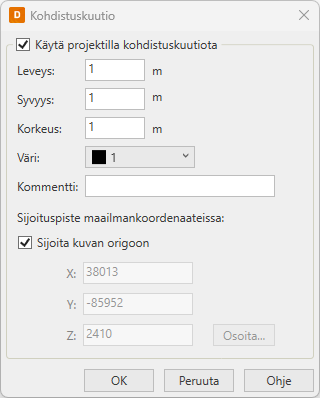
Käytä kohdistuskuutiota
Projektin kuviin voidaan lisätä kohdistuskuutio, jonka avulla voidaan tarkastella tietomallin sijaintia. Kohdistuskuutio sijoitetaan projektille kerran, ja se näytetään automaattisesti kaikissa projektin kuvissa. Jos kohdistuskuution paikkaa täytyy vaihtaa, sijoitetaan se uudelleen johonkin projektin kuvaan, minkä jälkeen se päivittyy kaikkiin kuviin.
Kohdistuskuutiolle voi määrittää mitat, värin ja kommentin. Sijoituspiste on aina maailmankoordinaateissa, ja se voi olla suoraan kuvan origo tai se voidaan antaa koordinaatteina tai osoittaa kuvasta Osoita-painikkeella.
Kohdistuskuutio viedään myös aina IFC-malliin, ja sillä on oletusominaisuusryhmät.