
|
Layout-välilehti > 3D ja näkymä -ryhmä > Vie IFC-tiedostoon |

|
Tiedosto > Tuo / Vie > Vie IFC-tiedostoon |
Tällä toiminnolla voit luoda IFC (Industry Foundation Classes) -määrityksen mukaisia tiedostoja. Vientimahdollisuuksia on useita: voit esimerkiksi viedä valitsemiesi rakennusten ja valitsemiesi kerrosten 3D-osat yhteen IFC-tiedostoon tai tallentaa haluamasi rakennuksen kerrokset erillisiin IFC-tiedostoihin. Lisäksi voit generoida 3D-osat kuvaan automaattisesti viennin aikana.
Ohjelma vie IFC-tiedostoon kaikki sähköosat, joille olet generoinut 3D-grafiikan Electricalin toiminnoilla, sekä reikätoiminnolla tekemäsi 3D-reikävaraukset. Ohjelma vie tiedostoon ainoastaan sellaiset symbolit, jotka olet luonut 3D-generointitoiminnolla.
Layout-sovellus vie sähköpiirustuksesta IFC-tiedostoon mm. seuraavat asiat:
-
Johtotiet (johtokourut, valaisinripustuskiskot, kosketinkiskot, kaapelihyllyt)
-
Sähköpisteet (pistorasiat, telepistorasiat, AV-pistorasiat jne.)
Ohjelma vie generoidut 3D-osat kerrosasetuksissa olevien kerroskorkeuksien ja symbolin korkotiedon mukaan oikeaan absoluuttiseen korkoon. Katso lisätietoja kohdasta Hallitse kerrosasetuksia.
Toimi näin:
-
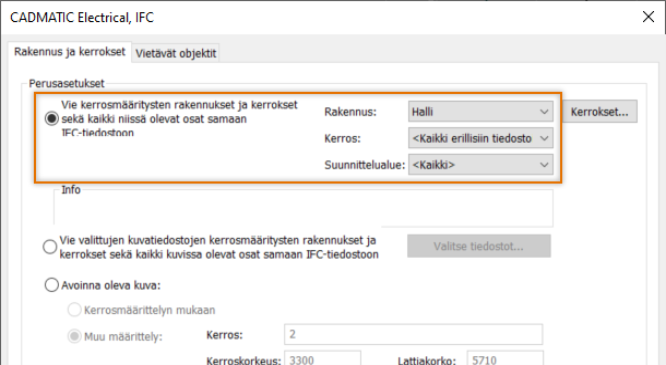
Valitse Perusasetukset-kohdassa vientitapa:
-
Jos haluat viedä kaikki rakennukset omiin tiedostoihinsa, valitse ensimmäinen vientitapa ja sitten Rakennus-alasvetovalikosta Kaikki erillisiin tiedostoihin.
-
Jos haluat viedä tietyn rakennuksen kerrokset omiin tiedostoihinsa, valitse ensimmäinen vientitapa, haluamasi rakennus ja Kerros-alasvetovalikosta Kaikki erillisiin tiedostoihin. Valitse halutessasi myös suunnittelualue. Ohjelma muodostaa tiedoston nimen rakennuksen ja kerroksen nimien ja mahdollisen valitun suunnittelualueen perusteella (esim. Rakennus1_Kerros5_SuunnittelualueHyllyt.ifc).
-
Jos haluat viedä avoinna olevan kuvan sisältöä, toimi näin:
-
Valitse Avoinna oleva kuva.
-
Valitse vietävä kerros joko kerrosmäärittelyn tai muun määrittelyn mukaan.
-
Jos valitsit vaihtoehdon Muu määrittely, toimi näin:
-
Syötä kerroksen nimi, kerroskorkeus ja lattiakorko.
-
Syötä tontin nimi ja koordinaatit. Jos et ole määritellyt tontille erillisiä koordinaatteja, voit syöttää arvoiksi 0.
-
Syötä rakennuksen nimi ja koordinaatit. Jos et ole määritellyt rakennukselle erillisiä koordinaatteja, voit syöttää arvoiksi 0. Voit myös määritellä esimerkiksi rakennuksen alimman kerroksen maan alle syöttämällä Z-koordinaatiksi kerroksen korkeuden negatiivisena, kuten -3000.
-
-
-
-
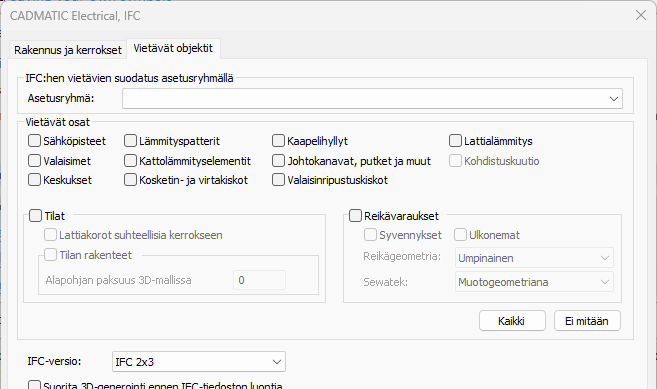
Valitse Vietävät objektit -välilehti.
-
Valitse asetusryhmä, jolla haluat suodattaa elementtejä. Katso lisätietoja kohdasta Käsittele asetusryhmiä.
-
Valitse osat, jotka haluat viedä. Kohdistuskuutio ei ole valittavissa, jos projektilla ei ole kohdistuskuutiota.
-
Jos haluat viedä tiloja, toimi näin:
-
Valitse Tilat.
-
Jos olet piirtänyt tilat jokaisen kerroksen 0-korkoon, valitse Lattiakorot suhteellisia kerrokseen, jotta ohjelma piirtää ne oikein. Jos olet määritellyt lattiakoron tilakohtaisesti, jätä kohta valitsematta.
-
Jos haluat sisällyttää tilan rakenteet eli seinät, ikkunat, ovet, ala- ja yläpohjat vientiin, valitse Tilan rakenteet.
-
Syötä alapohjan paksuus.
-
-
Jos haluat viedä reikävarauksia, valitse vietävien reikien tyypit ja mallit.
-
Valitse IFC-versio alasvetovalikosta. Jos valitsemasi versio eroaa projektin asetuksiin määritellystä versiosta, saat ilmoituksen, sillä vienti ei tällöin välttämättä toimi oikein.
Versiossa IFC 2x3 on mukana mm. tilojen väliset yhteydet (Connection), joita tarvitaan energialaskennassa. Nämä eivät kuitenkaan ole yhteensopivia IFC 2x3 cx2.0 -sertifikaatin kanssa, joten ne on poistettu kyseisestä versiosta.
-
Jos et ole tehnyt kuvaan 3D-generointia niille osille, joita haluat viedä, valitse Suorita 3D-generointi ennen IFC-tiedoston luontia.
-
Jos valitsit edellisen kohdan, valitse, haluatko poistaa toiminnon generoimat 3D-elementit tiedoston luonnin jälkeen.
-
Jos haluat muokata tallennettavia Property Settejä, napsauta Tallennettavat Property Setit. Katso lisäohjeita kohdasta IFC property setit.
-
Napsauta OK-painiketta. Tallenna IFC-tiedosto nimellä -dialogi avautuu.
-
Navigoi kansioon, johon haluat tallentaa tiedoston.
-
Syötä tiedostolle nimi.
-
Napsauta Tallenna-painiketta.
Ohjelma tallentaa valitsemasi kerroksen osat IFC-tiedostoon.
 CADMATIC Electrical 2D-kuva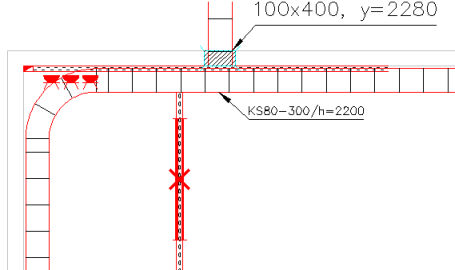
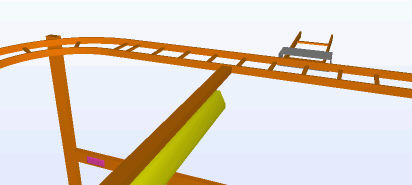
Valitse IFC-tiedostoon vietävät property setit
Toimi näin:
-
Valitse Layout-välilehti > 3D ja näkymä -ryhmä > Vie IFC-tiedostoon.
-
Valitse Vietävät objektit -välilehti.
-
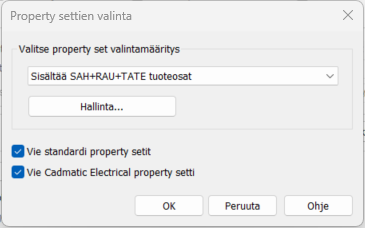
Napsauta Tallennettavat Property Setit -painiketta. Valitse IFC:hen tallennettavat Property Setit -dialogi avautuu.
-
Valitse alasvetovalikosta property set -valintamääritys, jonka haluat viedä IFC-tiedostoon.
-
Jos haluat sisällyttää vakio-property setit, valitse Vie standardi property setit.
-
Jos haluat sisällyttää Electricalin property setin, valitse Vie Cadmatic Electrical property setti.
-
Napsauta OK-painiketta.