Layout-välilehti > Laitteet-ryhmä >  Symbolitoiminnot-valikko > Skaalattava symboli
Tällä toiminnolla voit tehdä sähkölaitetta kuvaavan symbolin haluamassasi koossa ja sijoittaa sen kuvaan.
Toimi näin:
-
Valitse Tallennetut asetukset -alasvetovalikosta Uusi.
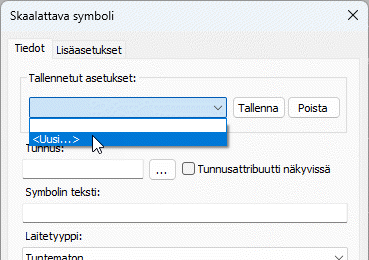
Uusi asetus -dialogi avautuu.
-
Anna uusille asetuksille haluamasi nimi, ja napsauta OK-painiketta.
-
Valitse tunnuskenttään tunnus.
-
Jos haluat, että tunnusattribuutti näytetään, valitse Tunnusattribuutti näkyvissä. Tämän valinnan avulla saat tunnuksen automaattisesti näkyviin esimerkiksi valaisinlaatikoille.
-
Syötä tarvittaessa symbolin teksti.
-
Valitse laitetyyppi.
-
Valitse symbolin muoto.
-
Syötä laitteen kokotiedot ja sijoituskorko. Voit poimia koron kuvan elementiltä Sijoituskorko-kentän vieressä olevalla painikkeella.
-
Valitse kohdistuspisteen sijainti.
-
Valitse 3D-symboli napsauttamalla
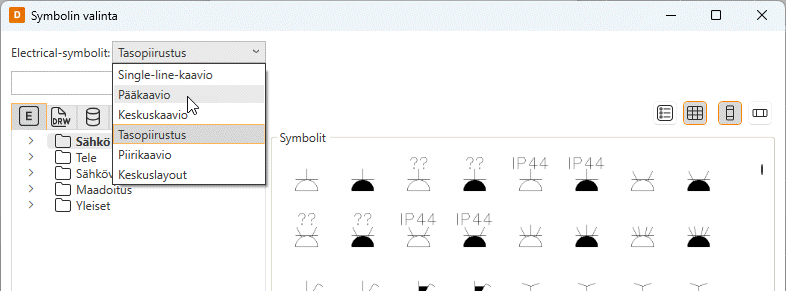
 -painiketta tai esikatseluruutua ja valitse sitten symboli Symbolin valinta -dialogissa (katso Symbolin valinta). Näet oletusarvoisesti kuvatyypin mukaiset symbolit, mutta voit valita toisen kuvatyypin Electrical-symbolit-alasvetovalikosta.
 -
Valitse järjestelmä, johon symboli sijoitetaan.
-
Määrittele tarvittaessa lisätiedot:
-
Valitse Lisäasetukset-välilehti.
-
Valitse symbolitekstin sijainti ja väri.
-
Valitse, piirretäänkö symbolille peitto-objekti.
-
Jos haluat skaalattavan symbolin sisään merkintäsymbolin, toimi näin:
-
Valitse Näytä merkintäsymboli.
-
Napsauta
-painiketta tai esikatseluruutua. -
Valitse, miten haluat lisätä symbolin:
- Valitse kuvasta – Osoita symboli kuvasta.
Valitse valikosta – Valitse symboli Symbolin valinta -dialogista (katso Symbolin valinta). Näet oletusarvoisesti kuvatyypin mukaiset symbolit, mutta voit valita toisen kuvatyypin Electrical-symbolit-alasvetovalikosta.
Napsauta OK-painiketta. Valitsemasi symboli näkyy esikatseluruudussa.
-
-
Valitse merkintäsymbolin väri.
-

Tallenna asetukset OK-painikkeella.
Sijoita halutessasi symboli kuvaan osoittamalla sijoituspiste.
Kun teet asetuksiin muutoksia, voit tallentaa ne Tallenna-painikkeella. Voit poistaa haluamasi asetukset Poista-painikkeella.