Asenna palvelin
Datan säilytyspaikkana käytettävän SQL-palvelimen lisäksi tarvitaan SQL Server Management Studio tietokantojen luontia ja käyttäjien ja käyttöoikeuksien hallinnointia varten. Voit asentaa sen asennettuasi SQL Server -ohjelman Windows Server -palvelimelle.
Tarkista SQL-palvelimen vaadittu versio järjestelmävaatimuksista. Tässä esimerkissä käytetään SQL Server 2022 -versiota.
Toimi näin:
-
Käynnistä lataamasi asennusohjelma.
-
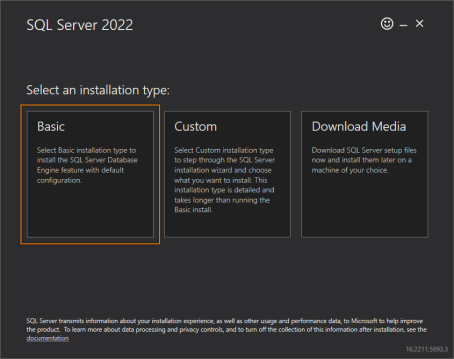
Valitse asennustyypiksi Basic.
-
Seuraa asennusdialogin ohjeita.
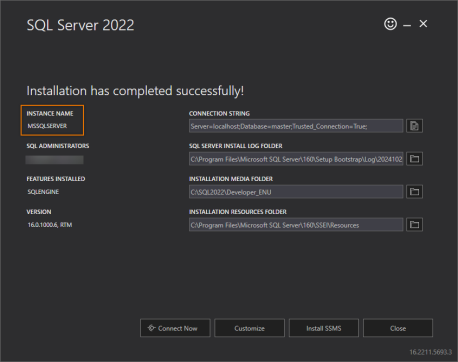
Ohjelmisto asentuu koneellesi ja avaa lopuksi dialogin, joka sisältää tietoja asennuksesta.
-
Ota dialogista talteen asennuksen instanssinimi (instance name) esimerkiksi kuvankaappauksella. Tässä esimerkissä instanssin nimi on MSSQLSERVER.
-
Asenna SQL Server Management Studio napsauttamalla Install SSMS -painiketta. Verkkosivu avautuu.
-
Napsauta Download SQL Server Management Studio (SSMS) [versionumero] -linkkiä.
-
Käynnistä lataamasi asennusohjelma, ja asenna SQL Server Management Studio seuraamalla asennusohjeita.
-
Sulje asennusohjelmat.
Konfiguroi seuraavaksi palvelin