Layout-välilehti > Johtotiet-ryhmä >  Piirrä-valikko > Johtotienousu
Tällä toiminnolla voit piirtää pystysuoria johtotienousuja kuvaan.
Voit tallentaa johtotieasetukset valmiiksi paketeiksi, joita voit myöhemmin käyttää uutta johtotietä piirtäessäsi tai olemassa olevaa johtotietä muokatessasi.
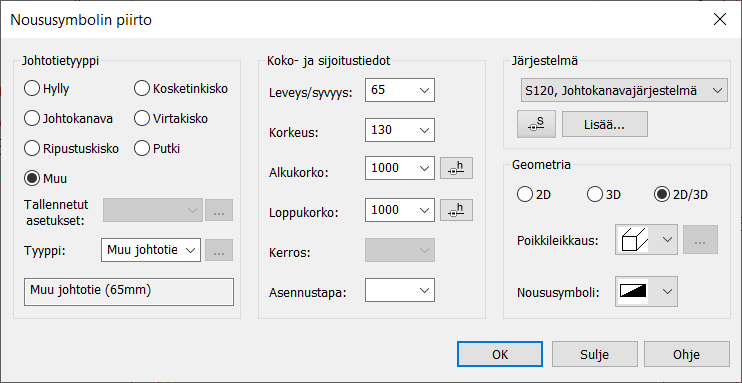
- Johtotietyyppi – Eri johtotietyyppejä ovat hylly, kosketinkisko, johtokanava, virtakisko, ripustuskisko, putki ja muu, jos mikään edellisistä ei sovi tilanteeseen.
- Tallennetut asetukset –
Johtotieasetukset voidaan tallentaa valmiiksi paketeiksi, joita voidaan
käyttää myöhemmin uutta johtotietä piirrettäessä tai olemassa olevaa
johtotietä muokattaessa. Asetuksia voidaan tallentaa Johtotie-ikkunassa johtotien piirron tai johtotien
muokkauksen aikana. Voit valita olemassa olevan johtotietyylin
pudostusvalikosta. Pääset tallentamaan nykyiset asetukset sekä muokkaamaan
valittua asetusta napsauttamalla
 -painiketta.
 - Tyyppi – Johtotielle voi
valita tyypin tuotetietokannasta tai antaa sen käsin. Kuvassa jo olevat
tyypit näkyvät alasvetovalikossa. Voit lisätä uuden tuotetiedon napsauttamalla -painiketta.
- Koko- ja sijoitustiedot – Jos käytössä on yleinen johtotietyyppi, voit antaa johtotien mitat itse. Jos valitsit johtotien tyypin tuotetietokannasta, mitat otetaan suoraan tuotetiedolta. Nousulle on annettava alku- ja loppukorko. Jos nousun loppupää asetetaan toiseen kerrokseen, lisätään nousu myös toiseen kerrokseen sekä mahdollisiin välikerroksiin.
- Järjestelmä – Valitse johtotien järjestelmä alasvetovalikosta, osoita se kuvasta Osoita-painikkeella tai valitse se käytössä olevan asetustiedoston järjestelmistä napsauttamalla Lisää-painiketta.
- Geometria – Määritä johtotien
geometrian piirtotyyli: 2D, 3D tai molemmat (2D/3D). Johtotien poikkileikkaus
voidaan valita alasvetovalikosta ja sen mitat asettaa napsauttamalla -painiketta. Noususymboli
voidaan myös valita alasvetovalikosta.
 Näytä/piilota lisätiedot
Valittuasi järjestelmänvalintatoiminnon näytölle avautuu Järjestelmän valinta -dialogi, josta voit valita haluamasi järjestelmän kaikista tarjolla olevista järjestelmistä tai omista järjestelmistäsi. Toiminto muistaa tekemäsi määritykset, joten kaikki määrittelemäsi suodatusvaihtoehdot ovat oletusarvoisesti käytössä seuraavan kerran, kun ikkuna avautuu.
Ikkunassa on mahdollista suodattaa valintalistassa näkyviä vaihtoehtoja. Suodatus tapahtuu valitsemalla halutut vaihtoehdot, jotka on jaettu vahvavirta-, heikkovirta- ja muihin järjestelmiin, joista tulee valita ainakin yksi vaihtoehto. Näiden lisäksi tulee valita halutut järjestelmätasot, joita ovat komponentit, merkinnät, johdotukset, johdotusmerkinnät ja 3D-järjestelmät. Suodin-kenttään voit lisäksi kirjoittaa hakusanan. Suodatetut tiedot voit järjestää halutun sarakkeen mukaan napsauttamalla sarakeotsikkoa.
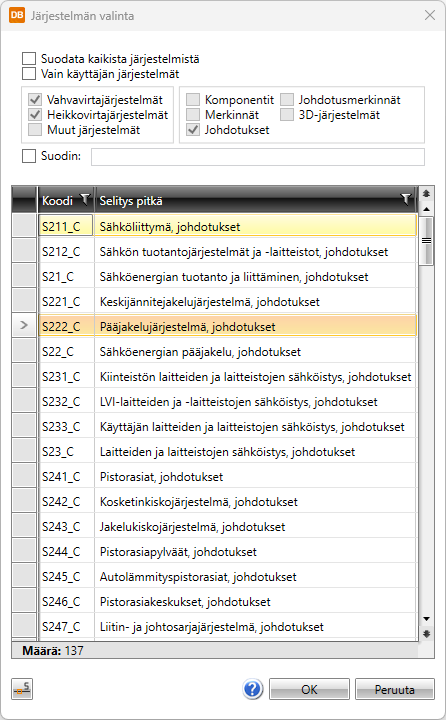
On mahdollista määritellä myös oma suodatusmaski. Maskissa voi käyttää jokerimerkkejä * ja ?. Omia suodatusmaskeja voi määritellä useamman samanaikaisesti, jolloin ne tulee erotella toisistaan pilkulla. Itse määriteltyä maskia sovelletaan vasta muiden suodatusten jälkeen. Suodata kaikista järjestelmistä -valinta suodattaa kaikista olemassa olevista järjestelmistä eikä vain toiminnon komentojonossa määritellyistä järjestelmistä. Itse määritellyt järjestelmät saadaan näkyviin valitsemalla Vain käyttäjän järjestelmät.
 (Osoita kuvasta) -painikkeella järjestelmätieto voidaan
kopioida kuvasta osoitetusta elementistä.
(Osoita kuvasta) -painikkeella järjestelmätieto voidaan
kopioida kuvasta osoitetusta elementistä.
Muokkaa johtotienousuja näin:
-
Napsauta Layout-välilehden Johtotiet-ryhmän Muokkaa-painiketta.
-
Osoita muokattavat nousut kuvasta. Noususymbolin muokkaus -dialogi avautuu.
-
Muokkaa edellä kuvattuja tietoja tarpeen mukaan.
-
Napsauta OK-painiketta.