
|
Layout-välilehti > Johtotiet-ryhmä > Piirrä |
Tällä toiminnolla voit piirtää erityyppisiä johtoteitä, kaapelihyllyjä, kosketinkiskoja, johtokanavia, virtakiskoja, putkia yms. Voit muuttaa useimpia johtotien tietoja johtotien piirron tai muokkauksen aikana Johtotie-ikkunassa, joka avautuu käynnistettyäsi johtotien piirto- tai muokkaustoiminnon. Ikkunassa tekemäsi muutokset tulevat käyttöön välittömästi.
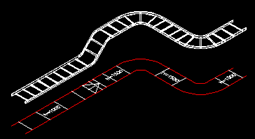
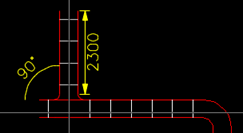
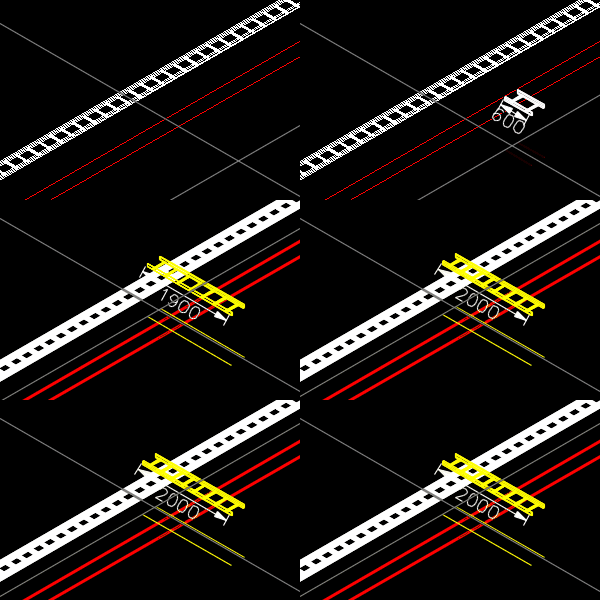
Johtotiet voidaan piirtää eri katselusuunnissa, perinteisesti 2D:nä ylhäältä -näkymässä tai 3D-näkymässä, kuten esimerkkikuvissa. Kulma määräytyy osoitetun suunnan sekä lisäasetuksissa määritellyn kulmalukituksen toreranssin perusteella. Kulmalukitus pyrkii pyöristämään osoitetun kulman lähimpään tasakulmaan.
Johtotienousun voit tehdä piirron aikana valitsemalla uuden koron alasvetovalikosta. Edellinen osoitettu piste pysyy edellisessä korossa ja seuraava osoitettu piste saa uuden korkoarvon. Näiden välille piirretään johtotie nousukulma-asetuksen mukaisessa kulmassa. Jos käytetään vapaata kulmaa, nousun kulma määräytyy korkoeron ja etäisyyden mukaan. Nousut toiseen kerrokseen voidaan tehdä valitsemalla Kerros-alasvetovalikosta kerros, jossa johtotie jatkuu. Nousukohtaan lisätään pystynousun symboli ja piirto jatkuu valitusta kerroksesta. Pystysuoran nousun voit tehdä painamalla Tab-näppäintä. Tällöin seuraava johtotien osa on pystysuora nousu ylös- tai alaspäin. Piirto on suoritettava 3D- tai 2D/3D-tilassa ja vinonäkymässä, jotta nousun suunta voidaan osoittaa.
Toimi näin:
-
Valitse johtotien tyyppi: hylly, kosketinkisko, johtokanava, virtakisko, ripustuskisko, putki tai muu, jos mikään edellisistä ei sovi tilanteeseen.
Voit tallentaa johtotieasetukset valmiiksi paketeiksi, joita voit myöhemmin käyttää uutta johtotietä piirtäessäsi tai olemassa olevaa johtotietä muokatessasi. Katso lisätietoja kohdasta Tallenna piirtoasetukset.
-
Valitse johtotielle tyyppi tuotetietokannasta tai anna se käsin. Kuvassa jo olevat tyypit näkyvät alasvetovalikossa. Voit lisätä uuden tuotetiedon painamalla
 -painiketta. Jos valittu johtotien tyyppi on tuotetietokannasta,
painikkeen kuvake vaihtuu tietokannaksi:
-painiketta. Jos valittu johtotien tyyppi on tuotetietokannasta,
painikkeen kuvake vaihtuu tietokannaksi: 
-
Määrittele järjestelmä. Järjestelmä-alasvetovalikosta löytyy kuvassa käytetyt johtotiejärjestelmät. Voit myös hakea järjestelmän kuvassa olevalta elementiltä
 -painikkeella. Lisää-painikkeella
voit avata Järjestelmän valinta
-dialogin, jossa on valittavissa kaikki järjestelmät.
-painikkeella. Lisää-painikkeella
voit avata Järjestelmän valinta
-dialogin, jossa on valittavissa kaikki järjestelmät. Näytä/piilota lisätiedot
Valittuasi järjestelmänvalintatoiminnon näytölle avautuu Järjestelmän valinta -dialogi, josta voit valita haluamasi järjestelmän kaikista tarjolla olevista järjestelmistä tai omista järjestelmistäsi. Toiminto muistaa tekemäsi määritykset, joten kaikki määrittelemäsi suodatusvaihtoehdot ovat oletusarvoisesti käytössä seuraavan kerran, kun ikkuna avautuu.
Ikkunassa on mahdollista suodattaa valintalistassa näkyviä vaihtoehtoja. Suodatus tapahtuu valitsemalla halutut vaihtoehdot, jotka on jaettu vahvavirta-, heikkovirta- ja muihin järjestelmiin, joista tulee valita ainakin yksi vaihtoehto. Näiden lisäksi tulee valita halutut järjestelmätasot, joita ovat komponentit, merkinnät, johdotukset, johdotusmerkinnät ja 3D-järjestelmät. Suodin-kenttään voit lisäksi kirjoittaa hakusanan. Suodatetut tiedot voit järjestää halutun sarakkeen mukaan napsauttamalla sarakeotsikkoa.
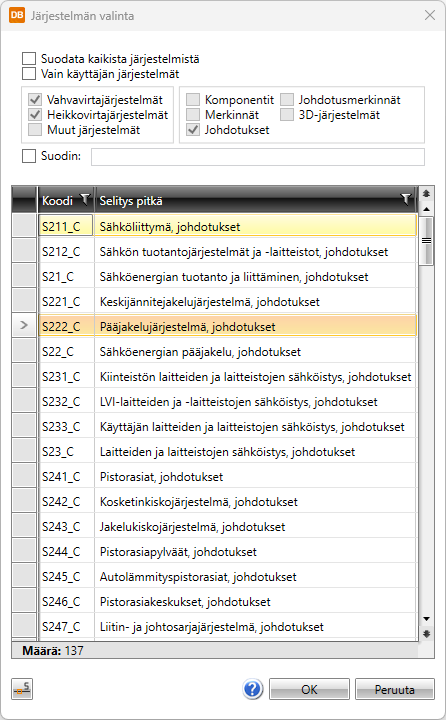
On mahdollista määritellä myös oma suodatusmaski. Maskissa voi käyttää jokerimerkkejä * ja ?. Omia suodatusmaskeja voi määritellä useamman samanaikaisesti, jolloin ne tulee erotella toisistaan pilkulla. Itse määriteltyä maskia sovelletaan vasta muiden suodatusten jälkeen. Suodata kaikista järjestelmistä -valinta suodattaa kaikista olemassa olevista järjestelmistä eikä vain toiminnon komentojonossa määritellyistä järjestelmistä. Itse määritellyt järjestelmät saadaan näkyviin valitsemalla Vain käyttäjän järjestelmät.
 (Osoita kuvasta) -painikkeella järjestelmätieto voidaan
kopioida kuvasta osoitetusta elementistä.
(Osoita kuvasta) -painikkeella järjestelmätieto voidaan
kopioida kuvasta osoitetusta elementistä. -
Määrittele koko- ja sijoitustiedot:
- Leveys/Syvyys – Johtotien, esimerkiksi kaapelihyllyn leveys.
- Korkeus – Johtotien korkeus alareunasta yläreunaan.
- Sijoituskorko – Johtotien
korkeusasema. Sijoituskorko voidaan poimia osoitetulta elementiltä
napsauttamalla
 -painiketta. Alemmasta alasvetovalikosta
valitaan, mikä kohta johtotiestä asetetaan valittuun korkoon: alareuna, keskilinja
tai yläreuna.
-painiketta. Alemmasta alasvetovalikosta
valitaan, mikä kohta johtotiestä asetetaan valittuun korkoon: alareuna, keskilinja
tai yläreuna. - Nousukulma – Kulma, jossa johtotienousu tehdään, jos piirron aikana valitaan uusi korko.
- Kerros – Jos projektiin kuuluu useita kerroksia ja kerrosasetukset on määritelty, piirron aikana voidaan valita toinen kerros, jossa johtotie jatkuu. Nousukohtaan sijoitetaan nousumerkki, siirrytään toiseen kerrokseen ja johtotien piirtoa jatketaan valitusta kerroksesta.
- Asennustapa – Lisätieto johtotien asennustavasta esimerkiksi kiinnitystavasta tai materiaalista.
-
Määrittele piirtolinja eli se, mihin johtotie piirretään suhteessa osoitettuun linjaan. Reunalinjan mukaan piirrettäessä on mahdollista määrittää etäisyys piirrettävään linjaan. Tämä on käytännöllinen piirrettäessä johtotietä seinän viereen asennusvälillä, jolloin osoitus voidaan tehdä suoraan seinän mukaan.
-
Määrittele geometriasetukset:
- 2D, 3D tai 2D/3D – Valitse, piirrätkö johtotien 2D:nä, 3D:nä tai siten, että sekä 2D- että 3D-johtotie piirretään samanaikaisesti.
-
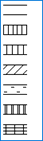
Rasteri – Rasteri määrittää piirrettävän 2D-johtotien esitystavan. Valittavissa olevat rasterit riippuvat piirrettävän johtotien tyypistä.
-
Kulmat – Johtotien kulmien tyyppi:

= suorakaide 
= kaarevat kulmat 
= kaarevat kulmat sekä nousut
-
Poikkileikkaus – Määrittää 3D-johtotien poikkileikkauksen.

= Suorakaide = Tikashylly = Levyhylly = Lankahylly Poikkileikkauksen mitat ovat muokattavissa
-painikkeella
jokaiselle erilaiselle poikkileikkaukselle, poislukien suorakaide,
joka piirtyy hyllyn leveyden ja korkeuden mukaan.Näytä/piilota kuvat
-
Tikashylly:
-
Levyhylly:
-
Lankahylly:
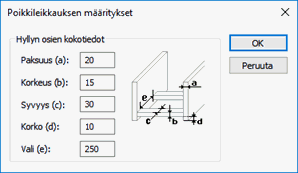
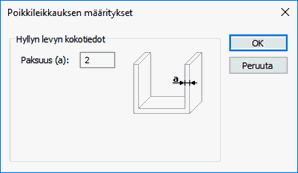
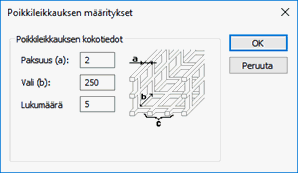
-
-
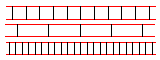
Harva/tiheä – Harvennettu tai tihennetty piirtotapa. Jos kumpikaan ei valittuna, käytetään normaalia piirtotyyliä.
Ylinnä normaali, sitten harva ja viimeisenä tiheä:
-
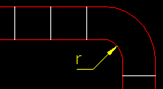
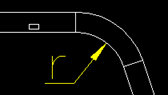
Sisäsäde – Käytettäessä kaarevia kulmia asetus määrittää kaarevan kulman sisäsäteen (r).
-
Noususymboli – Asetus määrittää pystysuoran hyllynousun esitystavan:

-
Kierto – Määrittää johtotien asennussuunnan, esimerkiksi asennettaessa johtotie seinään voidaan se piirtää pystysuoraan.

-
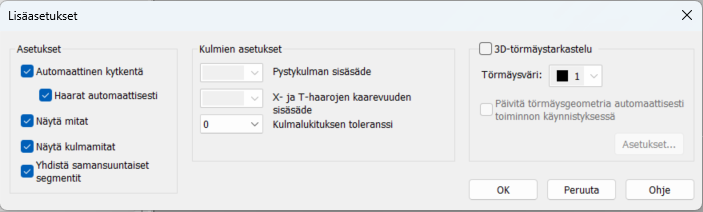
Lisäasetukset – Sisältää johtotien piirtoon liittyviä asetuksia.
Näytä/piilota lisätiedot
-
Automaattinen kytkentä – Jos johtotie yhtymään piirretään toisen johtotiehen, yhdistetään ne automaattisesti. Automaattisen kytkennän tilaa voidaan vaihtaa tilapäisesti Alt Gr-näppäimellä.
-
Haarat automaattisesti – Tehdään myös automaattisesti T- ja X-haarat edellä mainitussa tilanteessa.
-
Näytä mitat ja Näytä kulmamitat – Näyttää johtotien pituus- ja kulmamittoja piirron aikana.
-
Yhdistä samansuuntaiset segmentit – Asetus määrittää, yhdistetäänkö kaksi erillistä johtotien osaa yhdeksi, jos ne piirretään kohtisuorassa toisiinsa nähden samaan päätepisteeseen.
-
Pystykulman sisäsäde – Pyöristyssäde (r) jos käytetään pyöristettyjä kulmia myös nousuissa.
-
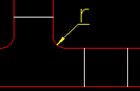
X- ja T-haarojen kaarevuuden sisäsäde – Pyöristyssäde (r), jolla johtoteiden haarakappaleet yhdistyvät toisiinsa käytettäessä pyöristettyjä kulmia.
-
Kulmalukituksen toleranssi – Toleranssi, jolla osoitettu johtotien kulma pyöristetään lähimpään 45:n asteen kulmaan piirron aikana. Esimerkiksi toleranssin ollessa 5 astetta ja johtotien piirto osoitetaan suuntaan 84 astetta, mitään ei vielä tapahdu mutta osoitettaessa kulmaan 85 astetta, piirto tarttuu 90 asteen kulmaan.
-
3D-törmäystarkastelu – Törmäystarkastelulla voidaan havaita johtotien piirron aikana mahdollinen törmäys toiseen rakenteeseen. Törmäävä johtotie korostetaan törmäysvärillä.
-
Päivitä törmäysgeometria automaattisesti toiminnon käynnistyksessä – Jos tämä kohta on valittuna, törmäysgeometria päivitetään aina johtotiepiirron käynnistyksessä.
- Asetukset – Painikkeesta pääsee törmäysasetuksiin. Asetusten hyväksyminen OK-painikkeella generoi myös asetusten mukaisen törmäysgeometrian. Katso lisää kohdasta Tarkastele törmäyksiä.
Huom! Törmäysgeometrian automaattinen päivittämien hidastaa toiminnon käynnistymistä riippuen projektin koosta eikä sitä näin ollen ole suositeltua käyttää suuremmissa projekteissa.
-
-
- Vapaa
teksti / Korko – Johtotien päälle voidaan lisätä haluttu teksti valitsemalla
joko Vapaa teksti tai
Korko.
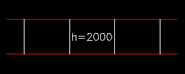
Vapaa teksti -valinnassa teksti voidaan kirjoittaa alasvetovalikkoon tai valita mahdollisesti jo aiemmin käytetty teksti.
Korko-valinta merkitsee johtotien piirtolinjan koron automaattisesti johtotien päälle:
-
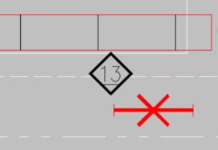
Piirrä päätyviiva – Johtotien päätyihin voidaan lisätä päätyviivat.
Näytä/piilota kuvat
Asetus pois päältä Asetus päällä 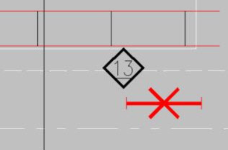
-
Aloita johtotien piirto osoittamalla johtotien alkupiste ja päätepiste kuvasta. Johtotien lopullinen sijainti määräytyy koko- ja sijoitustietojen sekä piirtolinjan mukaan.
-
Napsauta johtotien seuraavaa nousu-, pääte- tai kulmapistettä. Jos haluat päättää piirron, paina Enteriä tai hyväksy syöte oikealla hiiren painikkeella. Jos haluat jatkaa piirtoa, osoita seuraava piste.

Tallenna piirtoasetukset
Voit tallentaa johtotieasetukset valmiiksi paketeiksi, joita voit myöhemmin käyttää uutta johtotietä piirtäessäsi tai olemassa olevaa johtotietä muokatessasi.
Toimi näin:
-
Napsauta Tallennetut asetukset -kentän viereistä
-painiketta. Tallennetut asetukset -dialogi avautuu.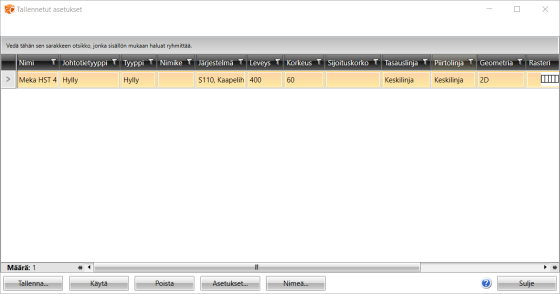
-
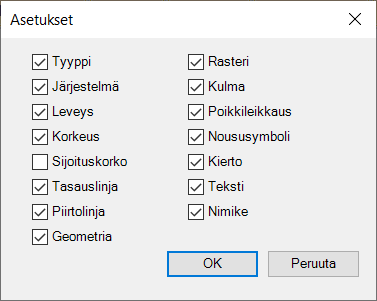
Napsauta Asetukset-painiketta ja valitse, mitä tietoja Johtotie-ikkunasta tallennetaan. Asetusten muutos ei koske aikaisemmin tallennettuja tietoja.
-
Napsauta Tallenna-painiketta.
Ota valitsemasi asetukset käyttöön johtotien piirrossa valitsemalla asetusrivi ja napsauttamalla Käytä-painiketta.
Tarvittaessa voit poistaa asetuksia tai nimetä niitä uudelleen:
-
Poista – Poista valitsemasi asetus listalta.
-
Nimeä – Nimeä valitsemasi asetus uudelleen.