Sijoita symboleita puusta
Voit sijoittaa projektin laitteet kuvaan suoraan laiteprojektipuusta seuraavilla toiminnoilla:
Sijoita laitteen esiintymä kuvaan
Toimi näin:
-
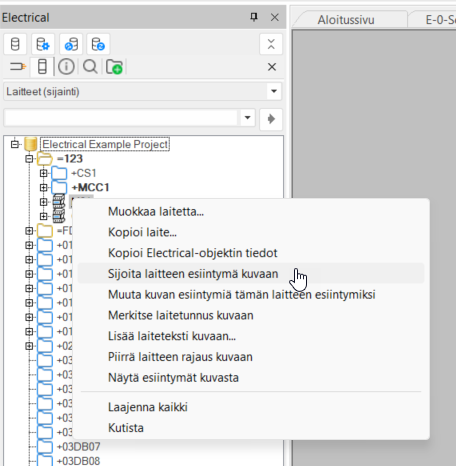
Napsauta projektipuussa hiiren kakkospainiketta sen laitteen päällä, jonka haluat sijoittaa kuvaan, ja valitse Sijoita laitteen esiintymä kuvaan.
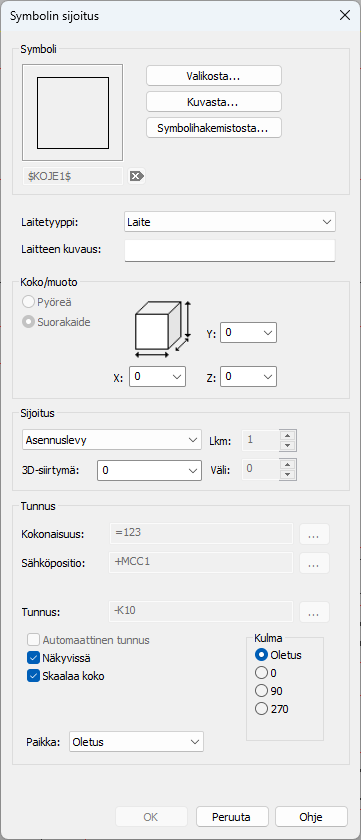
Symbolin sijoitus -dialogi avautuu.
-
Valitse symboli valikosta, kuvasta tai symbolihakemistosta napsauttamalla vastaavaa painiketta:
-
Valikosta – Valitse haluamasi symboli Symbolin valinta -dialogin Symbolit-osiosta ja napsauta OK-painiketta. Katso lisätietoja kohdasta Symbolin valinta.
-
Kuvasta – Valitse haluamasi 3D-symboli aktiivisesta kuvasta.
-
Symbolihakemistosta – Valitse haluamasi symbolitiedosto.
-
-
Valitse tarvittaessa laitetyyppi.
-
Syötä tarvittaessa laitteelle kuvaus.
-
Valitse symbolin sijoituspaikka keskuksessa: asennuslevy, ovi/kansi tai pohja.
-
Jos haluat muuttaa laitteen asennuskorkeutta, syötä 3D-siirtymä-kenttään laitteen asennuskorkeus millimetreinä.
-
Syötä laitteen tunnuksen tiedot:
-
Jos haluat tunnuksen näkyviin, valitse Näkyvissä.
-
Jos haluat skaalata tunnuksen symbolin mukaan, valitse Skaalaa koko. Tämä on valittavissa vain, jos valitsit skaalattavan symbolin – jos symboli ei ole skaalattava, ohjelma piirtää tunnuksen symbolin mukaan.
-
Valitse tunnuksen kulma.
-
Valitse tunnuksen paikka alasvetovalikosta. Oletus-vaihtoehdossa ohjelma asettaa tunnuksen laitesymbolin sisälle.
-
-
Napsauta OK-painiketta.
-
Osoita symbolin sijoituspaikka kuvassa.
-
Osoita symbolin sijoituskulma. Ohjelma sijoittaa laitteen kuvaan.

Sijoita laite
Toimi näin:
-
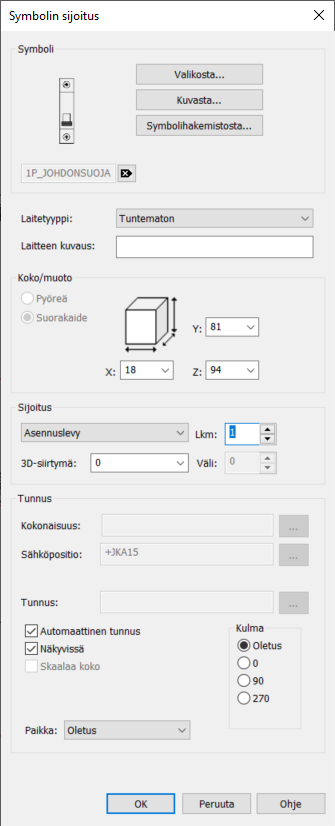
Paina projektipuussa hiiren kakkospainiketta sijainnin päällä, ja valitse Sijoita laite. Symbolin sijoitus -dialogi avautuu.
-
Valitse symboli valikosta, kuvasta tai symbolihakemistosta napsauttamalla vastaavaa painiketta:
-
Valikosta – Valitse haluamasi symboli Symbolin valinta -dialogin Symbolit-osiosta ja napsauta OK-painiketta. Katso lisätietoja kohdasta Symbolin valinta.
-
Kuvasta – Valitse haluamasi 3D-symboli aktiivisesta kuvasta.
-
Symbolihakemistosta – Valitse haluamasi symbolitiedosto.
-
-
Valitse tarvittaessa laitetyyppi.
-
Syötä tarvittaessa laitteelle kuvaus.
-
Syötä symbolin mitat.
-
Valitse symbolin sijoituspaikka keskuksessa: asennuslevy, ovi/kansi tai pohja.
-
Jos haluat muuttaa laitteen asennuskorkeutta, syötä 3D-siirtymä-kenttään laitteen asennuskorkeus millimetreinä.
-
Jos haluat lisätä monta symbolia, syötä symbolien lukumäärä Lkm-kenttään.
-
Jos valitsit lisätä monta symbolia, syötä Väli-kenttään symbolien sijoitusetäisyys.
-
Syötä laitteen tunnuksen tiedot:
-
Jos haluat syöttää oman tunnuksen, tyhjennä valinta kohdasta Automaattinen tunnus ja syötä tunnus Tunnus-kenttään.
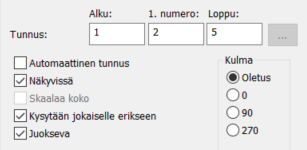
Jos valitsit kohdassa 8 lisätä monta symbolia, tyhjennä valinta kohdasta Automaattinen tunnus ja toimi näin:
-
Jos haluat käyttää juoksevaa numerointia, valitse Juokseva.
-
Syötä tunnuksen alku ja loppu ID-kenttiin. Jos valitsit kohdan Juokseva, lisää myös aloittava numero 1. numero -kenttään.
-
Jos haluat vahvistaa jokaisen tunnuksen erikseen, valitse Kysytään jokaiselle erikseen. Kun sijoitat symboleja, vahvistusdialogi avautuu jokaiselle symbolille ja voit joko hyväksyä tunnuksen tai muokata sitä.
-
-
Jos haluat tunnuksen näkyviin, valitse Näkyvissä.
-
Jos haluat skaalata tunnuksen symbolin mukaan, valitse Skaalaa koko. Tämä on valittavissa vain, jos valitsit skaalattavan symbolin – jos symboli ei ole skaalattava, ohjelma piirtää tunnuksen symbolin mukaan.
-
Valitse tunnuksen kulma.
-
Valitse tunnuksen paikka alasvetovalikosta. Oletus-vaihtoehdossa ohjelma asettaa tunnuksen laitesymbolin sisälle.
-
-
Napsauta OK-painiketta.
-
Osoita symbolin sijoituspaikka kuvassa.
-
Osoita symbolin sijoituskulma.
Jos määritit omat tunnukset ja niille vahvistuksen, -dialogi avautuu jokaiselle symbolille. Muokkaa tunnuksia tarvittaessa ja napsauta OK-painiketta.
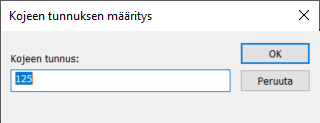
Ohjelma sijoittaa laitteen/laitteet kuvaan.
Sijoita sijainnin laitteet vierekkäin tai päällekkäin
Voit sijoittaa kaikki sijainnin laitteet kuvaan vierekkäin tai päällekkäin esimerkiksi taulukointia varten.
Toimi näin:
-
Valitse projektipuusta sijainti, jonka laitteet haluat sijoittaa kuvaan.
-
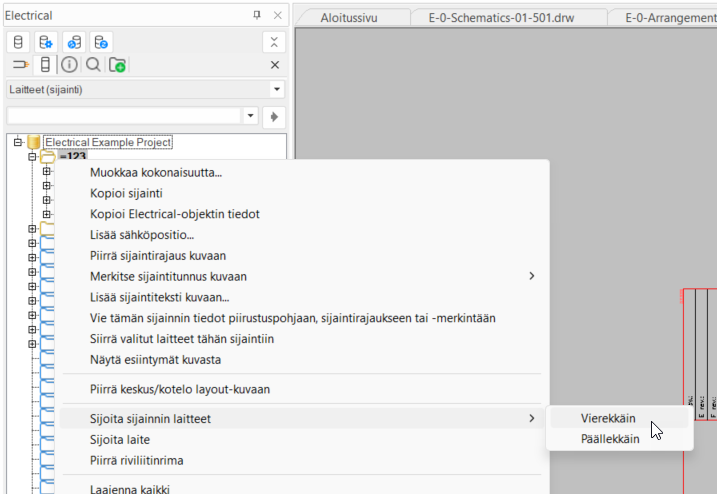
Paina hiiren kakkospainiketta, ja valitse Sijoita sijainnin laitteet > Vierekkäin tai Päällekkäin.
-
Osoita laitteiden sijoituspaikka kuvassa. Ohjelma piirtää kaikki sijainnin laitteet järjestyksessä vierekkäin tai päällekkäin kuvaan. Tunnukset skaalataan vain, jos symbolit ovat skaalattavia.