Kaapelien muokkaaminen
Yksittäisten kaapelien tietojen muokkaaminen
Kaapelit-välilehdellä voit muokata taustaväriltään valkoisten solujen tietoja suoraan gridissä. Lisäksi voit muuttaa gridin kautta kaapelityyppiä sekä Mistä- ja Mihin-tietoja.
-
Voit vaihtaa kaapelityypin valitsemalla haluamasi kaapelit, painamalla hiiren kakkospainiketta ja valitsemalla Vaihda tyyppi -vaihtoehdon. Listassa näkyy projektissa olevat kaapelityypit. Jos haluat valita kaikista tietokannan kaapelityypeistä, valitse Kaapelityypin valinta.
-
Voit vaihtaa kaapelin Mistä- ja Mihin-tietoja painamalla hiiren kakkospainiketta, valitsemalla haluamasi kaapelit ja valitsemalla Vaihda Mistä-tieto tai Vaihda Mihin-tieto. Muokkaaminen on mahdollista silloin, kun kaapelilla ei ole esiintymiä, jotka ohjaavat Mistä-/Mihin-tietoa.
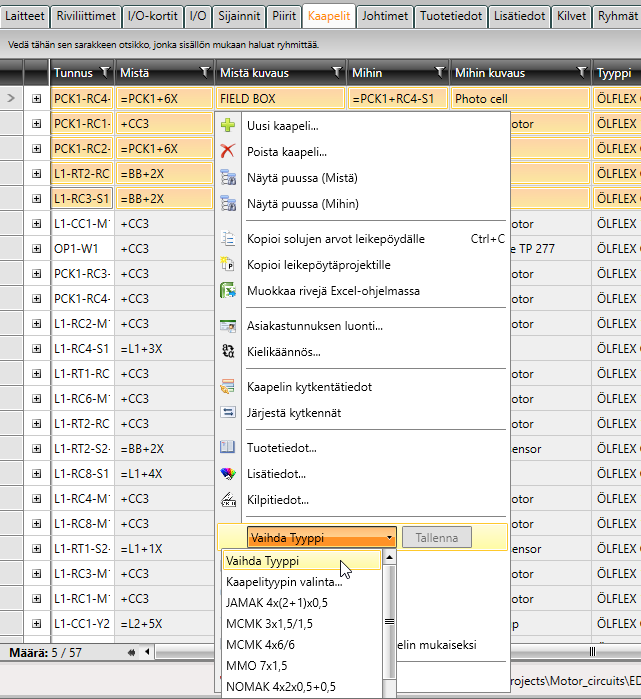
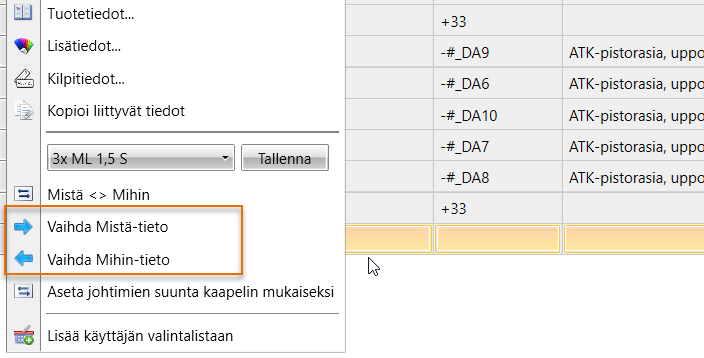
Nimikettä ei voi muokata gridissä. Sen sijaan voit muokata sitä Muokkaa rivejä Excel-ohjelmassa -toiminnolla. Kun tuot rivit takaisin DB-ohjelmaan, ohjelma tarkistaa, onko kaapelityypin vaihto mahdollinen. Jos ei ole, gridiin jätetään vanha kaapelityyppi. Katso lisätietoja Excel-toiminnosta kohdasta Sarakkeiden muokkaus Microsoft Excel -ohjelmassa.
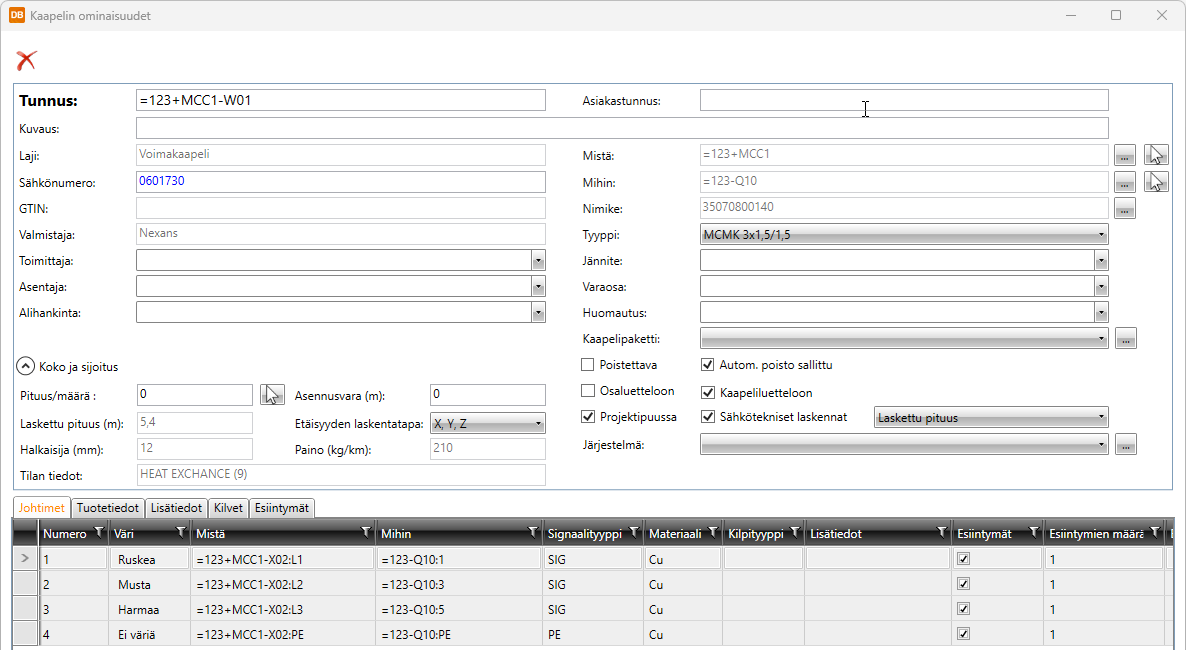
Kaapelin luomiseen ja kopioimiseen sekä kaapelin tietojen muokkaamiseen käytetään Kaapelin ominaisuudet -dialogia. Voit avata dialogin seuraavilla tavoilla Kaapelit-välilehdellä:
-
Kaksoisnapsauta rivin ensimmäistä saraketta:

-
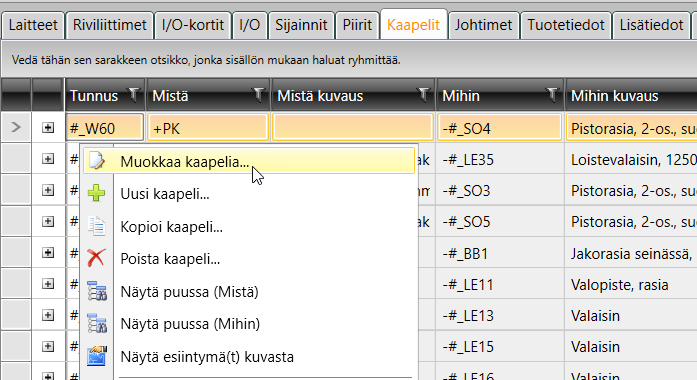
Paina hiiren kakkospainiketta haluamasi rivin päällä ja valitse Muokkaa kaapelia:
Kaapelin ominaisuudet -dialogi
-
 -painikkeella voit poistaa
kaapelin.
-painikkeella voit poistaa
kaapelin. -
Johtimet-välilehdellä näkyvät kaapelin johtimet. Napsauta haluamaasi johdinta hiiren kakkospainikkeella ja valitse haluamasi toiminto.
 Näytä/piilota lisätiedot
-
Poista kytkentätiedot – Kytkentätiedot poistetaan sekä tietokannasta että kuvasta.
-
Järjestä kytkennät – Kytkentätiedot voidaan siirtää yhdeltä johtimelta toiselle.
-
-
Tuotetiedot-välilehden Valitse/Muokkaa-painikkeella voit valita ja muokata tuotetietoja.
-
Lisätiedot-välilehden Valitse/Muokkaa-painikkeella voit valita ja muokata lisätietoja.
-
Kilvet-välilehden Valitse/Muokkaa-painikkeella voit valita ja muokata kilpiä.
-
Esiintymät-välilehdellä näet kaapelin esiintymät projekti kuvissa. Välilehdellä ei ole toimintoja, mutta sitä voi käyttää kaapeliesiintymien etsimiseen.
-
Voit peruuttaa muokkaamisen Peruuta-painikkeella, dialogin oikean ylänurkan rastilla tai Esc-näppäimellä.
Katso lisätietoja Kaapelin ominaisuudet -dialogista kohdasta Muokkaa kaapeleita ja kaapelipaketteja.
Kaapelien tietojen massamuokkaaminen
Kaapelit-välilehden oikeassa reunassa on kaksi apugridiä: Laitteet ja Sijainnit. Saat helposti määriteltyä kaapelien Mistä- ja Mihin-tietoja massana vetämällä tiedot apugrideistä päägridiin.
Voit halutessasi lukita apugridit ruudulle niiden oikeasta ylälaidasta  -painikkeella. Voit myös helpottaa työtäsi järjestelemällä, ryhmittelemällä ja suodattamalla tiedot haluamallasi tavalla.
Toimi näin:
-
Valitse Kaapelit-välilehti.
-
Valitse päägridistä yksi tai useampi kaapeli, jolle haluat määritellä laitteita tai sijainteja.
-
Avaa välilehden oikeasta laidasta Laitteet- tai Sijainnit-apugridi.
-
Järjestä, ryhmittele ja suodata tietoja tarpeen mukaan.
-
Valitse apugridistä yksi tai useampi laite tai sijainti. Voit käyttää Ctrl- ja Shift-näppäimiä valitaksesi useita rivejä.
-
Vedä valitsemasi tiedot valintaasi vastaavan sarakkeen päälle. Sarakkeet, joihin valitsemasi tiedot voi pudottaa, korostuvat keltaisella, ja valitsemiesi kaapelien solut kyseisissä sarakkeissa korostuvat oranssilla. Jos esimerkiksi olet valinnut päägridistä kuusi kaapelia ja vedät apugridistä laitteen Mistä-sarakkeen päälle, päägridin korostukset ennen tietojen pudottamista näyttävät tältä:
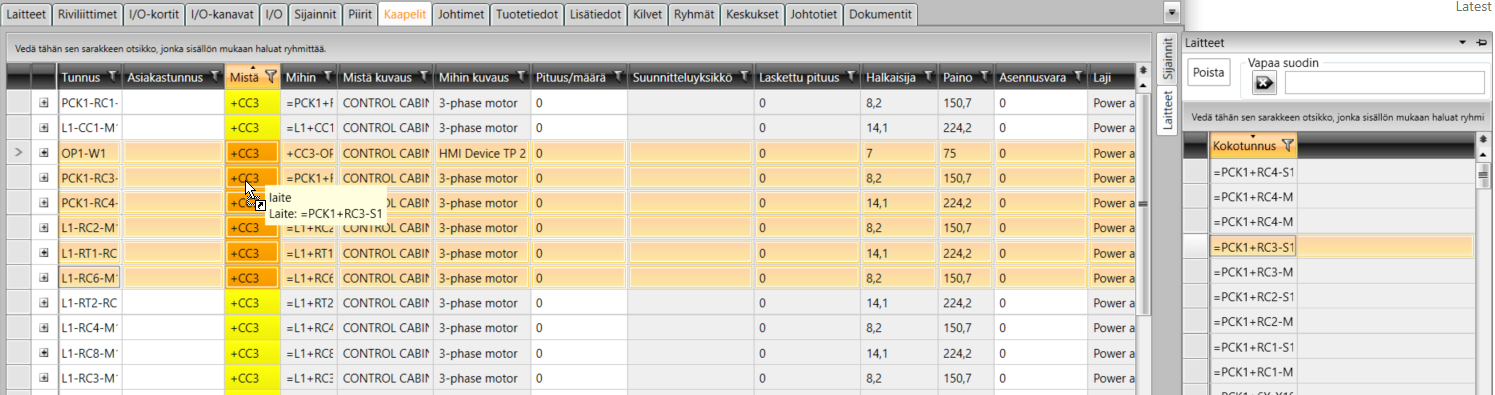
-
Pudota tiedot. Jos valitsit useita rivejä, Aseta-dialogi avautuu.
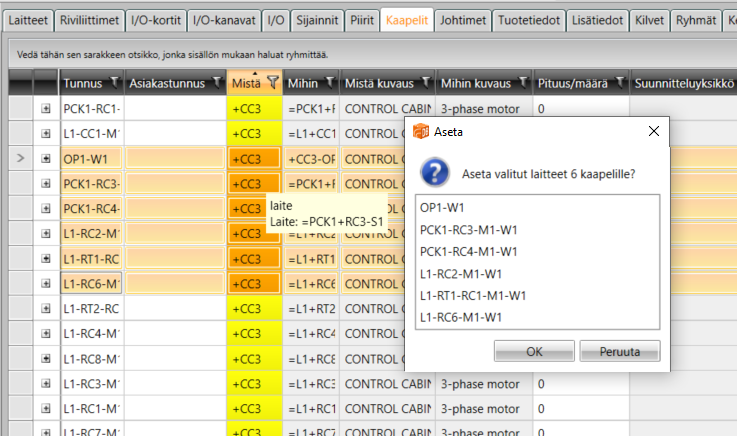
-
Vahvista valittujen tietojen lisääminen valituille kaapeleilla napsauttamalla OK-painiketta. Lisätyt tiedot näkyvät nyt gridissä.