Ryhmien ja lähtöjen lisääminen
Voit lisätä projektiin ryhmiä ja lähtöjä.
Toimi näin:
-
Valitse Ryhmät-välilehti.
-
Paina hiiren kakkospainiketta ja valitse Uusi ryhmä/lähtö. Uusi ryhmä/lähtö -dialogi avautuu.
-
Anna tarvittaessa ryhmänumero. Voit lisätä uuden ryhmän olemassa olevien ryhmien väliin siten, että lisätyn ryhmän jälkeen tulevien ryhmien numerointia kasvatetaan. Jos keskuksessa esimerkiksi on jo ryhmät 6, 7 ja 8 ja lisäät uuden ryhmän 7, vahvistuksesi jälkeen vanhasta ryhmästä 7 tulee 8 ja vanhasta ryhmästä 8 tulee ryhmä 9.
Huom! Kun välistä poistetaan ryhmä, ryhmänumerointia ei muuteta.
Ryhmänumeroksi ehdotetaan oletusarvoisesti seuraavaa vapaata numeroa.
 Näytä/piilota lisätiedot
Kun ryhmänumeroinnissa käytetään desimaaleja (pilkkua tai pistettä), ohjelma ehdottaa ryhmänumeroa seuraavin periaattein:
-
Jos edellisellä kerralla on luotu ryhmä 1,1, uutta ryhmää luotaessa ehdotetaan ryhmänumeroa 1,2.
-
Jos edellisellä kerralla on luotu ryhmä 1,3, uutta ryhmää luotaessa ehdotetaan ryhmänumeroa 2,1.
-
Kun käyttäjä seuraavan kerran syöttää ryhmänumeroksi kokonaisluvun (esimerkiksi 2), uutta ryhmää luotaessa ehdotetaan seuraavaa kokonaislukua (esimerkiksi 3).
-
Jos ryhmänumeroinnissa käytetään muita merkkejä (esimerkiksi alaviivaa), kasvatetaan aina merkkiä seuraavaa numeroa: 1_1:n jälkeen ehdotetaan ryhmänumeroa 1_2.
-
-
Valitse tarvittaessa keskus.
-
Anna ryhmälle kuvaus. Tiedot lisätään automaattisesti Lähdöt-osioon.
-
Anna lähdölle haluamasi perustiedot gridin alla olevien kenttien avulla.
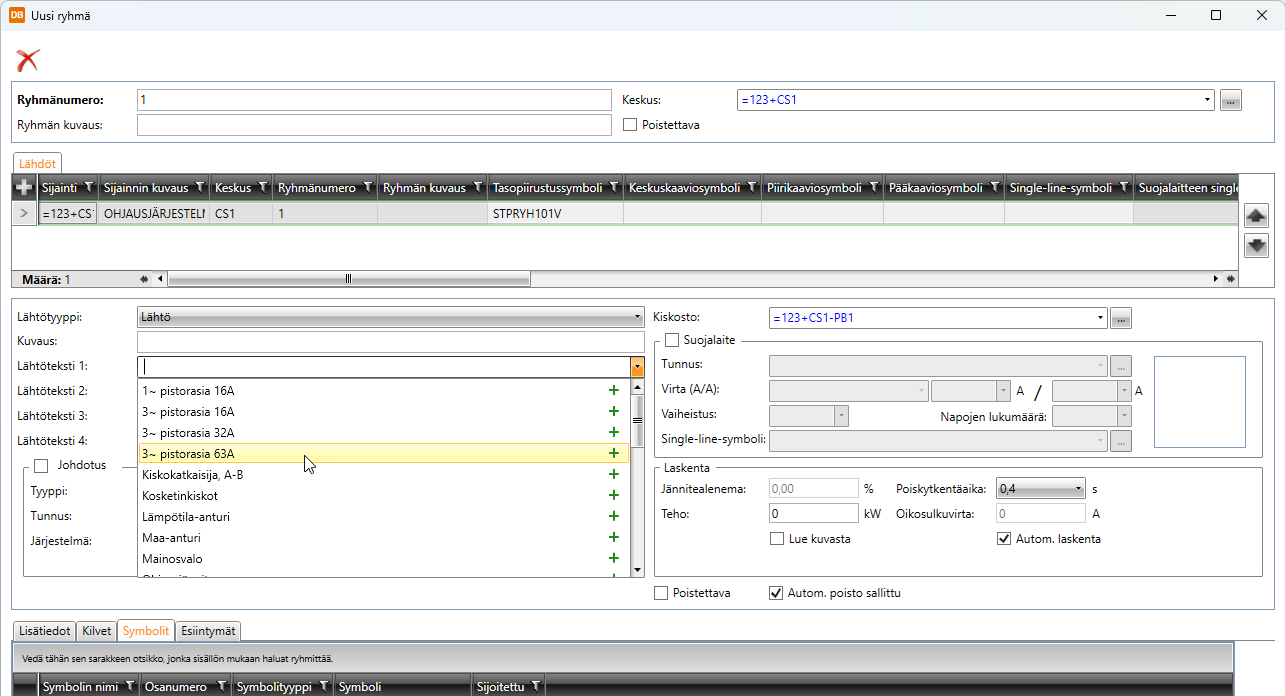
Lähtöteksti-kentissä voit lisätä tekstejä poimintalistalle +-painikkeilla. Poimintalista näkyy alasvetovalikossa ensimmäisenä, mikä nopeuttaa tekstin valintaa.
Autom. poisto sallittu -vaihtoehto on oletusarvoisesti valittu. Valinta poistetaan automaattisesti keskusten välisiltä syötöiltä.
-
Valitse tarvittaessa Johdotus, ja määrittele tiedot:
-
Valitse johdotuksen tyyppi alasvetovalikosta tai kuvasta osoittamalla.
 -painiketta napsauttamalla voit valita tyypin kaapelipakettimääritysten valinnan kautta valitsemalla Projektin kaapelipakettimääritykset tai kaapelityyppien valinnan kautta valitsemalla Projektin kaapelityypit.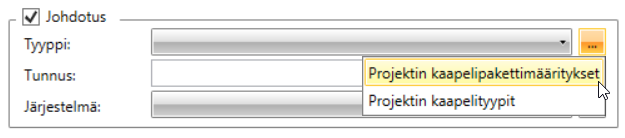
-
Valitse johdotuksen tunnus kuvasta osoittamalla. Vaihtoehtoisesti voit napsauttaa
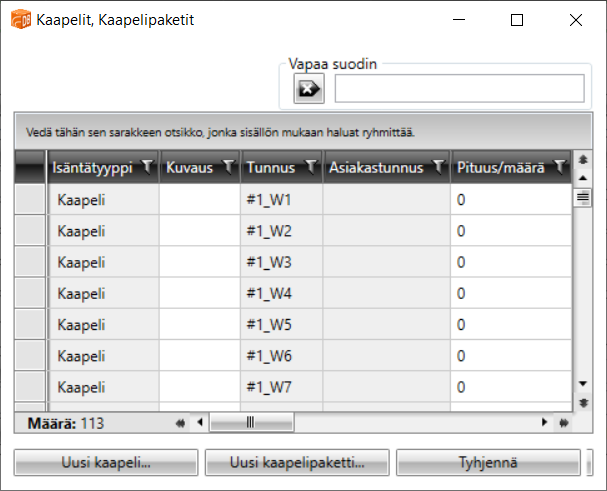
-painiketta ja valita tunnuksen Kaapelit, Kaapelipaketit -dialogista. Dialogin kautta voit tarvittaessa myös luoda kaapeleita ja kaapelipaketteja.Kaapelin valitsemisen jälkeen Tunnus-kentän napsauttaminen avaa Kaapelin ominaisuudet -dialogin.
-
Valitse johdotuksen järjestelmä.
-
Valitse tarvittaessa Suojalaite, ja määrittele sen tiedot. Arvoja käytetään laskelmissa, ja lisäksi tiedot saadaan siirrettyä keskuskaavioon. Suojalaitteesta syntyy uusi laite.
- Virta (A/A) -alasvetovalikko:
Sulake gG – A arvot saadaan taulukosta, joka on muokattavissa laskentaoletuksissa.
Johdonsuojien virta-arvo on laskennallinen:
- Johdonsuoja B – nimellisvirta x 5
- Johdonsuoja C – nimellisvirta x 10
- Johdonsuoja D – nimellisvirta x 20
- Johdonsuoja K – nimellisvirta x 12
- Johdonsuoja Z/A – nimellisvirta x 3
Vapaa teksti (ei laskelmia) sallii käyttäjän syöttää ylivirtasuojan vapaamuotoisena tekstinä. Tässä tapauksessa ryhmän tietoja ei voida käyttää sähköteknisissä laskennoissa.
-
Voit valita single-line-symbolin Symbolin valinta -dialogissa (katso Symbolin valinta) napsauttamalla
-painiketta.
- Virta (A/A) -alasvetovalikko:
-
Nähdäksesi sähkötekniset laskelmat syötä tehotieto tai valitse Lue kuvasta. Kuvasta teho luetaan johdotuksen avulla ryhmään kytketyiltä symboleilta ja sähköpisteiltä, jolloin ryhmän teho muuttuu kuvan muutosten mukana.
-
Lisää ryhmään tarvittaessa lähtöjä Lähdöt-osion
 -painikkeella ja määrittele sen tiedot edellä kuvatulla tavalla.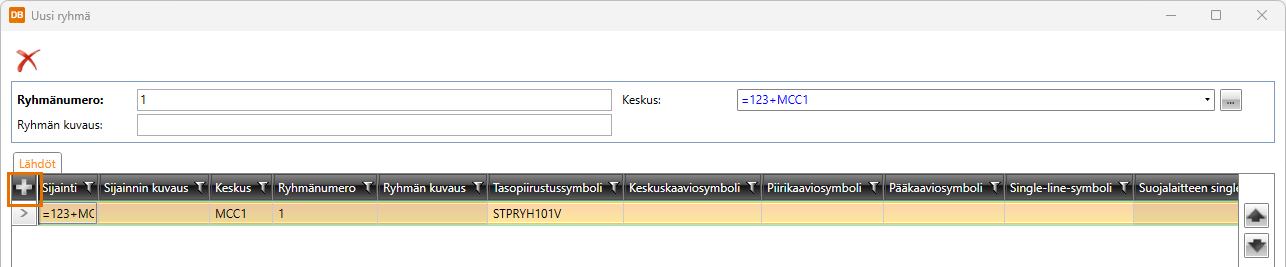
-
Muokkaa tai lisää tarpeen mukaan lisätietoja, kilpiä ja symboleja:
-
Lisätiedot-välilehdellä voit valita ja muokata lisätietoja Valitse/Muokkaa-painikkeella.
Näytä/piilota lisätiedot
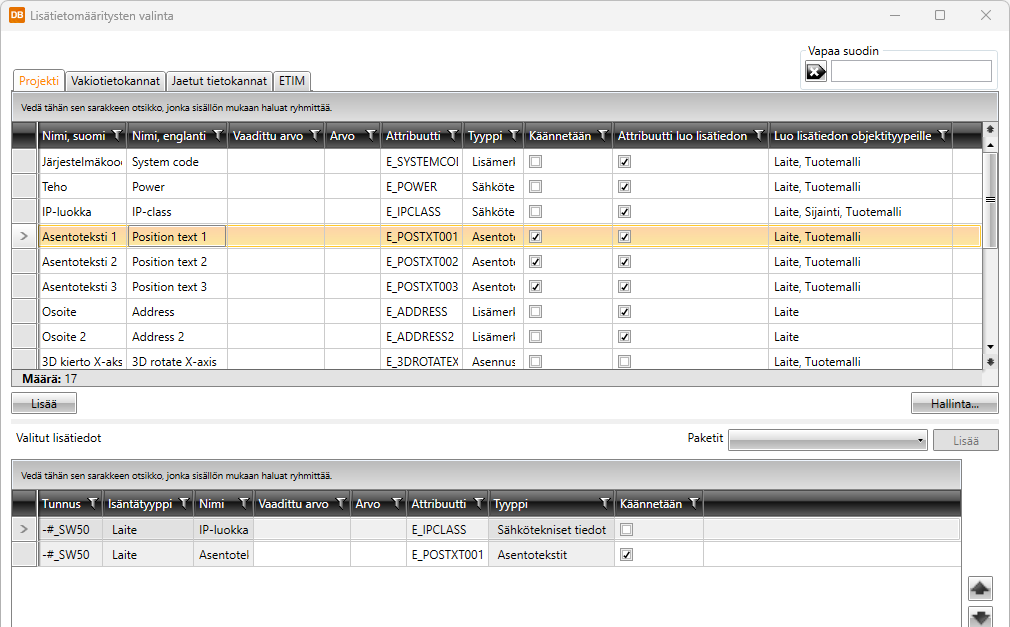
Valitse/Muokkaa-painike avaa Lisätietomääritysten valinta -dialogin.
Lisätiedot on jaettu omille välilehdilleen:
- Projekti – Tämä välilehti näyttää projektilla jo olevat lisätiedot.
- Vakiotietokannat – Tämä välilehti näyttää sovelluksen mukana toimitettavat vakiolisätiedot.
- Jaetut tietokannat – Tämä välilehti näyttää käyttäjän omat ja muiden käyttäjien jakamat lisätiedot.
- ETIM – Tämä välilehti näyttää ETIM (European Technical Information Model) -tiedot.
Valitse lisätietoja kaksoisnapsauttamalla lisätietomääritystä tai valitse määritys ja napsauta Lisää-painiketta.
-
Kilvet-välilehdellä voit valita ja muokata kilpiä Valitse/Muokkaa-painikkeella.
Näytä/piilota lisätiedot
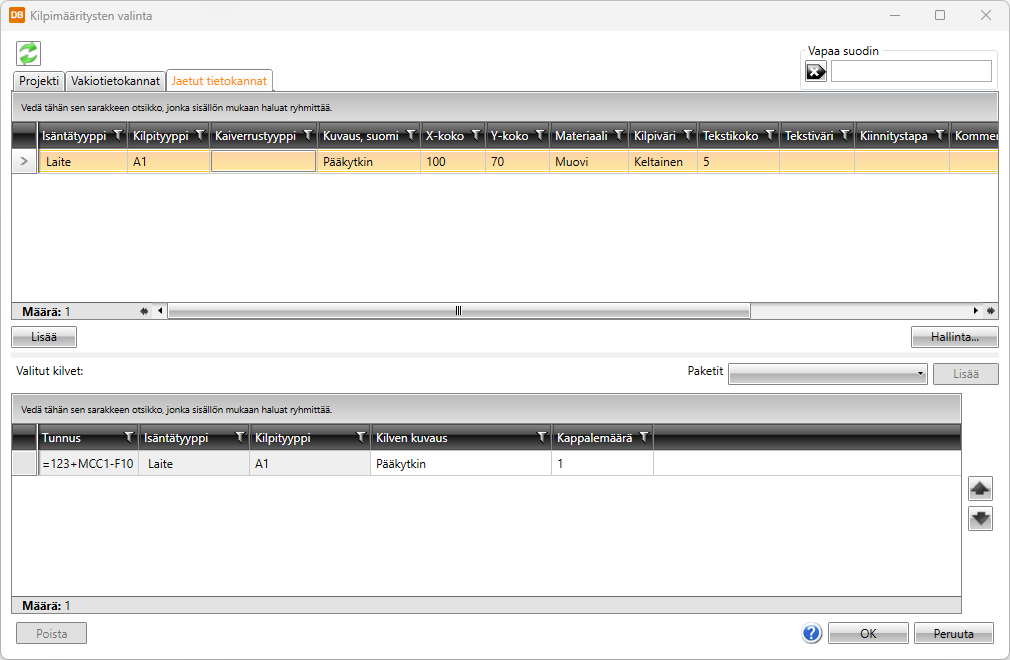
Valitse/Muokkaa-painike avaa Kilpimääritysten valinta -dialogin.Lisätiedot on jaettu omille välilehdilleen:
- Projekti – Tämä välilehti näyttää projektilla jo olevat kilvet.
- Vakiotietokannat – Tämä välilehti näyttää sovelluksen mukana toimitettavat kilvet.
- Jaetut tietokannat – Tämä välilehti näyttää käyttäjän omat ja muiden käyttäjien jakamat kilvet.
Valitse kilpiä kaksoisnapsauttamalla kilpimääritystä tai valitse määritys ja napsauta Lisää-painiketta.
-
Symbolit-välilehdeltä näet kaikki sijainnin symbolit. Peittävien ryhmämerkkien tausta peittää sen alle jäävät johdotukset sekä muut elementit parantaen näin kuvan luettavuutta joissakin tilanteissa.
-
Napsauta Lisää-painiketta ja valitse, miten haluat lisätä symbolin: valikosta tai 3D-symboleista:
-
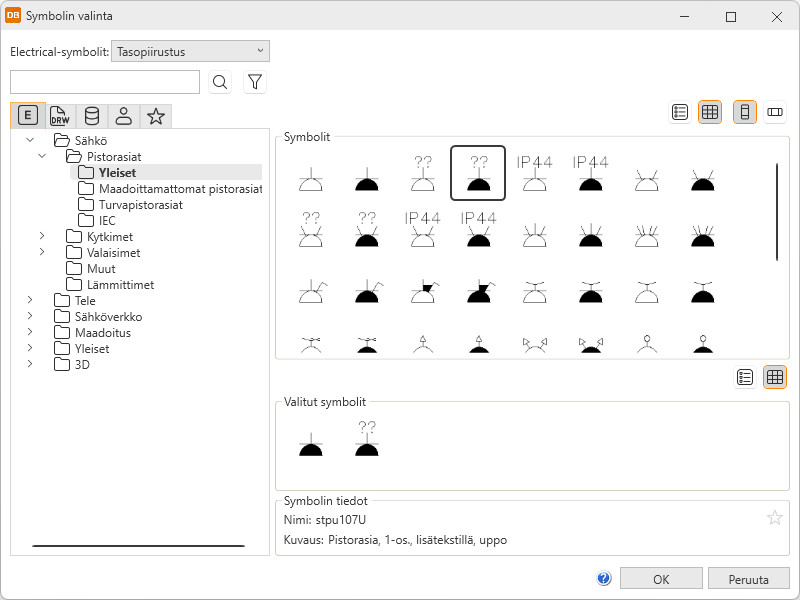
Valikosta – Valitse haluamasi symbolit Symbolin valinta -dialogissa.
Näytä/piilota ohjeet
Toimi näin:
-
Valitse haluamasi välilehti:

Electrical-symbolit – Tällä välilehdellä näet kaikki käytettävissä olevat Electrical-symbolit. 
Symbolit aktiivisessa kuvassa – Tällä välilehdellä näet aktiiviseen kuvaan sijoitetut symbolit.

Symbolit aktiivisessa projektissa – Tällä välilehdellä näet kaikki projektin symbolit. 
Käyttäjän symbolit – Tällä välilehdellä näet symbolit, jotka olet tallentanut Tallenna oma symboli -toiminnolla tai tuonut omista kuvakevalikoista. 
Suosikkisymbolit – Tällä välilehdellä näet symbolit, jotka olet määritellyt suosikeiksesi.
-
Kaksoisnapsauta symboleita, jotka haluat valita. Vaihtoehtoisesti voit napsauttaa symbolia hiiren kakkospainikkeella ja valita Lisää. Symbolit näytetään Valitut symbolit -osiossa.
-
Napsauta OK-painiketta. Valitsemasi symbolit näkyvät nyt Symbolit-välilehdellä.
Katso lisätietoja Symbolin valinta -dialogista kohdasta Symbolin valinta.
Voit suodattaa näytettäviä symboleita lisää puun avulla. Symbolit-osiossa näytetään symbolit valintojesi mukaisesti.
-
-
3D-symboli – Valitse haluamasi 3D-symbolit Symbolin valinta -dialogissa kaksoisnapsauttamalla niitä ja napsauttamalla sitten OK-painiketta. Katso lisätietoja Symbolin valinta -dialogista kohdasta Symbolin valinta.
-
-
Voit korvata ja poistaa symboleita, joita ei ole vielä sijoitettu.
-
-
-
Napsauta OK-painiketta.