
|
Electrical-välilehti > Asetukset-ryhmä > Asetustiedostot |
Muokkaa asetustiedostoa
Tällä toiminnolla voit valita käytettävän asetustiedoston, luoda uusia tai muokata olemassa olevia asetustiedostoja.
 -kuvake asetustiedoston nimen edessä kertoo
tällä hetkellä käytössä olevan asetustiedoston. Asetustiedoston nimen perässä oleva kuvake puolestaan kertoo, onko kyseessä ohjelman
vakioasetustiedosto vai itse luomasi asetustiedosto:
-kuvake asetustiedoston nimen edessä kertoo
tällä hetkellä käytössä olevan asetustiedoston. Asetustiedoston nimen perässä oleva kuvake puolestaan kertoo, onko kyseessä ohjelman
vakioasetustiedosto vai itse luomasi asetustiedosto:

|
Vakioasetustiedosto – Ohjelman mukana toimitettavia vakioasetustiedostoja ei voi muokata. |

|
Käyttäjän luoma asetustiedosto – Vain näitä asetustiedostoja voi muokata. |
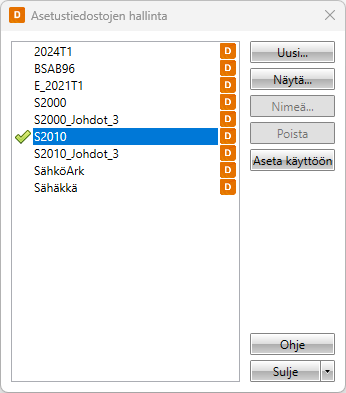
Uusi – Luo uusi asetustiedosto. Katso Luo asetustiedosto.
Muokkaa – Muokkaa itse luomaasi asetustiedostoa. Painike on näkyvissä vain silloin, kun valitset  -kuvakkeella merkityn itse luomasi asetustiedoston. Katso Muokkaa asetustiedostoa.
Näytä – Tarkastele vakioasetustiedoston asetuksia. Painike on näkyvissä vain silloin, kun valitset  -kuvakkeella merkityn vakioasetustiedoston.
Nimeä – Anna itse luomallesi asetustiedostolle uusi nimi. Painike on käytettävissä vain silloin, kun valitset -kuvakkeella merkityn itse luomasi asetustiedoston.
Poista – Poista itse luomasi asetustiedosto. Painike on käytettävissä vain silloin, kun valitset -kuvakkeella merkityn itse luomasi asetustiedoston.
Aseta käyttöön – Ota haluamasi asetustiedosto käyttöön. -kuvake asetustiedoston nimen edessä kertoo
tällä hetkellä käytössä olevan asetustiedoston.
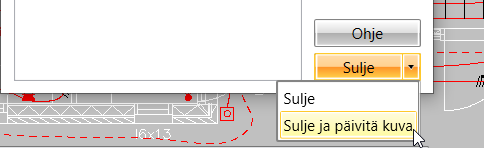
Huom! Asetustiedoston vaihto ei vaikuta kuvaan automaattisesti. Jos haluat päivittää kuvan käytössä olevan asetustiedoston mukaiseksi, sulje asetustiedostojen hallinta valitsemalla Sulje ja päivitä kuva tai käytä erillisiä päivitystoimintoja.
Sulje – Sulje asetustietojen hallinta. Jos olet tehnyt muutoksia käytössä olevaan asetustiedostoon ja haluat muuntaa kuvan elementit asetustiedoston mukaiseksi, napsauta painikkeen nuolta ja valitse Sulje ja päivitä kuva.
Luo asetustiedosto
Toimi näin:
-
Valitse asetustiedosto, jota haluat käyttää uuden asetustiedoston pohjana.
Vinkki: Valitse mahdollisimman lähellä haluttua lopputulosta oleva asetustiedosto, jotta muutostarve jää mahdollisimman vähäiseksi.
-
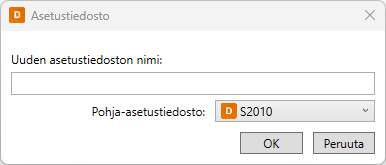
Napsauta Uusi-painiketta. Asetustiedosto-dialogi avautuu.
-
Anna asetustiedolle kuvaava nimi.
- Napsauta OK-painiketta. Uusi asetustiedosto luodaan ja lisätään listalle. Erotat luomasi asetustiedoston sen perässä olevasta -kuvakkeesta.
Nyt voit siirtyä muokkaamaan luomaasi asetustiedostoa.
Ainoastaan itse luomasi asetustiedostot
ovat muokattavissa. Erotat nämä tiedostot asetustiedoston nimen perässä olevasta -kuvakkeesta. Avaa asetustiedosto muokattavaksi Muokkaa-painikkeella.
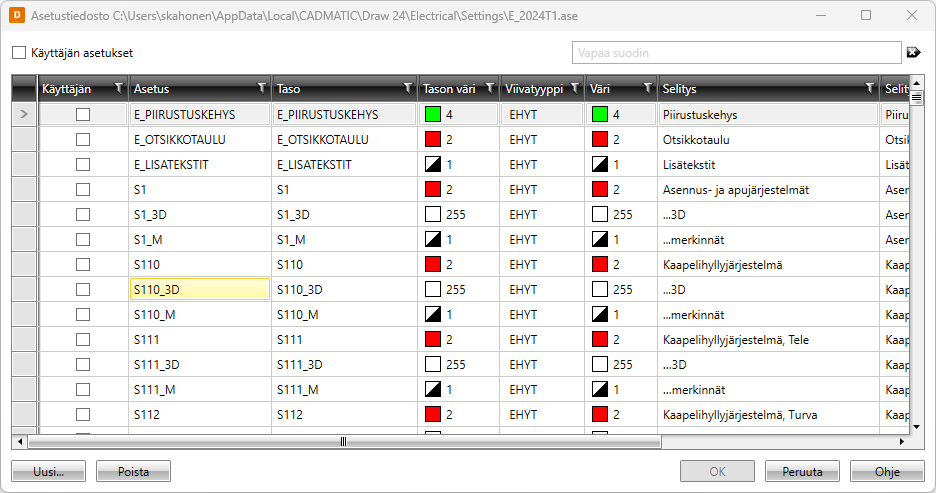
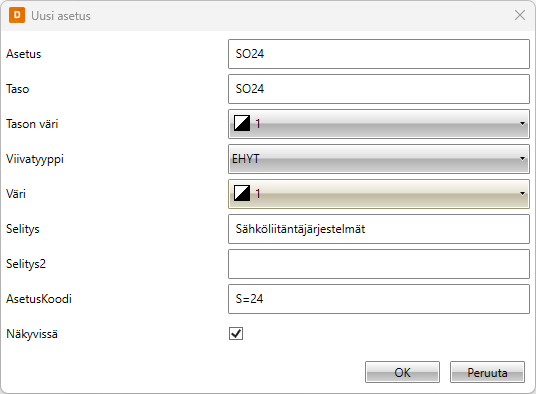
Taulukossa on nähtävissä asetus sekä sitä vastaava taso, tason väri, viivatyyppi, väri sekä selitteet. Ensimmäinen sarake (ei muokattavissa) kertoo, onko kyseessä vakioasetus vai käyttäjän määrittämä asetus. Näkyvissä-asetus määrittää, näkyykö kyseinen järjestelmä valintadialogissa.
 Taulukossa näytettävien sarakkeiden/tietojen valinta, tietojen lajittelu ja suodattaminen
- Jos valitset Käyttäjän asetukset, näytetään taulukossa ainoastaan itse lisäämäsi asetukset.
- Vapaa suodin -kentän avulla voit hakea tietoja mistä tahansa taulukon solusta. Hakuehdot saat tyhjennettyä napsauttamalla kentän vieressä olevaa X-painiketta.
-
Voit valita taulukossa näkyvät sarakkeet painamalla hiiren kakkospainiketta ja valitsemalla Näytä sarakkeet. Yksittäisen sarakkeen voit piilottaa valikon toiminnolla Piilota sarake.
-
Voit lajitella taulukon arvoja haluamasi sarakkeen arvojen mukaan napsauttamalla sarakeotsikkoa. Voit tyhjentää lajittelun valitsemalla painamalla hiiren kakkospainiketta ja valitsemalla Poista lajittelu.
-
Sarakekohtaisia suodatuksia voit asettaa napsauttamalla sarakotsikon suodatuspainiketta
 .
Voit tyhjentää suodatukset napsauttamalla hiiren kakkospainiketta ja valitsemalla
Poista suodatus.
.
Voit tyhjentää suodatukset napsauttamalla hiiren kakkospainiketta ja valitsemalla
Poista suodatus.
Arvot ovat muokattavissa suoraan taulukon soluista Käyttäjän- ja Asetus-sarakkeiden arvoja lukuun ottamatta. Useita arvoja voidaan muuttaa samanaikaisesti valitsemalla solut maalaamalla tai Ctrl-/Shift-näppäimiä apuna käyttäen ja valitsemalla/antamalla arvo kontekstivalikosta.
Uusi-painikkeella voit lisätä uuden asetuksen.
Poista-painikkeella voit poistaa valitsemasi asetuksen.
Huom! Asetustiedoston vaihto tai siihen tehdyt muutokset eivät vaikuta kuvaan ennen elementtien päivittämistä käytössä olevan asetustiedoston mukaiseksi.