Layout-välilehti > Laitteet-ryhmä >  Symbolit-valikko > Tallenna oma symboli Symbolit-valikko > Tallenna oma symboli |
Layout-välilehti > 3D ja näkymä -ryhmä >  3D-toiminnot-valikko > 3D-toiminnot-valikko >  3D-symbolitoiminnot-valikko > Tallenna oma 3D-symboli 3D-symbolitoiminnot-valikko > Tallenna oma 3D-symboli |
| Sähköverkko-välilehti > Symbolit-ryhmä > Symbolit-valikko > Tallenna oma sähköverkkosymboli |
Tällä toiminnolla voit luoda ja tallentaa oman Electrical-symbolin.
Jos haluat vain esim. lisätä attribuutteja olemassa olevalle symbolille, symbolia ei tarvitse räjäyttää ennen näiden toimintojen käynnistämistä. Myös yksinkertaiset symbolin grafiikan muokkaukset onnistuvat oman symbolin tallennuksessa, mutta jos haluat käyttää kaikkia CADMATICin piirtotoimintoja grafiikan muokkaukseen, symboli tulee ensin räjäyttää peruselementeiksi ja muokata symbolin grafiikka ennen tallennustoiminnon käynnistämistä.
Toimi näin:
-
Valitse elementit, joista symboli muodostetaan. Voit valita symbolin myös valikosta painamalla Enteriä.
-
Jos valitsemissasi elementeissä ei ole tunnusattribuuttia (E_ID), osoita piste johon ko. attribuutti sijoitetaan.
-
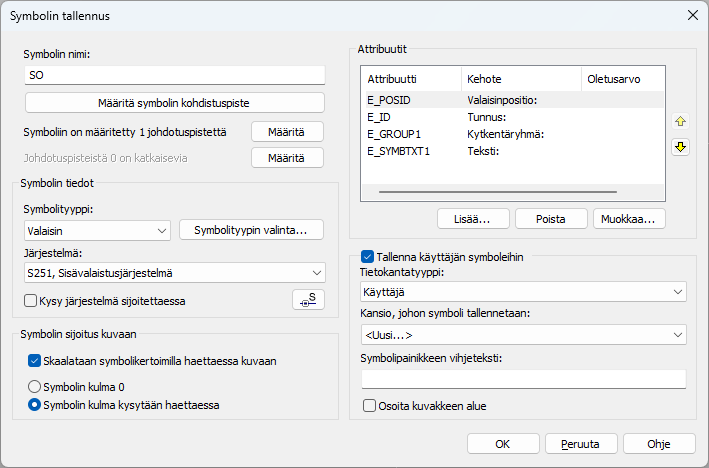
Osoita symbolin kohdistuspiste. Symbolin tallennus -dialogi avautuu.
-
Määrittele symbolin tiedot:
-
Symbolin nimi – Anna tallennettavalle symbolille nimi. Toiminto tarjoaa symbolin nimen alkuun SO-liitettä, mutta voit määrittää haluamasi nimen.
-
Määritä symbolin kohdistuspiste – Määritä symbolin kohdistuspiste (= sijoituspiste).
-
Symbolin ulkoasu – Symboli voi olla kehystetty tai kehystämätön. Oletusarvoisesti ulkoasumääritys on Ei kehystä.
-
Kehystetty – Objektit, jotka valitsit toiminnon aloitettuasi, lisätään kehyssymboliin.
-
Kehyksen jokaisen sivun keskellä on johdotuspiste. Ylhäällä ja alhaalla olevat johdotuspisteet muodostavat katkaisuparin, samoin kuin vasemmalla ja oikealla olevat.
-
Kohdistuspiste on ylimmän johdotuspisteen kohdalla.
-
Voit sijoittaa attribuutit kehyksen sisälle tai sen vasemmalle, oikealle, ylä- tai alapuolelle. Vakioattribuutit siirretään automaattisesti. Tunnusattribuutit ovat automaattisesti tiivistyviä.
-
Jos valitset Näytä symboli -vaihtoehdon, näet alussa valitsemasi symbolin esikatselukuvan. Lisäksi voit Valitse-painikkeella korvata valitsemasi objektit valitsemalla symbolin kuvasta tai Symbolin valinta -dialogissa (katso Symbolin valinta).
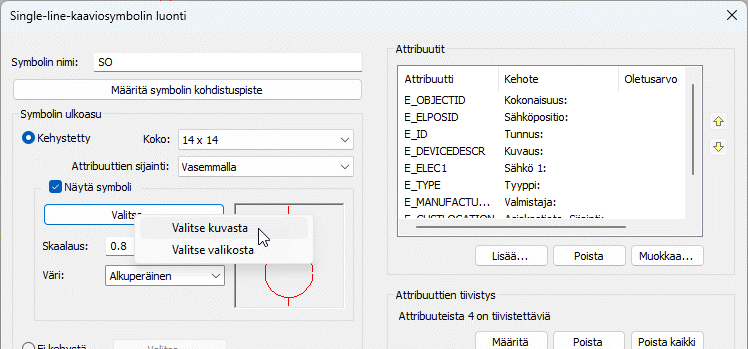
Tällöin alussa valitsemasi objektit poistetaan ja tässä valitsemasi lisätään kehyksen sisään.
Symbolin valinta -dialogissa näytetään oletusarvoisesti kuvatyypin mukaiset symbolit, mutta voit valita Tasopiirustus-kuvatyypin Electrical-symbolit-alasvetovalikosta.
-
-
Ei kehystä – Valitse-painikkeella voit korvata alussa valitsemasi objektit valitsemalla symbolin kuvasta tai Symbolin valinta -dialogissa (katso Symbolin valinta). Symbolin valinta -dialogissa näytetään oletusarvoisesti kuvatyypin mukaiset symbolit, mutta voit tarvittaessa valita Tasopiirustus-kuvatyypin Electrical-symbolit-alasvetovalikosta. Alussa valitsemasi objektit poistetaan.
-
-
Symboliin on määritetty X johdotuspistettä – Tässä näkyy symbolille määritettyjen johdotuspisteiden määrä. Symbolien tulee sisältää vähintään yksi johdotuspiste, joka kuvaa pistettä, johon symboliin tuleva johdin tai kaapeli kytketään (vrt. oikean laitteen liitin). Tämän takia on tärkeää, että viivat (johtimet ja kaapelit) kytketään johdotuspisteisiin.
 Näytä/piilota ohjeet
Toimi näin:
-
Napsauta Määritä-painiketta.
-
Osoita piste, johon haluat piirtää johdotuksen eli johdotuspisteen sijainti.
-
Osoita liittimen numeron attribuutti, jonka johdotuspiste tämä on eli mistä attribuutista johtimen kytkentätieto luetaan.
-
-
Johdotuspisteistä X on katkaisevia –
-
Symbolin tiedot
-
Symbolityyppi on tärkeä tieto, jotta sovelluksen toiminnot tunnistavat, millaisesta sähkösymbolista on kyse.
-
Symbolityyppi on oletusarvoisesti Muu ja alityyppi Single-line-kaavion symboli.
-
Jos valitsit symbolin, symbolityyppi asetetaan sen mukaisesti ja alityypiksi asetetaan Single-line-kaavion symboli.
-
Symbolityyppiä ei laiteta E_ID-attribuuttiin.
-
Symbolityypin valinta -painikkeella voit valita useita alityyppejä.
-
Järjestelmä – Sähkötekninen järjestelmä, johon symboli kuuluu. Voidaan kysyä myös sijoitusvaiheessa tai hakea toiselta kuvan elementiltä napsauttamalla
 -painiketta.
-
-
Symbolin sijoitus kuvaan
-
Skaalataan symbolikertoimilla haettaessa kuvaan – Symboli on ns. skaalattava, eli symboli saa symbolikertoimien mukaiset kokokertoimet sijoitettaessa. Muussa tapauksessa symboli on todellista kokoa, esimerkiksi loistevalaisin.
-
Symbolin sijoituskulma voi olla kiinteästi 0 astetta tai se voidaan osoittaa haettaessa.
-
-
Attribuutit – Voit lisätä, poistaa ja muokata attribuutteja. Jokaiselta symbolilta täytyy löytyä vähintään E_ID-attribuutti (Tunnus).
-
Lisää – Lisää attribuutti symbolille: valitse attribuutti ja syötä mahdollinen oletusarvo, ja osoita sitten attribuutin sijoituspiste.
-
Poista – Poista listasta valitsemasi attribuutti.
-
Muokkaa – Muokkaa attribuutin ominaisuuksia. Nuolipainikkeilla voit muokata attribuuttien järjestystä symbolissa.
-
-
Attribuuttien tiivistys – Jos symbolissa on useita päällekkäisiä attribuutteja, tyhjien attribuuttien aiheuttamat välit voidaan tiivistää pois.
-
Tallenna käyttäjän symboleihin
-
Tietokantatyyppi – Valitse, tallennetaanko symboli käyttäjän symboleihin vai jaettuun tietokantaan.
-
Kansio, johon symboli tallennetaan – Valitse tallennuskansio alasvetovalikosta tai luo uusi kansio valitsemalla Uusi. Kansioita voi hallita Symbolit-ikkunassa. Lisäksi symbolit tallennetaan kuvatyypin mukaiseen oletuskuvakevalikkoon.
-
Symbolipainikkeen vihjeteksti – Määritä vihjeteksti, joka näytetään, kun hiiren osoitin on symbolipainikkeen päällä.
-
Osoita kuvakkeen alue – Osoita symbolipainikkeessa näytettävä kuva.
-
-
-
Napsauta OK-painiketta.
Muokkaa attribuuttien ominaisuuksia
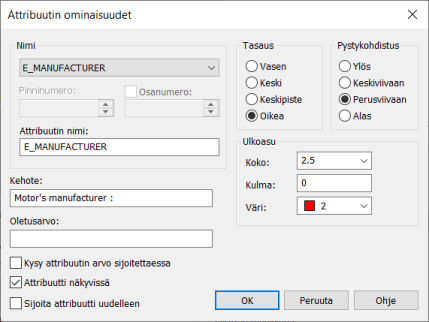
Napsauta Muokkaa-painiketta Symbolin tallennus -dialogissa. Attribuutin ominaisuudet -dialogi avautuu.
-
Pinninumero – Pinniattribuutille annettava juokseva numero.
-
Osanumero – Kootut esitystavat vaativat myös osanumeron määrittämistä attribuutille. Jos laitteen eri esiintymissä käytetään eri symboleita, joilla on samat attribuutit mutta niillä tarkoitetaan eri asiaa, täytyy ottaa avuksi osanumero (esim. [112]), jolla erotetaan pinnit toisistaan.
Esimerkki kootun esitystavan kontaktorisymbolista
Tämä lienee monimutkaisin sähkösymboli, jossa on usein em. tilanne:
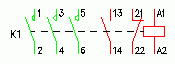
E_PINA001[112] arvo: 1, osanumero: 112
E_PINB001[112] arvo: 2, osanumero: 112
E_PINA001[114] arvo: 3, osanumero: 114
E_PINB001[114] arvo: 4, osanumero: 114
E_PINA001[116] arvo: 5, osanumero: 116
E_PINB001[116] arvo: 6, osanumero: 116
E_PINA001[202] arvo: 13, osanumero: 202
E_PINB001[202] arvo: 14, osanumero: 202
E_PINA001[201] arvo: 21, osanumero: 201
E_PINB001[201] arvo: 22, osanumero: 201
E_PINA001[101] arvo: A1, osanumero: 101
E_PINB001[101] arvo: A2, osanumero: 101
-
Attribuutin nimi – Attribuutin nimi generoituu attribuutista, pinninumerosta ja osanumerosta.
-
Kehote – Käyttäjälle näkyvä attribuutin kehote/selite.
-
Oletusarvo – Attribuutille voidaan määrittää oletusarvo tai jättää tyhjäksi.
-
Kysy attribuutin arvo sijoitettaessa – Attribuutin arvo kysytään kun attribuutin sisältämä symboli sijoitetaan kuvaan. Oletusarvoa käytetään jos sellainen on annettu.
-
Attribuutti näkyvissä – Onko kyseinen attribuutti oletusarvoisesti näkyvissä.
-
Sijoita attribuutti uudelleen
-
Tasaus ja Pystykohdistus – Mihin attribuutti tasataan vaaka- ja pystysuunnassa.
-
Kulma – Attribuutin kulma. Tyypillisesti tämä on 0, tai jos attribuutti halutaan pystyyn luettavaksi, 90 tai 270 astetta. Myös muu vapaa kiertokulma on mahdollista antaa.