Schematics-välilehti > Laitteet-ryhmä >  Symbolit-valikko > Tallenna oma symboli Symbolit-valikko > Tallenna oma symboli |
Näillä toiminnoilla voit tallentaa omia Electrical-symbolejasi ja muokata niitä.
Jos haluat vain esim. lisätä attribuutteja olemassa olevalle symbolille, symbolia ei tarvitse räjäyttää ennen näiden toimintojen käynnistämistä. Myös yksinkertaiset symbolin grafiikan muokkaukset onnistuvat oman symbolin tallennuksessa, mutta jos haluat käyttää kaikkia CADMATICin piirtotoimintoja grafiikan muokkaukseen, symboli tulee ensin räjäyttää peruselementeiksi ja muokata symbolin grafiikka ennen tallennustoiminnon käynnistämistä.
Toimi näin:
-
Valitse elementit, joista symboli muodostetaan. Voit valita symbolin myös valikosta painamalla Enteriä.
-
Jos valitsemissasi elementeissä ei ole tunnusattribuuttia (E_ID), osoita piste johon ko. attribuutti sijoitetaan.
-
Osoita symbolin kohdistuspiste. Symbolin tallennus -dialogi avautuu.
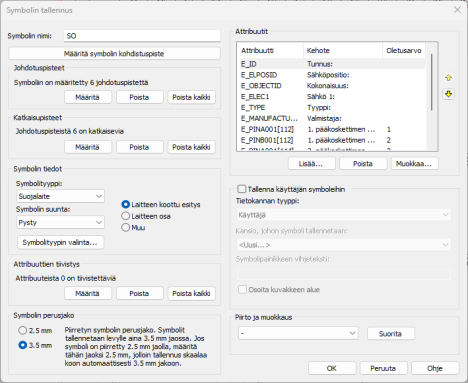
- Määrittele symbolin tiedot:
-
Symbolin nimi – Anna tallennettavalle symbolille nimi. Toiminto tarjoaa symbolin nimen alkuun SO-liitettä, mutta voit määrittää haluamasi nimen.
-
Määritä symbolin kohdistuspiste – Määritä symbolin kohdistuspiste (= sijoituspiste).
-
Johdotuspisteet – Tässä
 Näytä/piilota ohjeet
-
Määritä: Osoita ensin piste, johon haluat piirtää johdotuksen eli johdotuspisteen sijainti. Osoita sitten liittimen numeron attribuutti, jonka johdotuspiste tämä on eli mistä attribuutista johtimen kytkentätieto luetaan.
-
Poista – Osoita symbolista poistettava johdotuspiste. Johdotuspisteen poisto poistaa myös siihen liittyvät katkaisupisteet. Johdotuspisteet on merkitty rastilla.
-
Poista kaikki – Poista kaikki symboliin määritetyt johdotuspisteet.
-
-
Katkaisupisteet –
Näytä/piilota ohjeet
-
Määritä:
-
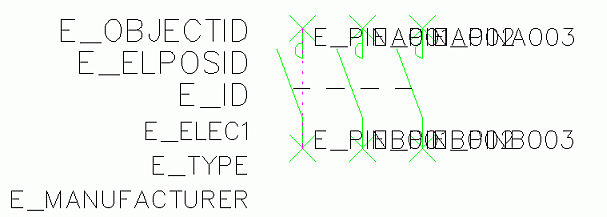
Osoita 1. johdotuspiste, joka määrittää leikkauslinjan: Osoita johdotuspisteparin 1. johdotuspiste (= rasti).
-
Osoita 2. johdotuspiste, joka määrittää leikkauslinjan: Osoita johdotuspisteparin 2. johdotuspiste (= rasti).
-
Toiminto pyytää osoittamaan seuraavan johdotuspisteparin ja merkitsee kuvaan ensimmäisen leikkauslinjan punaisella katkoviivalla.
-
-
Poista – Osoita symbolista poistettava katkaisupistepari. Johdotuspisteet on merkitty rastilla sekä niiden yhteys katkoviivalla.
-
Poista kaikki – Poistaa kaikki katkaisupistemääritykset symbolin johdotuspisteistä.
-
-
Symbolin tiedot
-
Symbolityyppi on tärkeä tieto, jotta sovelluksen toiminnot tunnistavat, millaisesta sähkösymbolista on kyse.
-
Valitse symbolin suunnaksi Pysty tai Vaaka.
-
Symbolityypin valinta -painikkeella voit valita useita alityyppejä.
-
-
Attribuuttien tiivistys – Jos symbolissa on useita päällekkäisiä attribuutteja, tyhjien attribuuttien aiheuttamat välit voidaan tiivistää pois.
-
Symbolin perusjako – Piirretyn symbolin perusjako. Symbolit tallennetaan levylle aina 3.5 mm jaossa. Jos symboli on piirretty 2.5 mm jaolla, määritä tähän jaoksi 2.5 mm, jolloin tallennus skaalaa koon automaattisesti 3.5 mm jakoon.
-
Attribuutit – Voit lisätä, poistaa ja muokata attribuutteja. Jokaiselta symbolilta täytyy löytyä vähintään E_ID-attribuutti (Tunnus).
-
Lisää – Lisää attribuutti symbolille: valitse attribuutti ja syötä mahdollinen oletusarvo, ja osoita sitten attribuutin sijoituspiste.
-
Poista – Poista listasta valitsemasi attribuutti.
-
Muokkaa – Muokkaa attribuutin ominaisuuksia. Nuolipainikkeilla voit muokata attribuuttien järjestystä symbolissa.
-
-
Tallenna käyttäjän symboleihin
-
Tietokantatyyppi – Valitse, tallennetaanko symboli käyttäjän symboleihin vai jaettuun tietokantaan.
-
Kansio, johon symboli tallennetaan – Valitse tallennuskansio alasvetovalikosta tai luo uusi kansio valitsemalla Uusi. Kansioita voi hallita Symbolit-ikkunassa. Lisäksi symbolit tallennetaan kuvatyypin mukaiseen oletuskuvakevalikkoon.
-
Symbolipainikkeen vihjeteksti – Määritä vihjeteksti, joka näytetään, kun hiiren osoitin on symbolipainikkeen päällä.
-
Osoita kuvakkeen alue – Osoita symbolipainikkeessa näytettävä kuva.
-
-
Piirto ja muokkaus – Symbolin grafiikalle voidaan tehdä yksinkertaisia muokkauksia valitsemalla toiminto alasvetovalikosta ja painamalla Suorita. Kun tarvittava muutos on suoritettu, palataan automaattisesti takaisin oman symbolin tallennukseen.
- Napsauta OK-painiketta.
Ohjelma tallentaa symbolin omaan symbolivalikkoosi. Sijoita symboli kuvaan näin:
-
Valitse Symbolit-valikosta Omat symbolit. Kuvakevalikko avautuu.
-
Sijoita haluamasi symboli kuvaan kaksoisnapsauttamalla sitä ja osoittamalla kuvasta sijoituskohta.
-
Lopeta symbolien sijoittaminen painamalla Esc-näppäintä.
Muokkaa attribuuttien ominaisuuksia
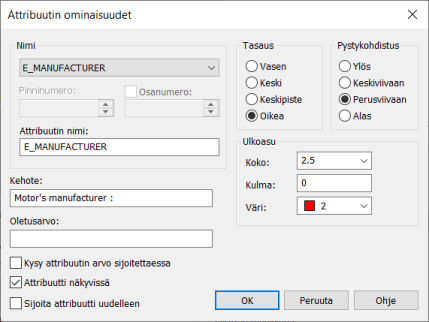
Napsauta Muokkaa-painiketta Symbolin tallennus -dialogissa. Attribuutin ominaisuudet -dialogi avautuu.
-
Pinninumero – Pinniattribuutille annettava juokseva numero.
-
Osanumero – Kootut esitystavat vaativat myös osanumeron määrittämistä attribuutille. Jos laitteen eri esiintymissä käytetään eri symboleita, joilla on samat attribuutit mutta niillä tarkoitetaan eri asiaa, täytyy ottaa avuksi osanumero (esim. [112]), jolla erotetaan pinnit toisistaan.
Esimerkki kootun esitystavan kontaktorisymbolista
Tämä lienee monimutkaisin sähkösymboli, jossa on usein em. tilanne:
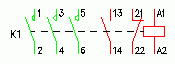
E_PINA001[112] arvo: 1, osanumero: 112
E_PINB001[112] arvo: 2, osanumero: 112
E_PINA001[114] arvo: 3, osanumero: 114
E_PINB001[114] arvo: 4, osanumero: 114
E_PINA001[116] arvo: 5, osanumero: 116
E_PINB001[116] arvo: 6, osanumero: 116
E_PINA001[202] arvo: 13, osanumero: 202
E_PINB001[202] arvo: 14, osanumero: 202
E_PINA001[201] arvo: 21, osanumero: 201
E_PINB001[201] arvo: 22, osanumero: 201
E_PINA001[101] arvo: A1, osanumero: 101
E_PINB001[101] arvo: A2, osanumero: 101
-
Attribuutin nimi – Attribuutin nimi generoituu attribuutista, pinninumerosta ja osanumerosta.
-
Kehote – Käyttäjälle näkyvä attribuutin kehote/selite.
-
Oletusarvo – Attribuutille voidaan määrittää oletusarvo tai jättää tyhjäksi.
-
Kysy attribuutin arvo sijoitettaessa – Attribuutin arvo kysytään kun attribuutin sisältämä symboli sijoitetaan kuvaan. Oletusarvoa käytetään jos sellainen on annettu.
-
Attribuutti näkyvissä – Onko kyseinen attribuutti oletusarvoisesti näkyvissä.
-
Sijoita attribuutti uudelleen
-
Tasaus ja Pystykohdistus – Mihin attribuutti tasataan vaaka- ja pystysuunnassa.
-
Kulma – Attribuutin kulma. Tyypillisesti tämä on 0, tai jos attribuutti halutaan pystyyn luettavaksi, 90 tai 270 astetta. Myös muu vapaa kiertokulma on mahdollista antaa.