Hallitse ja sijoita symboleita

|
Schematics-välilehti > Laite-ryhmä > Symbolit |
Tällä toiminnolla voit avata Symbolit-ikkunan. Ikkunassa on helppo tarkastella symboleita ja sijoittaa niitä kuvaan. Voit telakoida ikkunan haluamaasi kohtaan näytöllä ja pitää sen auki työskentelyn ajan.
Lue lisää:
Tarkastele symboleita
Symbolit-ikkunan yläosasta voit valita tarkasteltavat symbolit:

|
Electrical-symbolit – Tällä välilehdellä näet kaikki käytettävissä olevat Electrical-symbolit. |

|
Symbolit aktiivisessa kuvassa – Tällä välilehdellä näet aktiiviseen kuvaan sijoitetut symbolit. |

|
Symbolit aktiivisessa projektissa – Tällä välilehdellä näet kaikki projektin symbolit. |

|
Käyttäjän symbolit – Tällä välilehdellä näet symbolit, jotka olet tallentanut Tallenna oma symboli -toiminnolla tai tuonut omista kuvakevalikoista. |
|
|
Suosikkisymbolit – Tällä välilehdellä näet symbolit, jotka olet määritellyt suosikeiksesi joko Symbolit-ikkunassa tai Symbolin valinta -dialogissa (katso Symbolin valinta). Voit määritellä symboleja suosikeiksesi napsauttamalla symbolia hiiren kakkospainikkeella ja valitsemalla Lisää suosikkeihin. Voit valita suosikkisymbolejasi avoinna olevasta kuvasta tai projektista sekä Electrical-symboleista. Tarvittaessa voit poistaa symbolin suosikeistasi napsauttamalla sitä hiiren kakkospainikkeella ja valitsemalla Poista suosikeista. |
|
|
Toisen kuvan symbolit – Tällä välilehdellä voit tarvittaessa valita symboleja toisesta (suljetusta) kuvasta. Symbolikuvauksen tulee löytyä symbolihakemistosta. Napsauta
|
|
|
Asetukset – Tällä välilehdellä voit valita toisen kuvatyypin, jonka symbolit haluat nähdä ikkunassa tilapäisesti. Tasopiirustuksessa voit esimerkiksi valita näytettäväksi piirikaaviosymbolit. Asetus on voimassa niin kauan kuin Symbolit-ikkuna on auki. Kun suljet ikkunan ja avaat sen seuraavan kerran, näytetään jälleen kuvan kuvatyypin mukaiset symbolit |

 -painiketta valitaksesi kuvan, josta haluat lukea symbolit. Hakemasi kuvat jäävät muistiin ja ovat valittavissa alasvetovalikosta myöhemminkin. Voit poistaa kuvia listasta napsauttamalla kuvan nimen vieressä olevaa
  (
(

Valintasi mukaiset symbolit näytetään ikkunan keskellä Symbolit-osiossa. Jos aktiivisena on kuva, jolle ei ole määritelty kuvatyyppiä tai jolla ei ole symboleita, ikkunassa näytetään piirikaaviosymbolit.
Tarvittaessa voit etsiä symbolia kirjoittamalla hakusanan (symbolin nimen tai kuvauksen osittain tai kokonaan) tyhjään kenttään ja painamalla Enteriä tai napsauttamalla  (Etsi) -painiketta. Hakuasi vastaavat symbolit korostetaan Symbolit-osiossa:
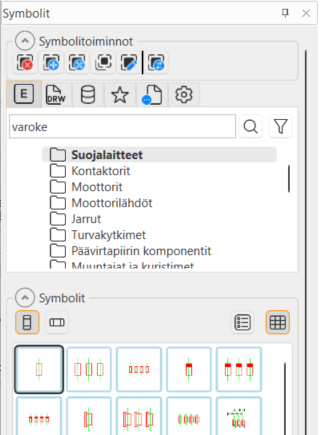
Lisäksi voit suodattaa hakutuloksia  (Suodata) -painikkeella siten, että symboleista näytetään vain hakutuloksia vastaavat.
 (Pystysymbolit) -painikkeella voit tarkastella pystysuuntaisia ja
  (Vaakasymbolit) -painikkeella vaakasuuntaisia symboleja.
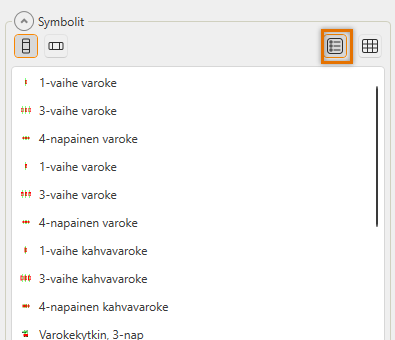
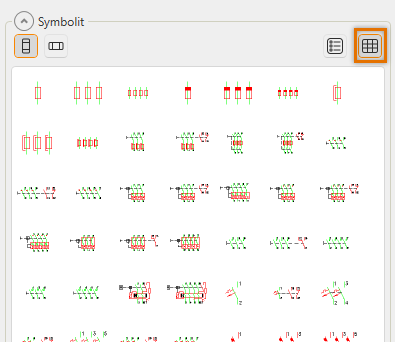
Voit tarkastella symboleja joko rivi- tai kuvakeluettelomuodossa:
 Riviluettelo: Riviluettelo: |
 Kuvakeluettelo: Kuvakeluettelo: |
|
|
Kun valitset Symbolit-osiosta symbolin, sen nimi ja kuvaus näytetään Symbolin tiedot -osiossa. Voit lisätä symbolin suosikkeihisi napsauttamalla  (Lisää suosikkisymboleihin) -painiketta. Vastaavasti voit poistaa symbolin suosikeistasi napsauttamalla painiketta uudelleen.
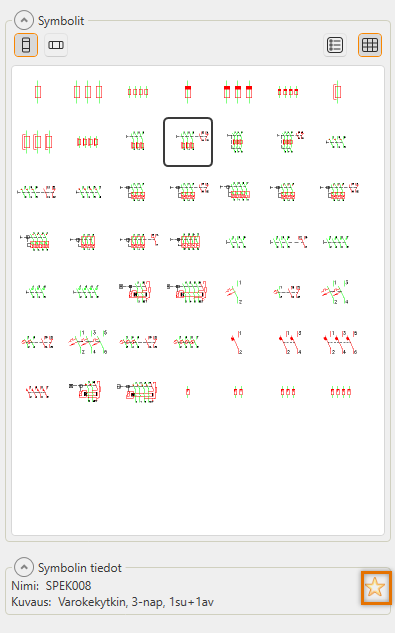
Vaihtoehtoisesti voit napsauttaa haluamaasi symbolia hiiren kakkospainikkeella ja valita Lisää suosikkeihin tai Poista suosikeista.
Hallitse symboleita
Ikkunan yläosassa voit hallita symboleita seuraavasti:

|
Poista symboli – Poista symboli. Tarvittaessa ohjelma tekee samalla Electrical-sovelluksen vaatimia toimenpiteitä poistoon liittyen. |

|
Siirrä symboli – Siirrä symboli. Tarvittaessa ohjelma tekee samalla Electrical-sovelluksen vaatimia toimenpiteitä siirtoon liittyen. |

|
Siirrä symboli ja venytä johdotusta – Siirrä symboli venyttäen siihen liitettyä johdotusta. Tarvittaessa ohjelma tekee samalla Electrical-sovelluksen vaatimia toimenpiteitä siirtoon liittyen. |

|
Kopioi symboli – Kopioi symboli. Tarvittaessa ohjelma tekee samalla Electrical-sovelluksen vaatimia toimenpiteitä siirtoon liittyen. |

|
Muokkaa symbolia – Muokkaa omaa symboliasi. Jos haluat muokata muita symboleita, tallenna ne ensin Tallenna oma symboli -toiminnolla. |

|
Vaihda symboli – Vaihda symbolin esiintymät kuvassa toiseen symboliin. Toiminto ottaa huomioon symboleiden ja kuvan symbolikertoimet, jolloin esim. valaisimen vaihto loistevalaisimeen onnistuu ongelmitta. |
Hallitse omia symboleita
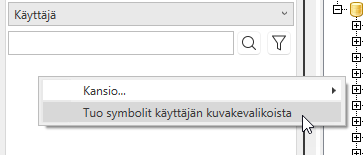
Voit tallentaa ja sijoittaa omia symboleitasi (Käyttäjän symbolit) -välilehden kautta. Tallenna oma symboli -toiminnolla luomasi symbolit löytyvät tältä välilehdeltä, minkä lisäksi voit tuoda aiemmin luomiasi symboleita kuvakevalikoista Symbolit-ikkunaan napsauttamalla hiiren kakkospainiketta ja valitsemalla Tuo symbolit käyttäjän kuvakevalikoista:
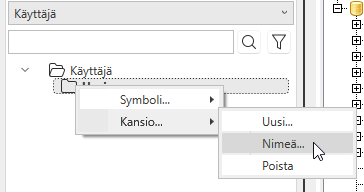
Voit määritellä kansiorakenteen itse; voit luoda haluamasi kansiot ja alikansiot ja nimetä ja uudelleennimetä ne haluamallasi tavalla.
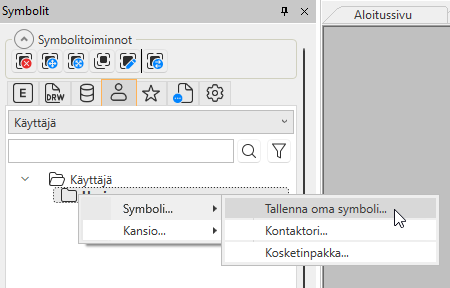
Ensimmäisen kansion luotuasi voit käyttää Tallenna oma symboli -toimintoa välilehden kautta:
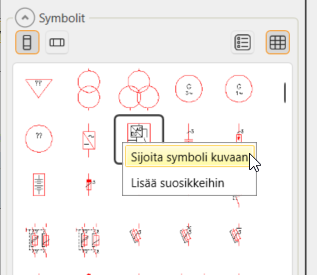
Voit sijoittaa omia symboleitasi samoin kuin muita symboleita: kaksoisnapsauta symbolia tai napsauta sitä hiiren kakkospainikkeella ja valitse Sijoita symboli kuvaan. Voit myös määritellä omia symbolejasi suosikeiksi, jolloin löydät ne myös (Suosikkisymbolit) -välilehden kautta ja Symbolin valinta -dialogista.
Sijoita symboleita
Sijoita haluamasi symboli kaksoisnapsauttamalla sitä ja osoittamalla kuvasta sijoituspisteen. Vaihtoehtoisesti voit sijoittaa symbolin napsauttamalla sitä hiiren kakkospainikkeella ja valitsemalla Sijoita symboli kuvaan.
Kun valitset sijoitettavaksi rivi-, pisto- tai laiteliittimen, avautuu liittimensijoitusdialogi.
Jos et löydä symbolivalikosta haluamaasi symbolia, voit luoda oman symbolin ja tallentaa sen Tallenna oma symboli -toiminnolla. Löydät omat symbolisi
(Käyttäjän symbolit) -välilehden kautta.