Piirrä ja hallitse kaapelipaketteja
Kaapelipaketti esittää useampaa kaapelia yhdessä johdotuksessa. Tämä yksinkertaistaa piirustusta, kun jokaiselle kaapelille ei tarvitse piirtää omaa johdotusviivaa.
Schematicsissa luodun kaapelipaketin voi piirtää esimerkiksi tasopiirustukseen – kun kaapeleita muokataan, muutokset päivitään molempiin esiintymiin.
Kaapelipaketti ei voi sisältää johtimia, ainoastaan kaapeleita.
Lue lisää:
Luo ja piirrä kaapelipaketteja
Single-line-välilehti > Johdotus-ryhmä >  Piirrä-valikko > Kaapelipaketin piirto Piirrä-valikko > Kaapelipaketin piirto |
Schematics-välilehti > Johdotus-ryhmä >  Johdotuksen piirto -valikko > Kaapelipaketin piirto Johdotuksen piirto -valikko > Kaapelipaketin piirto |
Huom! Schematicsin omat asetukset vaikuttavat kaapelipaketin piirtoon.
Toimi näin:
-
Valitse Tunnus-alasvetovalikosta olemassa oleva kaapelipaketti, tai luo uusi kaapelipaketti Uusi-painikkeella.
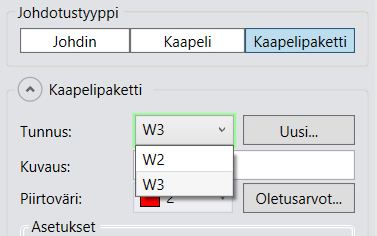
Kentässä ehdotetaan uudelle kaapelipaketille juoksevaa tunnusta, jolloin kenttä on myös korostettu vihreällä. Seuraavan kuvan tilanteessa on olemassa jo tunnus W2 ja uuden kaapelipaketin tunnukseksi ehdotetaan W3:a:
-
Valitse halutessasi piirrettävälle kaapelipaketille uusi väri. Kaapelipaketin piirrettyäsi väriksi palautetaan oletuspiirtoväri.
Kaapelipaketin oletuspiirtoväri määritetään Electrical-asetuksissa. Oletusarvoisesti kaapelipaketin piirtoväri on punainen.
-
Määrittele asetukset:
-
Jos haluat yhden kaapelipaketin piirrettyäsi jatkaa seuraavan piirtoon siten, että numerointi jatkuu, valitse Automaattisesti seuraava kaapelipaketti.
-
Jos haluat johdotusmerkintöjen näkyvän kuvassa, valitse Lisää johdotusmerkintä.
-
Jos haluat lisätä kaapelipakettimerkinnän, valitse Lisää kaapelipakettimerkintä. Määrittele tarvittaessa myös seuraavat:
-
Käytä oletusmerkintäsymbolia – Valitse tämä, jos haluat käyttää kaapelimerkintäasetuksiin määriteltyä kaapelipaketin oletusmerkintäsymbolia.
-
Piilota kaapelipaketin tyyppi – Valitse tämä, jos haluat piilottaa kaapelityypitiedon kaapelipakettimerkinnästä. Asetus on valittavissa silloin, kun projektin kaapelimerkintäasetukseen Tyyppi-tiedon näkyvyys kuvassa on valittu Symbolin attribuutin näkyvyystiedon mukaisesti.
-
-
Jos et halua kaapelipakettia katkaistavan automaattisesti, kun piirrät rajauksen yli, poista valinta Katkaise kaapelipaketti rajauksen yli piirrettäessä -kohdasta. Oletusarvoisesti kaapelipaketit katkaistaan aina rajauksen yli piirrettäessä.
-
-
Lisää haluamasi kaapelityypit pakettiin kaksoisnapsauttamalla niitä Kaapelityypit-listasta. Vaihtoehtoisesti voit valita kaapelityypin ja napsauttaa Lisää-painiketta.
Lisäämäsi kaapelityypit näkyvät Kaapelipaketin sisältö -osiossa. Tarvittaessa voit poistaa kaapelityyppejä valitsemalla kaapelityypin ja napsauttamalla Poista-painiketta.
Kaapelipaketti-alasvetovalikon viereistä
 -painiketta napsauttamalla pääset kaapelipakettimääritysten hallintaan. Kaapelityyppien hallinta -painiketta napsauttamalla pääset kaapelityyppien hallintaan.
 -
Piirrä kaapelipaketti kuvaan valitsemalla ensimmäinen johdotuspiste.
Voit piirtää kaapelipaketin kuvaan myös projektipuun kautta napsauttamalla pakettia hiiren kakkospainikkeella ja valitsemalla Piirrä kaapelipaketin esiintymä.
Jos Schematics-asetusten Näytä johdotusdialogi muokkauksessa -asetus on valittu, Johdotus-ikkuna avautuu, kun napsautat kaapelipakettia.
Hallitse kaapelipaketteja
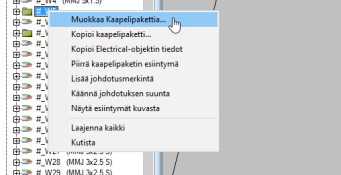
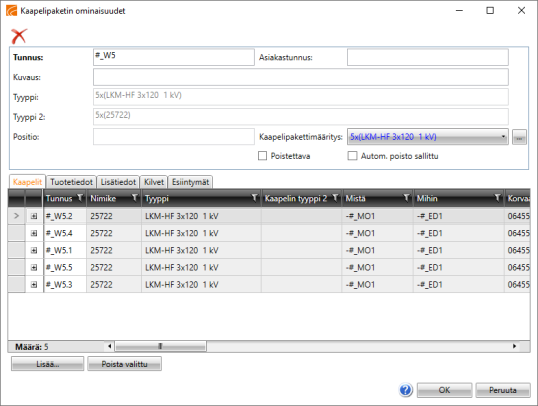
Voit avata Kaapelipaketin ominaisuudet -dialogin kaksoisnapsauttamalla johdotuspakettia kuvasta tai Johdotukset-projektipuusta napsauttamalla haluamaasi kaapelipakettia hiiren kakkospainikkeella ja valitsemalla Muokkaa kaapelipakettia.
Dialogissa voit lisätä ja poistaa kaapeleita sekä valita kaapelipaketille tuotetietoja, lisätietoja ja kilpiä.
Piirrä kaapelipaketteja uudelleen
Napsauta kaapelipakettia hiiren kakkospainikkeella, ja valitse Piirrä kaapelipaketti uudelleen.
Piirrä kaapelipaketti tavallisen kaapelipaketin tavoin.