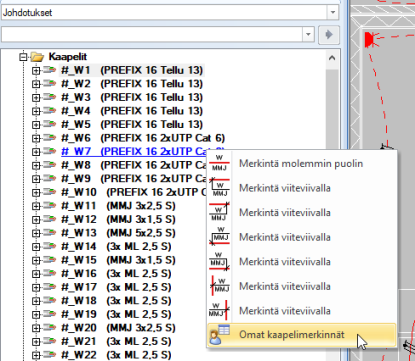
Single-line-välilehti > Merkinnät-ryhmä >  Kaapeli-valikko Kaapeli-valikko |
Schematics-välilehti > Merkinnät-ryhmä >  Kaapeli-valikko Kaapeli-valikko |
Kaapeli-valikon toiminnoilla voit sijoittaa kuvaan kaapelimerkinnän. Kaapelimerkintätapoja on useita, joten voit valita
tavan tarpeesi mukaan.
Lue lisää:
Merkintä molemmin puolin tai viiteviivalla
Toimi näin:-
Valitse kaapelin merkintätavaksi Merkintä molemmin puolin tai Merkintä viiteviivalla.
Vaihtoehtoisesti voit aloittaa toiminnon Johdotukset-projektipuusta napsauttamalla Kaapelit-noodia hiiren kakkospainikkeella ja valitsemalla Kaapelimerkintä.
-
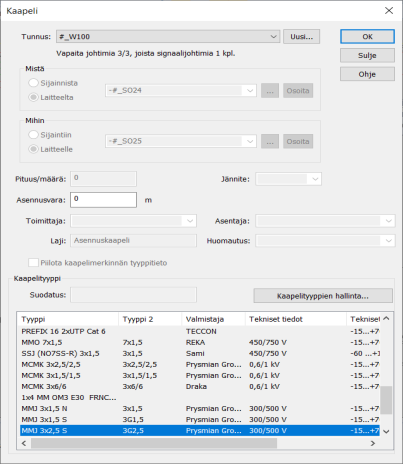
Syötä kaapelin tiedot:
-
Voit valita tunnuksen valitsemalla olemassa olevan kaapelin alasvetovalikosta. Vaihtoehtoisesti voit luoda uuden tunnuksen painamalla Uusi-painiketta.
-
Voit valita Mistä- ja Mihin-tiedot (esim. piirustuspohjan sähköpositio- tai keskusrajauksen tunnus) alasvetovalikosta, sijaintipuusta painamalla
 -painiketta tai
kuvasta osoittamalla painamalla Osoita-painiketta.
-painiketta tai
kuvasta osoittamalla painamalla Osoita-painiketta. -
Lisätiedot, kuten pituuden, jännitteen ja toimittajan, voit täyttää niille varattuihin kohtiin. Kaapelityypillä olevat tiedot täytetään automaattisesti kaapelityypin valinnassa.
-
Piilota kaapelimerkinnän tyyppitieto on valittavissa, kun projektin kaapelimerkintäasetukseen Tyyppi-tiedon näkyvyys kuvassa on valittu Symbolin attribuutin näkyvyystiedon mukaisesti. Jos asetukseksi on valittu Aina näkyvissä tai Ei koskaan näkyvissä, piilotus ei ole valittavissa.
-
Valitse kaapelityyppi listasta. Jos tarvitset uuden kaapelityypin, napsauta Kaapelityyppien hallinta -painiketta, valitse kaapelityyppi ja napsauta Lisää projektiin -painiketta.
-
- Napsauta OK-painiketta.
- Osoita kuvasta merkinnän sijoituspiste ja kulma.
Merkintä osoittaen kaapeliviivoja
Tämän toiminnon avulla voit lisätä kaapelimerkinnän useille kaapeleille peräjälkeen tai kerralla.
Toimi näin:
-
Valitse Merkintä osoittaen kaapeliviivoja tai anna komentoriville käsky markingtocable.
-
Valitse kaapelin merkintätavaksi Merkintä molemmin puolin tai Merkintä viiteviivalla.
Merkintätavan valittuasi ohjelma värjää kaapelit sinisellä värillä.
-
Osoita yksitellen kaikki ne kaapelit, joille haluat valitsemasi merkinnän lisätä. Merkintä sijoitetaan viivan keskipisteeseen ja kulma otetaan viivasta automaattisesti.
Vaihtoehtoisesti voit antaa komentoriville käskyn leikkaus ja vetää sitten viivan useamman kaapelin yli antamalla leikkaavan viivan aloitus- ja lopetuspisteen. Merkinnät sijoitetaan tällöin viivojen leikkauspisteisiin.
Tallenna omia kaapelimerkintöjä
Voit luoda omia kaapelimerkintöjäsi.
Toimi näin:
-
Valitse Tallenna oma kaapelimerkintä.
-
Valitse elementit, joista symboli muodostetaan, ja vahvista valinta Enterillä.
-
Jos valitsemissasi elementeissä ei ole tunnusattribuuttia (E_ID), osoita symbolin kohdistuspiste. Symbolin tallennus -dialogi avautuu.
-
Määrittele symbolin tiedot:
-
Symbolin nimi – Anna tallennettavalle symbolille nimi. Toiminto tarjoaa symbolin nimen alkuun SO-liitettä, mutta voit määrittää haluamasi nimen.
-
Määritä symbolin kohdistuspiste – Määritä symbolin kohdistuspiste (= sijoituspiste).
-
Symbolin ulkoasu – Symboli voi olla kehystetty tai kehystämätön. Oletusarvoisesti ulkoasumääritys on Ei kehystä.
-
Kehystetty – Objektit, jotka valitsit toiminnon aloitettuasi, lisätään kehyssymboliin.
-
Kehyksen jokaisen sivun keskellä on johdotuspiste. Ylhäällä ja alhaalla olevat johdotuspisteet muodostavat katkaisuparin, samoin kuin vasemmalla ja oikealla olevat.
-
Kohdistuspiste on ylimmän johdotuspisteen kohdalla.
-
Voit sijoittaa attribuutit kehyksen sisälle tai sen vasemmalle, oikealle, ylä- tai alapuolelle. Vakioattribuutit siirretään automaattisesti. Tunnusattribuutit ovat automaattisesti tiivistyviä.
-
Jos valitset Näytä symboli -vaihtoehdon, näet alussa valitsemasi symbolin esikatselukuvan. Lisäksi voit Valitse-painikkeella korvata valitsemasi objektit valitsemalla symbolin kuvasta tai Symbolin valinta -dialogissa (katso Symbolin valinta).
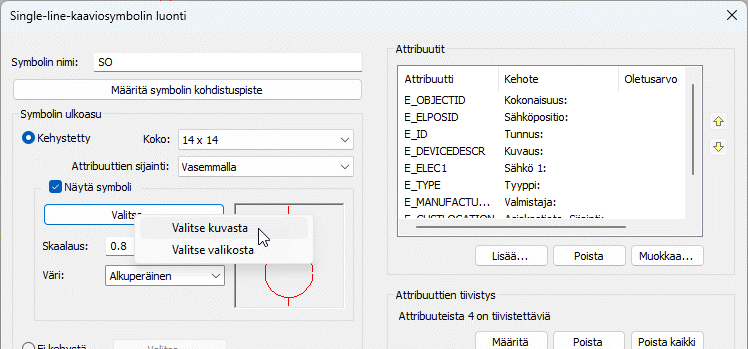
Tällöin alussa valitsemasi objektit poistetaan ja tässä valitsemasi lisätään kehyksen sisään.
Symbolin valinta -dialogissa näytetään oletusarvoisesti kuvatyypin mukaiset symbolit, mutta voit valita Tasopiirustus-kuvatyypin Electrical-symbolit-alasvetovalikosta.
-
-
Ei kehystä – Valitse-painikkeella voit korvata alussa valitsemasi objektit valitsemalla symbolin kuvasta tai Symbolin valinta -dialogissa (katso Symbolin valinta). Symbolin valinta -dialogissa näytetään oletusarvoisesti kuvatyypin mukaiset symbolit, mutta voit tarvittaessa valita Tasopiirustus-kuvatyypin Electrical-symbolit-alasvetovalikosta. Alussa valitsemasi objektit poistetaan.
-
-
Johdotuspisteet – Tässä
 Näytä/piilota ohjeet
-
Määritä: Osoita ensin piste, johon haluat piirtää johdotuksen eli johdotuspisteen sijainti. Osoita sitten liittimen numeron attribuutti, jonka johdotuspiste tämä on eli mistä attribuutista johtimen kytkentätieto luetaan.
-
Poista – Osoita symbolista poistettava johdotuspiste. Johdotuspisteen poisto poistaa myös siihen liittyvät katkaisupisteet. Johdotuspisteet on merkitty rastilla.
-
Poista kaikki – Poista kaikki symboliin määritetyt johdotuspisteet.
-
-
Katkaisupisteet –
Näytä/piilota ohjeet
-
Määritä:
-
Osoita 1. johdotuspiste, joka määrittää leikkauslinjan: Osoita johdotuspisteparin 1. johdotuspiste (= rasti).
-
Osoita 2. johdotuspiste, joka määrittää leikkauslinjan: Osoita johdotuspisteparin 2. johdotuspiste (= rasti).
-
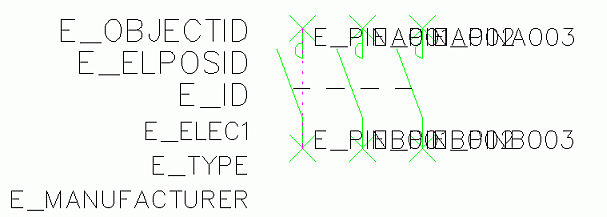
Toiminto pyytää osoittamaan seuraavan johdotuspisteparin ja merkitsee kuvaan ensimmäisen leikkauslinjan punaisella katkoviivalla.
-
-
Poista – Osoita symbolista poistettava katkaisupistepari. Johdotuspisteet on merkitty rastilla sekä niiden yhteys katkoviivalla.
-
Poista kaikki – Poistaa kaikki katkaisupistemääritykset symbolin johdotuspisteistä.
-
-
Symbolin tiedot
-
Symbolityyppi on tärkeä tieto, jotta sovelluksen toiminnot tunnistavat, millaisesta sähkösymbolista on kyse.
-
Symbolityyppi on oletusarvoisesti Muu ja alityyppi Single-line-kaavion symboli.
-
Jos valitsit symbolin, symbolityyppi asetetaan sen mukaisesti ja alityypiksi asetetaan Single-line-kaavion symboli.
-
Symbolityyppiä ei laiteta E_ID-attribuuttiin.
-
Valitse symbolin suunnaksi Pysty tai Vaaka.
-
Symbolityypin valinta -painikkeella voit valita useita alityyppejä.
-
-
Attribuuttien tiivistys – Jos symbolissa on useita päällekkäisiä attribuutteja, tyhjien attribuuttien aiheuttamat välit voidaan tiivistää pois.
-
Symbolin perusjako – Piirretyn symbolin perusjako. Symbolit tallennetaan levylle aina 3.5 mm jaossa. Jos symboli on piirretty 2.5 mm jaolla, määritä tähän jaoksi 2.5 mm, jolloin tallennus skaalaa koon automaattisesti 3.5 mm jakoon.
-
Attribuutit – Voit lisätä, poistaa ja muokata attribuutteja. Jokaiselta symbolilta täytyy löytyä vähintään E_ID-attribuutti (Tunnus).
-
Lisää – Lisää attribuutti symbolille: valitse attribuutti ja syötä mahdollinen oletusarvo, ja osoita sitten attribuutin sijoituspiste.
-
Poista – Poista listasta valitsemasi attribuutti.
-
Muokkaa – Muokkaa attribuutin ominaisuuksia. Nuolipainikkeilla voit muokata attribuuttien järjestystä symbolissa.
-
-
Attribuuttien tiivistys – Jos symbolissa on useita päällekkäisiä attribuutteja, tyhjien attribuuttien aiheuttamat välit voidaan tiivistää pois.
-
Tallenna käyttäjän symboleihin
-
Tietokantatyyppi – Valitse, tallennetaanko symboli käyttäjän symboleihin vai jaettuun tietokantaan.
-
Kansio, johon symboli tallennetaan – Valitse tallennuskansio alasvetovalikosta tai luo uusi kansio valitsemalla Uusi. Kansioita voi hallita Symbolit-ikkunassa. Lisäksi symbolit tallennetaan kuvatyypin mukaiseen oletuskuvakevalikkoon.
-
Symbolipainikkeen vihjeteksti – Määritä vihjeteksti, joka näytetään, kun hiiren osoitin on symbolipainikkeen päällä.
-
Osoita kuvakkeen alue – Osoita symbolipainikkeessa näytettävä kuva.
-
-
Piirto ja muokkaus – Symbolin grafiikalle voidaan tehdä yksinkertaisia muokkauksia valitsemalla toiminto alasvetovalikosta ja painamalla Suorita. Kun tarvittava muutos on suoritettu, palataan automaattisesti takaisin oman symbolin tallennukseen.
-
-
Napsauta OK-painiketta.
-
Jos valitsit dialogista Osoita kuvakkeen alue -vaihtoehdon, rajaa alue, jonka haluat näkyvän symbolin painikkeessa Omat kaapelimerkinnät -valikossa.