Määrittele yleiskaapelointi
Layout-välilehti > Keskukset ja lähdöt -ryhmä >  Hallinta-valikko > Yleiskaapelointi
Yleiskaapelointi on kiinteistöjen tietoliikennekaapelointia, joka soveltuu mm. lähiverkkoihin sekä puhelin- ja turvallisuusjärjestelmiin.
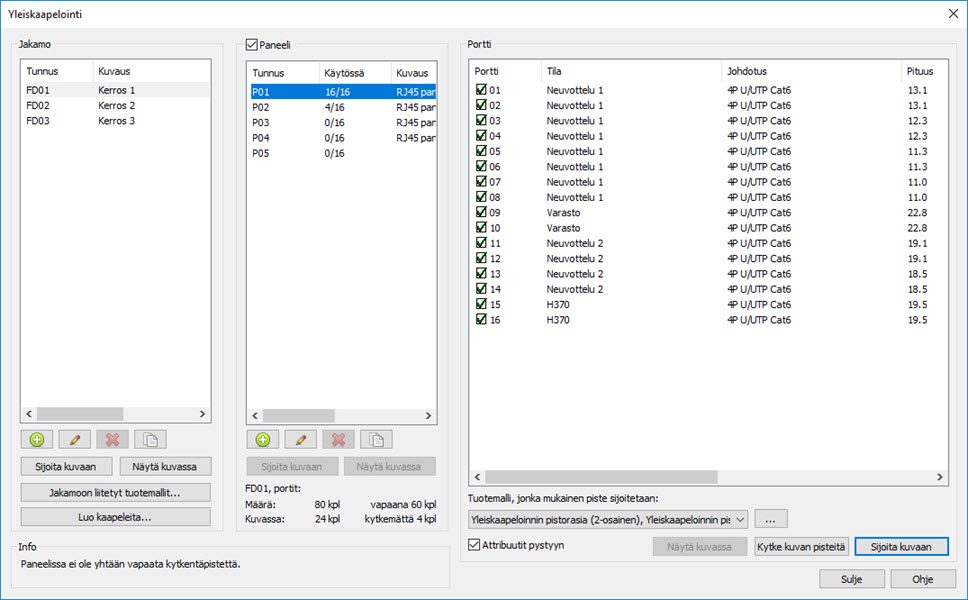
Tällä toiminnolla voit luoda yleiskaapeloinnin jakamot, niihin paneelit sekä paneeleihin edelleen kytkentäpisteet. Kytkentäpisteiden osoitteet rakentuvat automaattisesti muodossa JAKAMO.PANEELI.PORTTI, ja osoitetieto päivittyy tunnusten muuttuessa pisteille automaattisesti käytettäessä yhteensopivia Electrical-symboleita.
Pikaohje yleiskaapelointiin
-
Luo tuotemallit käytettäville paneeleille sekä pisteille.
-
Luo jakamot.
-
Liitä jakamoihin niissä käytettävät paneelien ja pisteiden tuotemallit.
-
Luo paneelit.
-
Sijoita jakamot ja pisteet kuvaan.
-
Luo kaapelit.
Toimi näin:
-
Luo paneelin tuotemalli:
-
Napsauta Tuotemallit-puussa projektin nimeä hiiren kakkospainikkeella ja valitse Luo uusi tuotemalli.
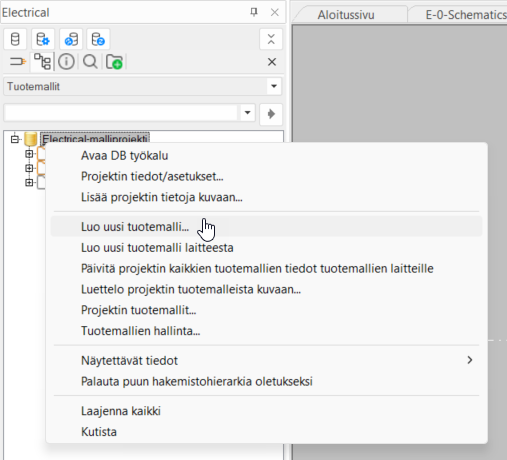
Uusi tuotemalli -dialogi avautuu.
-
Valitse laitetyypiksi Paneeli.
-
Valitse Symbolit-välilehdellä symboli. Käytettäessä Electrical -symboliikkaa luodaan lohkot eli paneelin liittimet automaattisesti.
 Näytä/piilota ohjeet
-
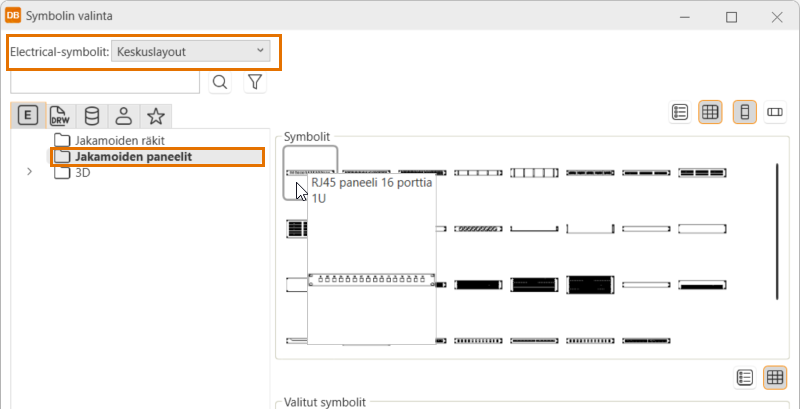
Valitse Lisää > Valikosta. Symbolin valinta -dialogi avautuu.
-
Valitse Electrical-symbolit-alasvetovalikosta Keskuslayout.
-
Valitse Jakamoiden paneelit.
-
Valitse 16-porttinen paneeli.
-
Napsauta OK-painiketta.
Katso lisätietoja symbolien valinnasta kohdasta Symbolin valinta.
-
-
Napsauta OK-painiketta.
-
-
Luo pisteen tuotemalli:
-
Napsauta Tuotemallit-puussa projektin nimeä hiiren kakkospainikkeella ja valitse Luo uusi tuotemalli. Uusi tuotemalli -dialogi avautuu.
-
Valitse Symbolit-välilehdellä symboli. Lisätiedot-välilehdeltä voit lisätä lisätiedon Oletuskaapelinimike, joka mahdollistaa kaapeleiden automaattisen luonnin myöhemmin.
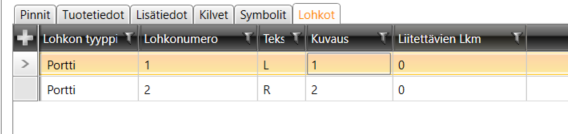
Lohkot-välilehdeltä löydät pisteen liittimet eli lohkot. Käytettäessä Electrical-symboliikkaa lohkot luodaan yleensä automaattisesti symbolin liitinmäärän perusteella. Esimerkiksi ATK-pisteissä lohkon tyyppinä käytetään yleensä porttia, paloilmaisinjärjestelmissä silmukkaa.
-
Napsauta OK-painiketta.
-
-
Luo jakamo:
-
Valitse Layout-välilehti > Keskukset ja lähdöt -ryhmä >
Hallinta-valikko > Yleiskaapelointi. Yleiskaapelointi-dialogi avautuu. -
Napsauta Jakamo-listan alapuolella olevaa
 (Uusi jakamo) -painiketta. Jakamon ominaisuudet -dialogi avautuu.
 -
Määrittele jakamon ominaisuudet (tunnus, mitat ja muut tiedot)
-
Napsauta OK-painiketta.
-
-
Liitä tuotemallit jakamoon:
-
Valitse jakamo listasta.
-
Napsauta Jakamoon liitetyt tuotemallit -painiketta.
-
Valitse jakamossa käytettävien paneelien ja ATK-pisteiden tuotemallit ja niiden arvioidut kokonaismäärät. Muuta tai täydennä tarvittaessa kuvaukset.
Nämä tuotemallit listataan kun luodaan paneeleja ja pisteitä.
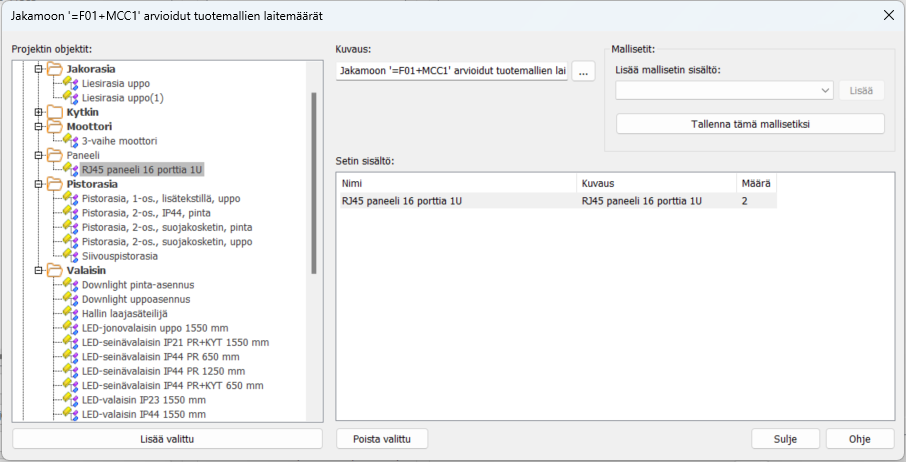
Valmiin tuotemallisetin voit tallentaa tai olemassa olevan valita Mallisetit-kohdasta.
-
-
Lisää paneeli:
-
Valitse jakamo listasta.
-
Napsauta Paneelit -listan alla olevaa
(Uusi paneeli) -painiketta. Uusi paneeli -dialogi avautuu. -
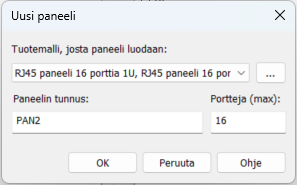
Valitse käytettävä tuotemalli alasvetovalikosta. Alasvetovalikossa on näkyvissä jakamolle valitut tuotemallit, mutta voit valita tuotemallin myös kaikista projektin tuotemalleista
 -painikkeella.
Käytettäessä tuotemallia porttien lukumäärä määräytyy tuotemallille lisättyjen porttien (lohkojen) mukaan. Voit myös jättää tuotemallin valitsematta, jolloin luodaan uusi Paneeli-tyyppinen laite, jonka porttien määrän voit antaa itse.
-
Anna paneelin tunnus.
-
Napsauta OK-painiketta.
-
-
Sijoita jakamo kuvaan valitsemalla se ja napsauttamalla Sijoita kuvaan -painiketta. Sijoitettavan elementin tyyppi riippuu kuvan tyypistä: Layout-tyyppiseen kuvaan sijoitetaan jakamon luonnissa valittu symboli, kun taas Layout, kaavio -tyyppisessä kuvassa sijoitetaan rajaus.
Paneeleja ei sijoiteta Layout-tyyppisiin kuviin; sijoitus on mahdollinen ainoastaan Keskuslayout -kuvissa Paneeli-listan alapuolella olevalla Sijoita kuvaan -painikkeella.
-
Sijoita piste valitsemalla jakamo, paneeli ja sijoitettava portti. Sijoituksessa käytettävä tuotemalli voidaan valita listalta jos ne on valittu jakamolle.
-painikkeella voit valita muun projektin tuotemallin.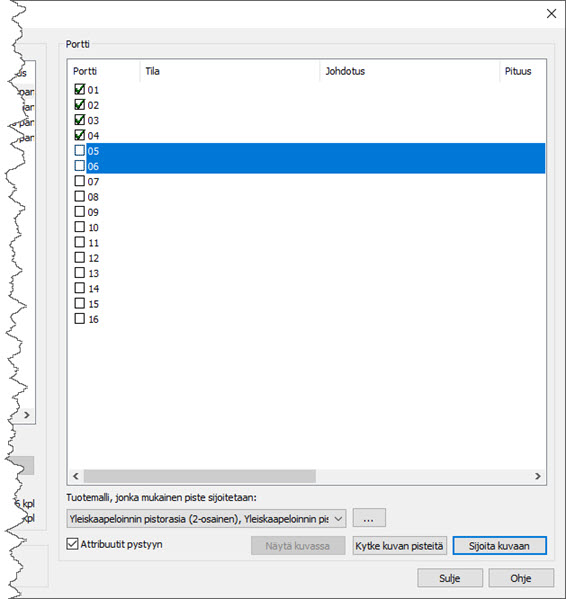
Jos valitset tuotemallin, toiminto varaa automaattisesti tuotemallin tietojen mukaisen määrän vapaita portteja sijoitettavalle pisteelle. Voit valita sijoitettavat portit myös itse. Moniosaisen pisteen ollessa kyseessä voit valita useampia portteja pitämällä Ctrl -näppäimen alaspainettuna. Sijoita piste kuvaan napsauttamalla Sijoita kuvaan -painiketta. Pisteiden sijoitus jatkuu, kunnes valittu paneeli tulee täyteen tai keskeytät sen Esc-näppäimellä.
Voit sijoittaa pisteitä myös kytkemättä niitä tiettyyn paneelin poistamalla Paneeli-valinnan. Jakamoon lisättyjen mutta mihinkään paneeliin kytkemättömien pisteiden määrä näkyy Paneeli -osion alareunassa. Voit kytkeä ne myöhemmin Kytke kuvan pisteitä -toiminnolla.
-
Luo kaapelit. Jos pisteen tuotemallin lisätietoihin on lisätty oletuskaapelinimike ja sille on annettu arvo, voidaan jakamon paneelien ja pisteiden väliset kaapelit luoda Luo kaapeleita -painikkeella. Kaapelit voidaan luoda vain valitulle tai kaikille jakamoille. Kaapelia ei luoda, jos pisteen tuotemallille ei ole annettu Oletuskaapelinimike -tietoa.
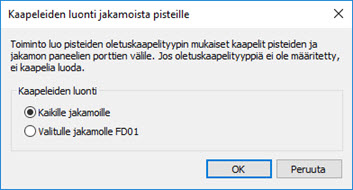
Jos jakamo on sijoitettu tasokuvaan, päivittyvät myös kaapelin pituudet automaattisesti pisteille.

-
Kytke olemassa oleva piste paneeliin. Jos pisteitä on sijoitettu kytkemättä niitä paneeliin tai halutaan käyttää kuvassa jo olevia yhteensopivia symboleita, voidaan ne liittää haluttuihin paneelin portteihin valitsemalla jakamo, paneeli sekä kytkettävät portit ja painamalla Kytke kuvan pisteitä. Tämän jälkeen osoitetaan kuvasta kytkettävä piste
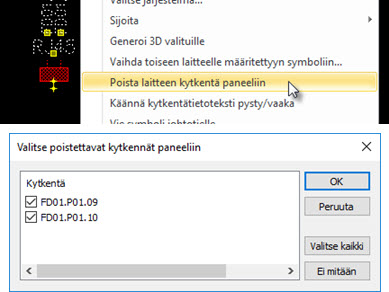
Kytketty piste voidaan irrottaa paneelista symbolin kontekstivalikon (oikea hiiren painike) toiminnolla Poista laitteen kytkentä paneeliin. Jos pisteessä on useampia kytkentöjä, valitse irrotettavat listalta.
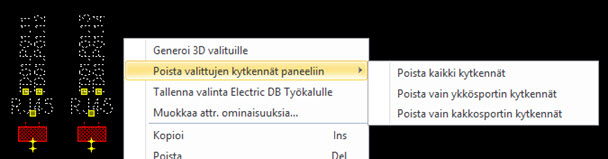
Jos useampia pisteitä on valittu, voidaan irrotettava portti valita.
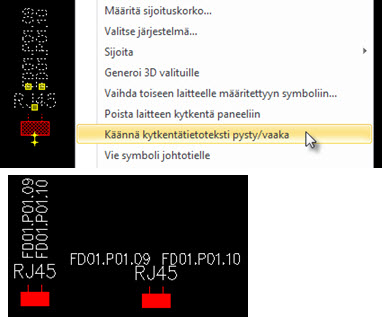
Pisteen kytkentätietotekstin (osoite) suuntaa voidaan muuttaa kontekstivalikon (oikea hiiren painike) toiminnolla Käännä kytkentätietoteksti pysty/vaaka.