Tallenna ja sijoita omia johdinmerkintöjä
| Schematics-välilehti > Merkinnät-ryhmä > Johdin-valikko > Tallenna oma johdinmerkintä |
| Schematics-välilehti > Merkinnät-ryhmä > Johdin-valikko > Omat johdinmerkinnät |
Voit luoda omia johdinmerkintöjäsi. Johdinmerkinnät voivat olla esimerkiksi viivoja, laatikoita tai viivoituskuvioita. Lisää esiintymille tietoja -toiminnolla saat lisättyä kuvaan kaikki haluamasi tiedot.
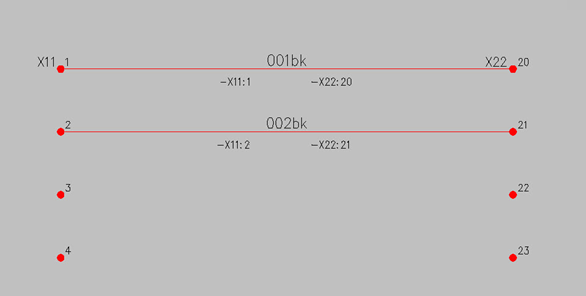
Toimi näin:
-
Valitse Johdin-valikosta Tallenna oma johdinmerkintä.
-
Valitse elementit, joista symboli muodostetaan, ja vahvista valinta Enterillä.
-
Jos valitsemissasi elementeissä ei ole tunnusattribuuttia (E_ID), osoita symbolin kohdistuspiste. Symbolin tallennus -dialogi avautuu.
-
Määrittele symbolin tiedot:
-
Symbolin nimi – Anna tallennettavalle symbolille nimi. Toiminto tarjoaa symbolin nimen alkuun SO-liitettä, mutta voit määrittää haluamasi nimen.
-
Määritä symbolin kohdistuspiste – Määritä symbolin kohdistuspiste (= sijoituspiste).
-
Johdotuspisteet – Tässä
 Näytä/piilota ohjeet
-
Määritä: Osoita ensin piste, johon haluat piirtää johdotuksen eli johdotuspisteen sijainti. Osoita sitten liittimen numeron attribuutti, jonka johdotuspiste tämä on eli mistä attribuutista johtimen kytkentätieto luetaan.
-
Poista – Osoita symbolista poistettava johdotuspiste. Johdotuspisteen poisto poistaa myös siihen liittyvät katkaisupisteet. Johdotuspisteet on merkitty rastilla.
-
Poista kaikki – Poista kaikki symboliin määritetyt johdotuspisteet.
-
-
Katkaisupisteet –
Näytä/piilota ohjeet
-
Määritä:
-
Osoita 1. johdotuspiste, joka määrittää leikkauslinjan: Osoita johdotuspisteparin 1. johdotuspiste (= rasti).
-
Osoita 2. johdotuspiste, joka määrittää leikkauslinjan: Osoita johdotuspisteparin 2. johdotuspiste (= rasti).
-
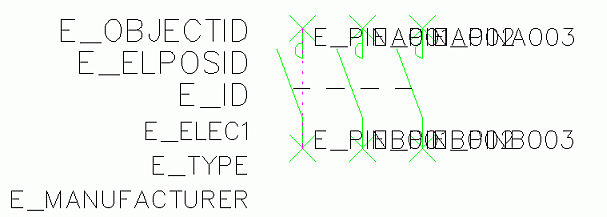
Toiminto pyytää osoittamaan seuraavan johdotuspisteparin ja merkitsee kuvaan ensimmäisen leikkauslinjan punaisella katkoviivalla.
-
-
Poista – Osoita symbolista poistettava katkaisupistepari. Johdotuspisteet on merkitty rastilla sekä niiden yhteys katkoviivalla.
-
Poista kaikki – Poistaa kaikki katkaisupistemääritykset symbolin johdotuspisteistä.
-
-
Symbolin tiedot
-
Symbolityyppi on tärkeä tieto, jotta sovelluksen toiminnot tunnistavat, millaisesta sähkösymbolista on kyse.
-
Valitse symbolin suunnaksi Pysty tai Vaaka.
-
Symbolityypin valinta -painikkeella voit valita useita alityyppejä.
-
-
Attribuuttien tiivistys – Jos symbolissa on useita päällekkäisiä attribuutteja, tyhjien attribuuttien aiheuttamat välit voidaan tiivistää pois.
-
Symbolin perusjako – Piirretyn symbolin perusjako. Symbolit tallennetaan levylle aina 3.5 mm jaossa. Jos symboli on piirretty 2.5 mm jaolla, määritä tähän jaoksi 2.5 mm, jolloin tallennus skaalaa koon automaattisesti 3.5 mm jakoon.
-
Attribuutit – Voit lisätä, poistaa ja muokata attribuutteja. Jokaiselta symbolilta täytyy löytyä vähintään E_ID-attribuutti (Tunnus).
-
Lisää – Lisää attribuutti symbolille: valitse attribuutti ja syötä mahdollinen oletusarvo, ja osoita sitten attribuutin sijoituspiste.
-
Poista – Poista listasta valitsemasi attribuutti.
-
Muokkaa – Muokkaa attribuutin ominaisuuksia. Nuolipainikkeilla voit muokata attribuuttien järjestystä symbolissa.
-
-
Tallenna käyttäjän symboleihin
-
Tietokantatyyppi – Valitse, tallennetaanko symboli käyttäjän symboleihin vai jaettuun tietokantaan.
-
Kansio, johon symboli tallennetaan – Valitse tallennuskansio alasvetovalikosta tai luo uusi kansio valitsemalla Uusi. Kansioita voi hallita Symbolit-ikkunassa. Lisäksi symbolit tallennetaan kuvatyypin mukaiseen oletuskuvakevalikkoon.
-
Symbolipainikkeen vihjeteksti – Määritä vihjeteksti, joka näytetään, kun hiiren osoitin on symbolipainikkeen päällä.
-
Osoita kuvakkeen alue – Osoita symbolipainikkeessa näytettävä kuva.
-
-
Piirto ja muokkaus – Symbolin grafiikalle voidaan tehdä yksinkertaisia muokkauksia valitsemalla toiminto alasvetovalikosta ja painamalla Suorita. Kun tarvittava muutos on suoritettu, palataan automaattisesti takaisin oman symbolin tallennukseen.
-
-
Napsauta OK-painiketta.
-
Jos valitsit dialogista Osoita kuvakkeen alue -vaihtoehdon, rajaa alue, jonka haluat näkyvän symbolin painikkeessa Omat johdinmerkinnät -valikossa.
Symboli tallennetaan Omat johdinmerkintäsymbolit -valikkoon, jonka saat auki esimerkiksi valitsemalla Schematics-välilehti > Merkinnät-ryhmä > Johdin-valikko > Omat johdinmerkinnät.