
|
Single-line-välilehti > Laitteet-ryhmä > Rajaus |
Schematics-välilehti > Muut toiminnot -ryhmä >  Rajaukset-valikko > Laiterajaus Rajaukset-valikko > Laiterajaus |
|
Cabinet Layout-välilehti > Laitteet-ryhmä >  Kojeet-valikko > Laiterajaus Kojeet-valikko > Laiterajaus |
Tämän toiminnon avulla voit määrittää kuvasta eri piirtoelementtejä kuuluvaksi johonkin laitteeseen. Rajatun alueen sisällä voi olla mitä tahansa elementtejä.
Toimi näin:
-
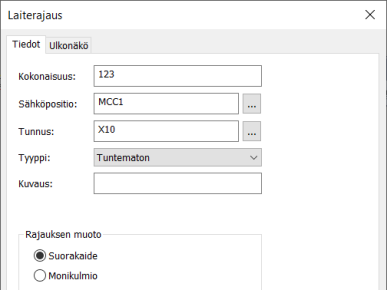
Syötä laitteen tunnus tai valitse se puusta
 -painikkeella.
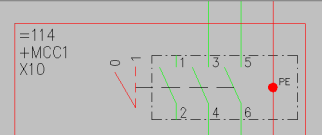
 Jos haluat, että laiterajauksen tunnus kirjoitetaan kuvaan pelkän tunnuksen sijaan kolmena päällekkäisenä tekstinä (kokonaisuus, sähköpositio ja laitetunnus), määrittele kokonaisuus ja sähköpositio.
-
Valitse rajauksen muodoksi suorakaide tai monikulmio.
-
Määritä tarvittaessa rajauksen ulkonäkö:
-
Valitse Ulkonäkö-välilehti.
-
Määrittele tarvittaessa rajausviivan väri ja viivatyyppi. Väri ja viivatyyppi otetaan oletusarvoisesti käytössä olevasta asetustiedostosta kyseisen järjestelmän kohdalta, esim. IP-rajaus = S_IPRAJAUS tai EX-rajaus = S_EXRAJAUS.
-
Jos haluat lisätä rajauksen taustalle symbolin tai rasterikuvan, valitse Näytä kuva ja määritä sitten symboli tai rasterikuva:
-
Jos haluat lisätä symbolin, toimi näin:
-
Valitse Symboli-vaihtoehto.
-
Määrittele halutessasi uusi väri alasvetovalikosta.
-
Valitse halutessasi skaalaustapa Skaalaus-alasvetovalikosta.
-
Napsauta Valitse symboli -painiketta tai symboliruutua.
-
Valitse, miten haluat symbolin lisätä:
- Valitse kuvasta – Osoita symboli kuvasta.
-
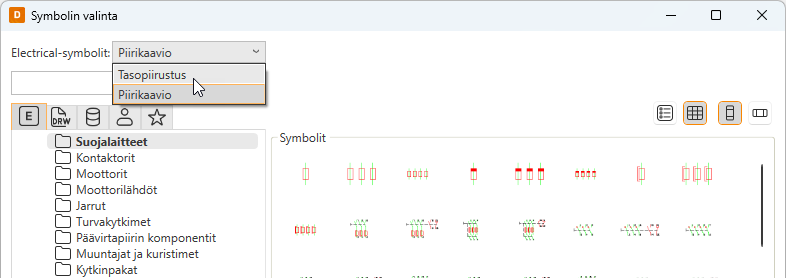
Valitse valikosta – Valitse symboli Symbolin valinta -dialogista (katso Symbolin valinta). Näet oletusarvoisesti kuvatyypin mukaiset symbolit, mutta voit valita toisen kuvatyypin (piirikaavion tai tasopiirustuksen) dialogin yläosan alasvetovalikosta.
Napsauta OK-painiketta. Valitsemasi symboli näkyy nyt symboliruudussa.
-
-
Jos haluat lisätä rasterikuvan, toimi näin:
-
Valitse Rasterikuva. Valitse symboli -painike muuttuu Valitse rasterikuva -painikkeeksi.
-
Napsauta Valitse rasterikuva -painiketta, ja valitse Valitse levyltä.
-
Valitse kuva. Kuva skaalataan rajaukseen sopivaksi mittasuhteet säilyttäen. Rasterikuvat tallentuvat oletusarvoisesti projektihakemiston Attachments-alihakemistoon.
-
-
-
Jos haluat määritellä taustavärin (täytön), valitse Rajauksen taustaväri ja sitten haluamasi väri.
-
Valitse, sijoitetaanko merkintäteksti rajauksen sisä- vai ulkopuolelle. Vaihda tarvittaessa myös merkintätekstin väri.
-
Napsauta OK-painiketta.
-
-
Napsauta OK-painiketta.
-
Piirrä laiterajaus kuvaan.
 Näytä/piilota esimerkit
|
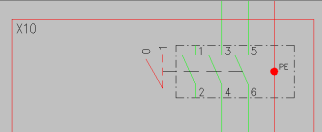
Vain tunnus |
Kokonaisuus, sähköpositio ja tunnus |
|---|---|
 |
|
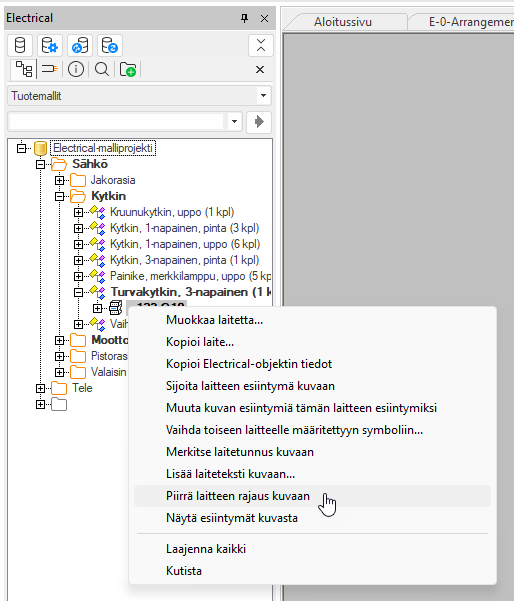
Single-line-kaavioissa, pääkaavioissa ja piirikaavioissa voit piirtää laiterajauksia myös Tuotemallit-puun kautta: napsauta haluamaasi tuotemallin laitetta hiiren kakkospainikkeella ja valitse Piirrä laitteen rajaus kuvaan:
Oheisessa kuvassa on syötetty vain laitetunnus ja merkintä on tehty rajauksen sisäpuolelle. Jos lehti kuuluu esimerkiksi kokonaisuuteen =4333 ja lehden sähköpositio (sijainti) on +MCC1, on riviliittimen kokotunnus =4333+MCC1-U100-X1:1.
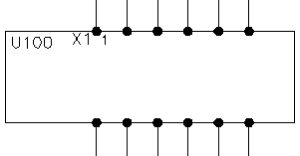
Mikäli riviliittimelle ei anneta tunnusta X1, kokotunnus on =4333+MCC1-U100:1.
Rajauksen sisällä olevat komponentit saavat kaikki tunnuksen U100. Kehyksen rajalla olevien elementtien katsotaan kuuluvan rajaukseen.