Laitteiden muokkaaminen
Muokkaa yksittäisten laitteiden tietoja
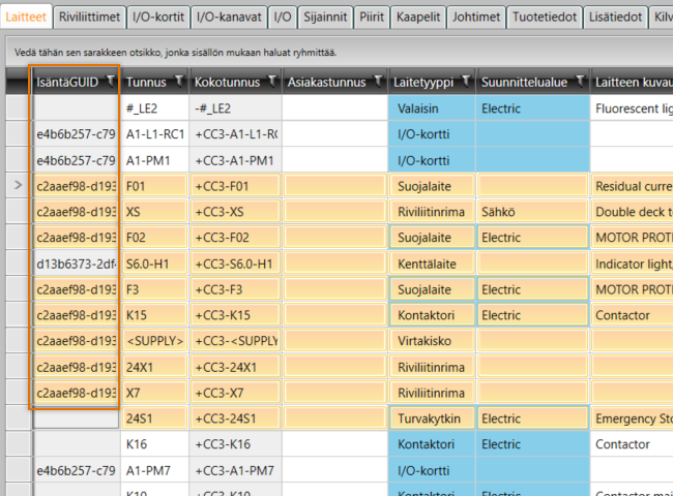
Kun valitset laitteen Electrical DB:n projektipuusta, laitteen ominaisuudet avautuvat Laitteet-välilehdelle. Taustaväriltään valkoisten solujen arvoja voit muokata suoraan gridissä.
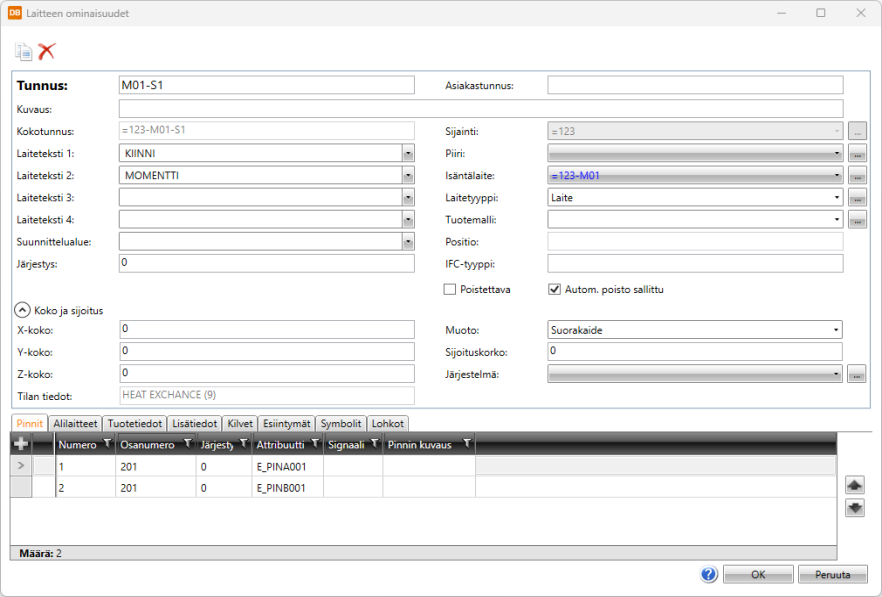
Voit muokata laitteen ominaisuuksia lisäksi Laitteen ominaisuudet -dialogissa. Voit avata dialogin seuraavilla tavoilla:
-
Napsauta haluamaasi laitetta Electrical-projektipuussa hiiren kakkospainikkeella ja valitse Muokkaa laitetta.
-
Valitse Electrical DB:ssä Laitteet-välilehti, valitse haluamasi rivi, napsauta riviä hiiren kakkospainikkeella ja valitse Muokkaa laitetta.

Tekemäsi muutokset päivittyvät kaikkiin kyseisen laitteen esiintymiin projektissa.
Laitteen ominaisuudet -dialogissa voit muokata seuraavia tietoja:
-
Tunnus – Laitteen tunnus
-
Asiakastunnus – Vaihtoehtoinen, vapaasti muodostettava tunnus laitteelle, joka saadaan näkyviin sekä kuviin että luetteloihin. Katso lisätietoja asiakastunnuksen luonnista kohdasta Asiakastunnusten luonti.
-
Kuvaus – Luetteloon tai kuvaan kirjattava laitteen lisätieto.
-
Kokotunnus – Sijainnista ja tunnuksesta muodostuva tunnus.
-
Laiteteksti 1-4 – Kuvassa olevan laitesymbolin attribuutit: E_SYMBTXT1-4. Tekstejä voidaan muokata kuvassa, ja tiedot päivittyvät tietokantaan.
-
Suunnittelualue – Esim. luetteloissa ja ryhmittelyssä voidaan käyttää tätä tietoa suodastusarvona.
-
Sijainti – Tieto siitä, missä laite sijaitsee.
-
Piiri – Lisätieto laitteella.
-
Isäntälaite – Jos kyseessä on alilaite, hierarkiassa laitteen yläpuolella oleva laite.
-
Laitetyyppi – Esim. luetteloissa ja ryhmittelyssä voidaan käyttää tätä tietoa suodastusarvona.
-
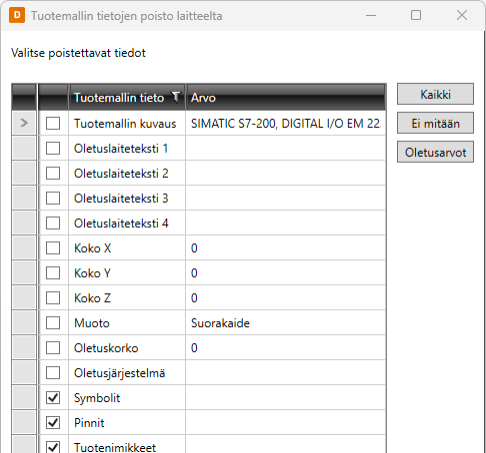
Tuotemalli – Jos laitteelle on määritelty tuotemalli, se näkyy tässä. Tuotemallin saa poistettua laitteelta valitsemalla tyhjän valinnan alasvetovalikosta. Tuotemallin tietojen poisto laitteelta -dialogi avautuu ja voit valita laitteelta poistettavat tiedot.
-
Positio – Laitteen positio, yleensä lämmitin- tai valaisinpositio mutta kaikentyyppiset laitteet voidaan positioida.
-
Koko ja sijoitus
-
X-koko, Y-koko ja Z-koko – Laitteen mitat: leveys (X), korkeus (Y) ja syvyys (Z).
-
Tilan tiedot – Tieto siitä, jos laite on määritetty kuuluvaksi johonkin tilaan.
-
Muoto – Laitteen muoto, pyöreä (lieriö 3D:ssä), suorakaide tai tuntematon. Muoto (ja koko) vaikuttavat mm. laitteen ulkoasuun 3D-generoinnissa.
-
Sijoituskorko – Laitteen korko kuvassa. Vaikuttaa mm. laitteen sijaintiin 3D-generoinnissa.
-
Järjestelmä – Järjestelmä, johon laite kuuluu.
-
I/O-kortin ominaisuudet -osio näkyy I/O-korteilla sekä muilla laitteilla, joilla on I/O-kortin tietoja. Jos laitteen tyyppi on joku muu kuin I/O-kortti ja laitteella on I/O-kortin tietoja, voit poistaa tiedot laitteelta I/O-kortin ominaisuudet -osion  -painikkeella. I/O-kortilta itseltään I/O-kortin tietoja ei voi poistaa. Katso lisätietoja I/O-korteista kohdasta I/O-kortit.
 -painikkeella voit kopioida laitteen uudeksi laitteeksi. Kopioidun laitteen tuotetiedot, lisätiedot, kilvet
ja muut tiedot kopioituvat uudelle laitteelle, mutta uudelle laitteelle
annetaan uusi tunnus. Pinnit, esiintymät ja järjestys eivät kopioidu, kuten ei myöskään Autom. poisto sallittu -asetus. Riviliirinriman
alilaitteilta (= riviliittimiltä) kopioidaan myös pinnit.
-painikkeella voit kopioida laitteen uudeksi laitteeksi. Kopioidun laitteen tuotetiedot, lisätiedot, kilvet
ja muut tiedot kopioituvat uudelle laitteelle, mutta uudelle laitteelle
annetaan uusi tunnus. Pinnit, esiintymät ja järjestys eivät kopioidu, kuten ei myöskään Autom. poisto sallittu -asetus. Riviliirinriman
alilaitteilta (= riviliittimiltä) kopioidaan myös pinnit.
-painikkeella voit poistaa laitteen tietokannasta (ei kuvista). Toimintoon
liittyy dialogissa kaksi asetusta:
-
Poistettava – Kun laite poistetaan > Ilmoitus kun esiintymän kuva avataan + näkyy puussa, että poistettu.
-
Autom. poisto sallittu – Kuvasta luotu laite voidaan poistaa automaattisesti.
-
Voit peruuttaa muokkaamisen Peruuta-painikkeella, dialogin oikean ylänurkan rastilla tai Esc-näppäimellä.
Katso lisätietoja dialogin alaosan välilehdistä seuraavista kohdista:
Massamuokkaa laitteiden tietoja
Laitteet-välilehden oikeassa reunassa on kolme apugridiä: Piirit, Isäntälaitteet ja Sijainnit. Saat helposti määriteltyä laitteiden tietoja massana vetämällä tiedot apugrideistä päägridiin.
Voit halutessasi lukita apugridit ruudulle niiden oikeasta ylälaidasta  -painikkeella. Voit myös helpottaa työtäsi järjestelemällä, ryhmittelemällä ja suodattamalla tiedot haluamallasi tavalla.
Toimi näin:
-
Valitse Laitteet-välilehti.
-
Valitse päägridistä yksi tai useampi laite, jolle haluat määritellä piirejä, isäntälaitteita tai sijainteja.
-
Avaa välilehden oikeasta laidasta Piirit-, Isäntälaitteet- tai Sijainnit-apugridi.
-
Järjestä, ryhmittele ja suodata tietoja tarpeen mukaan.
-
Valitse apugridistä yksi tai useampi piiri, isäntälaite tai sijainti. Voit käyttää Ctrl- ja Shift-näppäimiä valitaksesi useita rivejä.
-
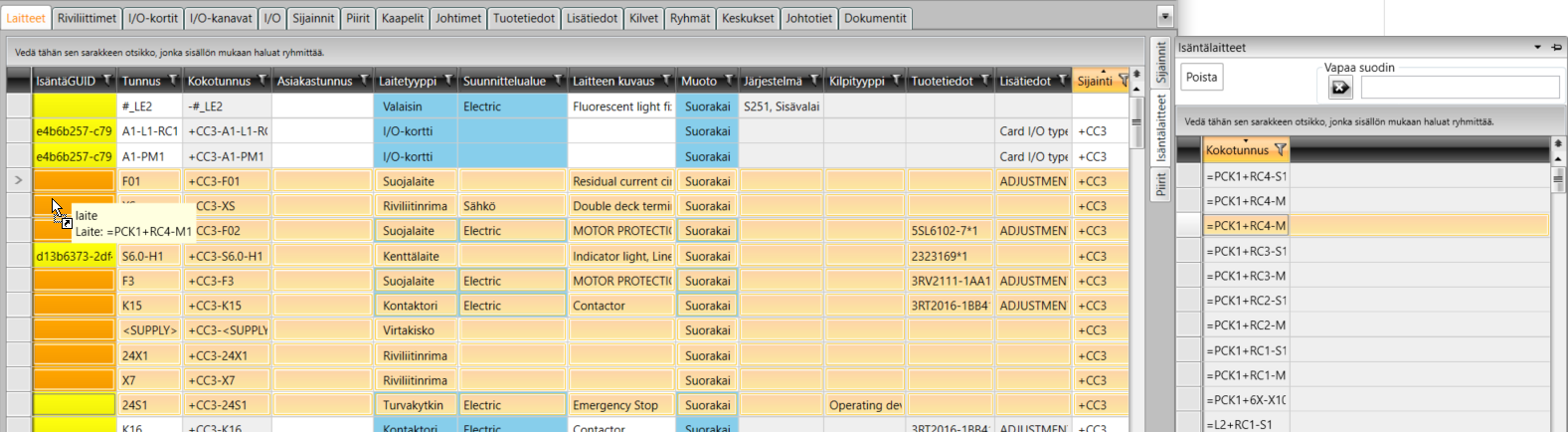
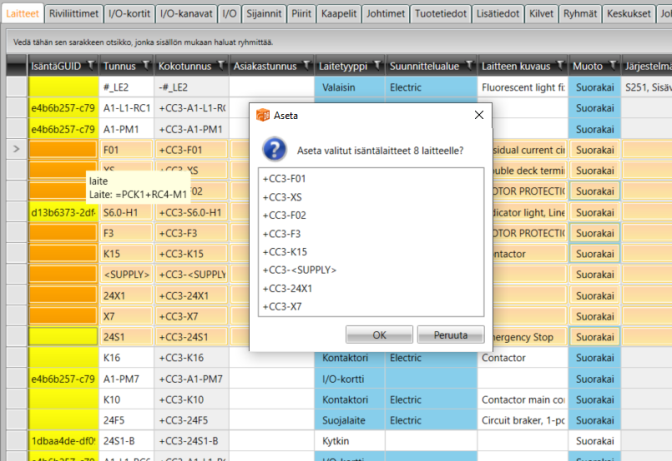
Vedä valitsemasi tiedot valintaasi vastaavan sarakkeen päälle. Sarakkeet, joihin valitsemasi tiedot voi pudottaa, korostuvat keltaisella, ja valitsemiesi laitteiden solut kyseisissä sarakkeissa korostuvat oranssilla. Jos esimerkiksi olet valinnut päägridistä kahdeksan laitetta ja vedät apugridistä isäntälaitteen, päägridin korotukset ennen tietojen pudottamista näyttävät tältä:
-
Tiputa tiedot. Jos valitsit useita rivejä, Aseta-dialogi avautuu.
-
Vahvista valittujen tietojen lisääminen valituille laitteille napsauttamalla OK-painiketta. Lisätyt tiedot näkyvät nyt gridissä.