Vinkit
Yleiset vinkit
 Havainnollistavat videot CADMATIC Electricalista
Rekisteröidy myCADMATIC-sivustolla.
Ohjelman aloitussivun yläosassa on videopainike. Napsauta sitä, ja rekisteröidy myCADMATIC-sivustolle.
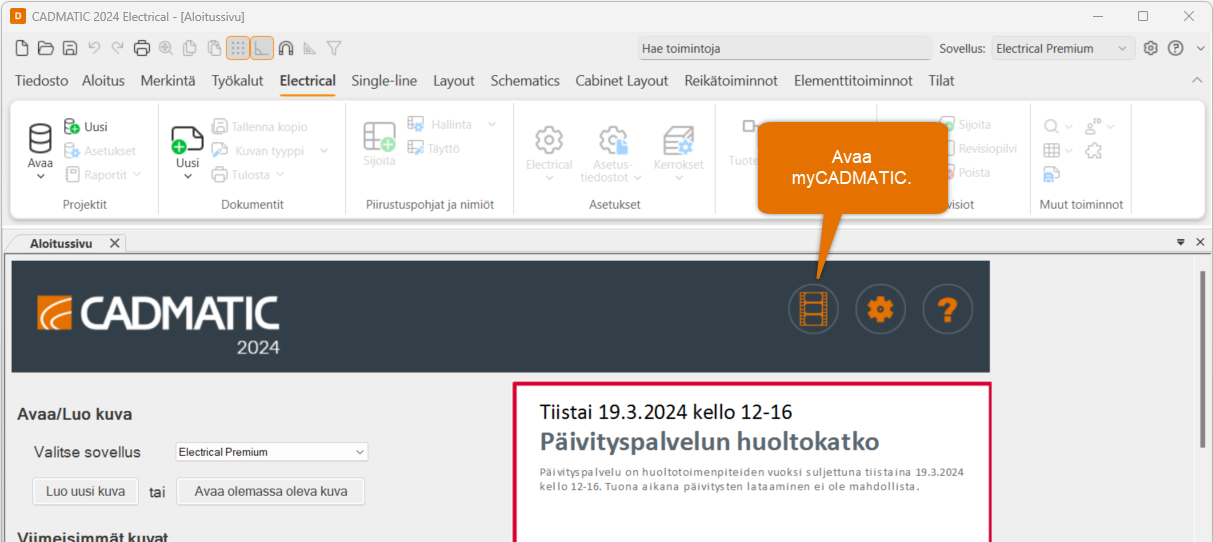
Toimi näin:
-
Mene osoitteeseen my.cadmatic.com.
-
Napsauta Rekisteröidy-linkkiä.
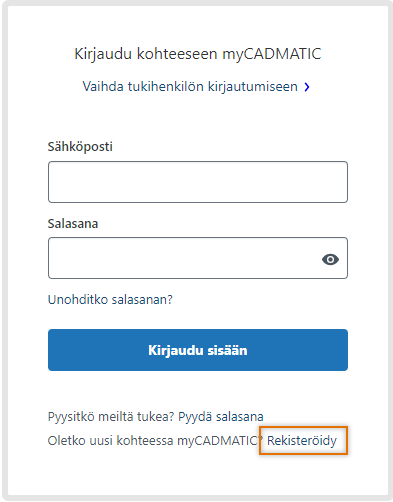
-
Syötä nimesi ja sähköpostiosoitteesi, ja napsauta Kirjaudu sisään -painiketta.
-
Napsauta sähköpostiisi saapunutta aktivointilinkkiä.
-
Syötä haluamasi salasana, ja napsauta Aseta salasana -painiketta.
-
Jotta pääset käsiksi kaikkeen aineistoon, napsauta sivun yläosasta Submit activation request. Aktivointipyyntösi hyväksynnän jälkeen saat käyttöösi myCADMATIC-videokirjastot.
-
Syötä asiakasnumerosi ja yrityksesi nimi. Asiakasnumerosi löydät sovelluksesta napsauttamalla oikean yläkulman nuolta ja valitsemalla Tietoja ohjelmasta.

-
Napsauta Lähetä-painiketta. Lähetämme vahvistuksen sähköpostitse.
Määrittele perusasetukset
Voit helposti muokata erinäisiä perusasetuksia liittyen käyttöliittymään, automaattiseen tallennukseen, tiedostomuotoihin, viitekuviin jne. Valitse Tiedosto > Asetukset > Yleiset asetukset.
Lue lisää kohdasta Yleiset asetukset.
Kätevät pikakomennot
Voit käyttää lukuisia pikakomentoja työskennellessäsi CADMATIC Electricalin kanssa. Kokeile esimerkiksi seuraavia:
-
Ctrl alaspainettuna – Ota käyttöän tai poista käytöstä snap
-
Shift alaspainettuna – Ota käyttöön tai poista käytöstä pakotus
-
F8 – Käännä symbolia pakotuksen mukaisesti
-
Tab – Vaihda sijoituskohtaa
-
Shift + kakkospainike – Avaa valikko, josta löydät muita hyödyllisiä toimintoja
Lue lisää kohdasta Pikakomennot.
Lisää ja hallinnoi viitekuvia
Voit avata näytön vasempaan reunaan Viitekuvat-ikkunan. Voit lisätä kuvan viitekuviksi DWG-, DXF-, IFC- ja PDF-muotoisia kuvia sekä monia kuvaformaatteja. Sen jälkeen voit päivittää, muuttaa, piilottaa, lukita jne. viitekuvia tätä kautta.
DXF- ja DWG-tiedostoille voi määrittää asetuksissa (Tiedosto > Asetukset > Yleiset asetukset > Dokumentit) muunnostiedoston ja siihen viitekuville oletusvärit.
Lue lisää kohdista Viitekuvien käsittely ja Määrittele dokumenttiasetukset.
Määritä tulostimet ja tulostusasetukset
Voit lisätä uusia tulostimia tarpeen mukaan; valitse Tiedosto > Asetukset > Yleiset asetukset > Tulostus. Tulostustyyli-osiossa voit määritellä viivan leveyden eri väreille ja muuttaa värejä tarpeen mukaan.
Lue lisää kohdasta Määrittele tulostusasetukset.
Layout-vinkit
Uusi tasopiirustus, tulostusmittakaava
Kun aloitat uuden kuvan, Layout kysyy tulostuksen mittakaavaa (joka vaikuttaa todellakin vain tulostukseen). Suosituksemme on asettaa symbolikerroin mittakaavan mukaiseksi. Voit muuttaa asetuksia myöhemmin valitsemalla Aloitus-välilehti > Muokkaus-ryhmä > Skaalaa-valikko.
Lue lisää kohdasta Skaalaa elementtejä.
Luo layout, tulostusraami ja näyttöikkuna kerralla
Layout-välilehden Pohjat ja lehdet -ryhmän Piirustusarkki-toiminnolla voit luoda layoutin, tulostusraamin ja näyttöikkunan kerralla. Voit määritellä automaattiset mittakaavat erikokoisille papereille sekä marginaalit ja sijoituskohdat. Voit myöhemmin muokata asetuksia valitsemalla Piirustusarkki-valikosta toiminnon Arkkikoon muuttaminen.
Lue lisää kohdasta Aseta arkkikoko ja mittakaava.
Luo luetteloita symbolien määrästä ja valaisinpositioista
Määrälaskentatoiminnot löydät valitsemalla Electrical-välilehden Muut toiminnot -ryhmästä Luettelot.
Lue lisää kohdasta Määrälaskenta.
Luo johdotuksia joustavasti
Avaa Johdotus-ikkuna ruudun vasemmalle puolelle valitsemalla Layout-välilehti > Johdotus-ryhmä > Piirrä. Määritä sitten johdotustyyli. Ensimmäisen pisteen osoitettuasi voit hyödyntää komentorivillä näytettäviä pikakomentoja esimerkiksi kulman ja kaarevuuden määrittelyssä.
Lue lisää kohdasta Piirrä johdotusta.
Positioi valaisimia ja lämmittimiä
Positiointitoiminnot löydät
Lue lisää kohdasta Positiointi.
Tulosta useiden dokumenttien layoutit kerralla
Tiedosto > Tulosta > Tulosta raamit monesta -toiminnolla voit valita dokumentit, jotka haluat tulostaa. Voit muodostaa tiedostonimet tulotustoiminnossa attribuuttiarvojen mukaan. Muussa tapauksessa nimet generoidaan automaattisesti.
Lue lisää kohdasta Tulosta usean piirustuksen raameja.
Navigoi projektipuun kautta
Voit avata Electrical- ja Electrical 2 -ikkunat ja projektipuun ruudun vasempaan reunaan. Alasvetovalikosta voit valita, mitä objekteja haluat puussa tarkastella.
Voit käyttää puuta tarkastellaksesi kaikkia kuvan objekteja: Etsi haluamasi objekti (esim. laite tai kaapeli) ja napsauta sitä hiiren kakkospainikkeella avataksesi käytettävissä olevien toimintojen valikon. Valitse Näytä esiintymät kuvasta. Jos objektilla on useita esiintymiä, voit siirtyä seuraavaan esiintymään Enterillä. Lopuksi voit lopettaa toiminnon Esc-näppäimellä.
Lue lisää kohdasta Electrical-ikkunat ja projektipuu.
Lisää dokumentteja projektiin
Luodessasi uutta dokumenttia voit samalla lisätä sen projektiin. Voit tehdä sen myös myöhemmin Electrical- tai Electrical 2 -ikkunan  (Lisää dokumentti projektiin) -painikkeella. Kaikki projektin dokumentit ovat yhteydessä toisiinsa. Lisäksi näet kaikkien projektin dokumenttien kaikki objektit projektipuussa ja tietokannassa ja voit tarkastella ja muokata niitä vapaasti.
Lue lisää kohdista Aloita uusi kuva ja Electrical-ikkunat ja projektipuu.
Määrittele projektin asetuksia
Avaa projektin asetukset valitsemalla Electrical-välilehti > Projektit-ryhmä > Asetukset. Lisäksi voit muokata projektin oletusasetuksia.
Lue lisää kohdasta Projektin asetukset.
Kerrosasetukset
Yhdessä kuvassa voi olla yksi kerros. Kerrokset voit määritellä valitsemalla Electrical-välilehti > Asetukset-ryhmä > Kerrokset. Valitse rakennus, ja lisää siihen kerroksia Kerrokset-osion Lisää-painikkeella.
Määritä jokaiselle kerrokselle oikea tiedosto sekä kerroksen numero ja korko Tämän jälkeen voit liikkua kerroksesta toiseen Page Up- ja Page Down -näppäimillä. Voit myös piirtää johdotuksia ja johtoteitä kerroksesta toiseen. Myös IFC-vienti käyttää näitä tietoja luodessaan BIM-mallia rakennuksesta.
Lue lisää kohdista Kerrosasetukset ja Vie IFC-tiedostoon.
Luo tuotemalleja
Tuotemallien tekeminen on helppoa: Sijoita ensin symbolit kuvaan, jota haluat käyttää mallina. Valitse sitten projektissa Electrical-ikkunan alasvetovalikosta Tuotemallit. Napsauta puun juurta (projektin nimeä), valitse Luo uusi tuotemalli laitteesta, valitse kuvasta haluamasi symbolit ja paina Enteriä. Tuotemallit on nyt luotu projektiin.
Voit vapaasti muokata tuotemalleja napsauttamalla niitä projektipuussa hiiren kakkospainikkeella. Lisäksi voit lisätä ja muokata symboleita/tietokenttiä.
Voit sijoittaa tuotemallin laitteita projektipuusta napsauttamalla tuotemallia hiiren kakkospainikkeella.
Lue lisää kohdasta Electrical-ikkunat ja projektipuu.
Avaa tietokanta projektin tarkastelua ja muokkausta varten
Avaa tietokanta valitsemalla Electrical-välilehti > Projektit-ryhmä > Avaa. Koko projektin kattava tietokantanäkymä avautuu.
Voit tarkastella laitteita, sijainteja, kaapeleita jne. omilla välilehdillään. Kun olet muokannut arvoja, esimerkiksi tunnusta, sinun täytyy palata kuvaan ja napsauttaa Electrical-ikkunan  (Tuo tietokannassa tehdyt muutokset kuvaan) -painiketta. Jos tunnusattribuutti on näkyvissä, näet muutoksen päivittyvän heti. Jos tunnus ei ole näkyvissä, vie hiiresi osoitin objektin päälle nähdäksesi inforuudun. Huomaa, että kuva täytyy tallentaa, jotta objektit päivittyvät tietokantaan.
Lue lisää kohdasta Hallitse projekteja DB-työkalussa.
Luo Electrical-elementeistä IFC-tiedosto
Kun olet luonut objekteja 3D-vastaavuudella, voit generoida kaikki elementit sisältävän IFC-tiedoston Layout-välilehti > 3D ja näkymä -ryhmä > Vie IFC-tiedostoon -toiminnolla. Valitse generoitavat kerrokset ja sisällytettävät objektit. Tiedosto luodaan projektin hakemistoon.
Lue lisää kohdasta Vie IFC-tiedostoon.
Luo projektin tiedoista Excel/PDF-raportti
Raportointitoiminnon löydät valitsemalla Electrical-välilehti > Projektit-ryhmä > Raportit-valikko > Raportit. Voit luoda esimerkiksi Excel-raportin projektin kaapeleista. Valitse siihen seuraavat:
-
Raportin tyyppi – Kaapeliluettelo
-
Pohja – (Yleiset) Kaapeliluettelo.xls
-
Vie – Excel-tiedostoon
-
Lisää projektin dokumentiksi
Napsauta sitten OK-painiketta luodaksesi raportin projektikansioon. Huomaa, että voit myös suodattaa ja järjestää listaa. Lisäksi voit luoda omia pohjia.
Lue lisää kohdasta Luo raportteja.
Schematics-vinkit
Lisää dokumentteja uuteen projektiin
Luodessasi uutta dokumenttia voit samalla lisätä sen projektiin. Voit tehdä sen myös myöhemmin Electrical- tai Electrical 2-ikkunan (Lisää dokumentti projektiin) -painikkeella. Kaikki projektin dokumentit ovat yhteydessä toisiinsa. Lisäksi näet kaikkien projektin dokumenttien kaikki objektit projektipuussa ja tietokannassa ja voit tarkastella ja muokata niitä vapaasti.
Lue lisää kohdista Aloita uusi kuva ja Electrical-ikkunat ja projektipuu.
Avaa tietokanta tarkstellaksesi ja muokataksesi projektia
Avaa tietokanta valitsemalla Electrical-välilehti > Projektit-ryhmä > Avaa. Koko projektin kattava tietokantanäkymä avautuu.
Voit tarkastella laitteita, sijainteja, kaapeleita jne. omilla välilehdillään. Kun olet muokannut arvoja, esimerkiksi tunnusta, sinun täytyy palata kuvaan ja napsauttaa Electrical-ikkunan (Tuo tietokannassa tehdyt muutokset kuvaan) -painiketta. Jos tunnusattribuutti on näkyvissä, näet muutoksen päivittyvän heti. Jos tunnus ei ole näkyvissä, vie hiiresi osoitin objektin päälle nähdäksesi inforuudun. Huomaa, että kuva täytyy tallentaa, jotta objektit päivittyvät tietokantaan.
Lue lisää kohdasta Hallitse projekteja DB-työkalussa.
Jatka johdotusta toisessa dokumentissa
Jos sinulla on saman projektin useita dokumentteja auki yhtä aikaa, voit jatkaa johtimia/kaapeleita toisessa dokumentissa, kun lopetat piirtämisen tyhjään kohtaan. Tällaiset viittaukset päivittyvät automaattisesti, jos niitä siirretään. Projektin asetuksissa voit määritellä, mitä tietoja viittauksissa näytetään.
Lue lisää online-ohjeiden kohdista Merkinnät ja Projektin asetukset.
Laiteviittaukset eri dokumenttien välillä
Jos sijoitat esimerkiksi kontaktorin ja sen kelat ja koskettimet eri dokumentteihin, ohjelma luo viittaukset automaattisesti. Nämä viittaukset myös päivitetään automaattisesti, kunhan dokumentit ovat samassa projektissa
Tuo tietoja Excelistä tietokantaan
Voit tuoda erilaisia objekteja ja niihin liittyviä tietoja Excelistä sekä päivittää olemassa olevia objekteja. Avaa tietokanta valitsemalla Electrical-välilehti > Projektit-ryhmä > Avaa. Valitse sitten Toiminnot-välilehdeltä Tuo > Tuontimäärityksien hallinta.
Voit luoda uuden määrityksen, johon määrität Excel-saraketta vastaavan tietokantasarakkeen (vastaavuustaulukko). Määrityksen avulla voit sitten tuoda tietoja Excelistä tietokantaan – kokeile esimerkiksi tuoda yksinkertaisia laitteita tunnuksineen sekä niihin liittyviä tietoja.
Lue lisää kohdasta Tuontimääritykset ja tietojen tuonti.